1、首先右击此电脑图标,选择“管理“选项。

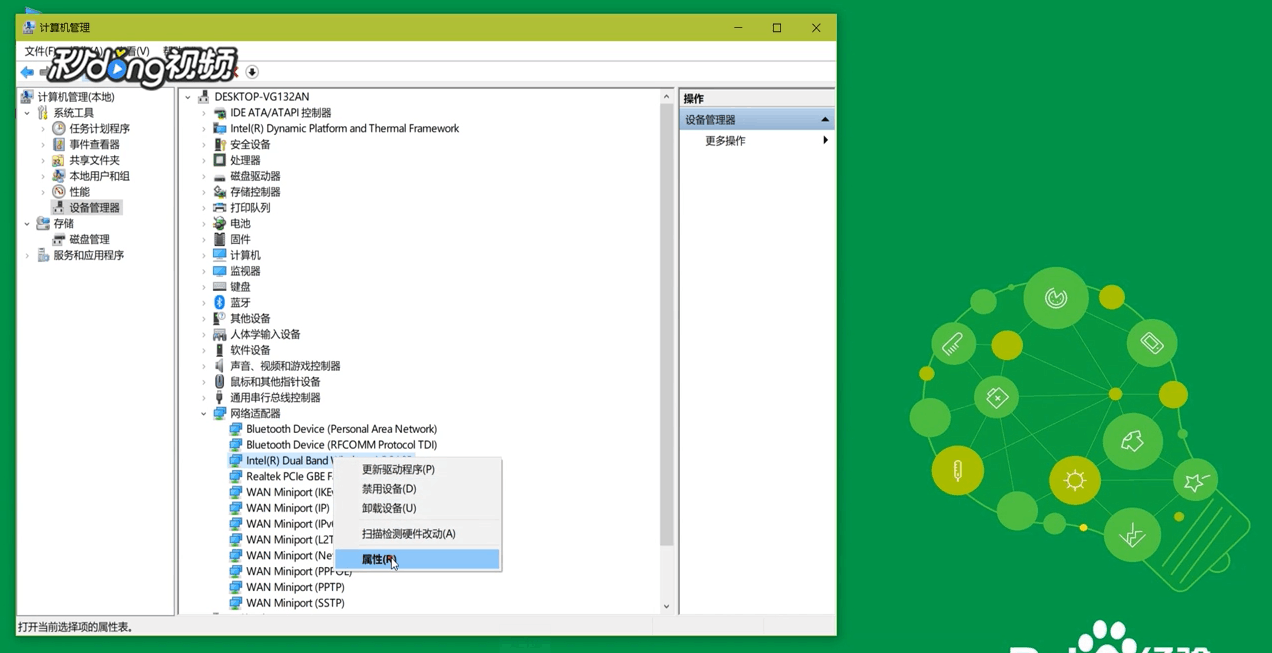
2、选择设备管理器,点击”网络适配器“,找到包含wireless的驱动,右击选择“属性”。
3、点击”电源管理“选项卡,取消前面的小勾并点击”确定“。

4、点击WiFi图标,点击“打开网络和Internet设置”。

5、点击”更改适配选项“。

6、双击无线网络的图标,点击”无线属性“。

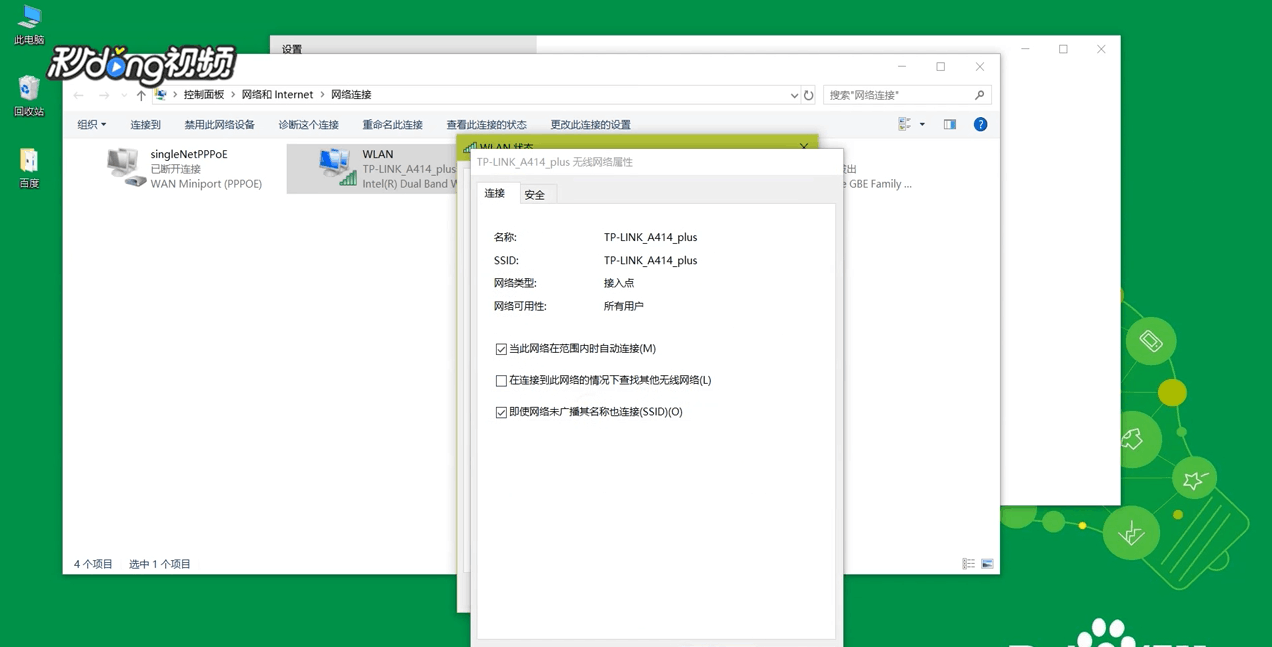
7、勾选“即使网络未广播其名称也连接”,点击关闭即可。
时间:2026-04-23 01:22:14
1、首先右击此电脑图标,选择“管理“选项。
2、选择设备管理器,点击”网络适配器“,找到包含wireless的驱动,右击选择“属性”。
3、点击”电源管理“选项卡,取消前面的小勾并点击”确定“。
4、点击WiFi图标,点击“打开网络和Internet设置”。
5、点击”更改适配选项“。
6、双击无线网络的图标,点击”无线属性“。
7、勾选“即使网络未广播其名称也连接”,点击关闭即可。
