1、打开一幅图像文件,在工具箱中选择矩形选框工具按钮。

2、将鼠标移到图像内,在需要获取选区的位置按住鼠标左键拖动绘制出一个选区。

3、按住ctrl不放,拖动选区内部,可以将选区内图像移动,图像原来的位置将白色或透明色填充。

4、按住ctrl+alt用鼠标拖动选区内容,可以将选区内图像复制。

5、技巧:当按住alt键不放时,在图像中按下鼠标左键拖动创建出的矩形选区,将是从中心向外选取的选区。
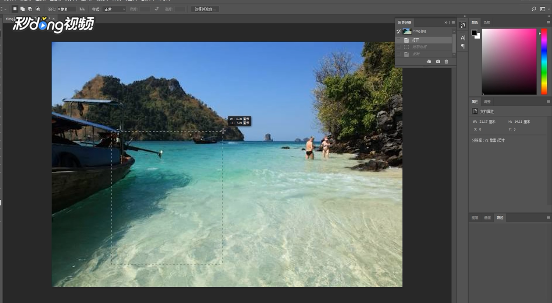
6、按ctrl+D取消选区,按住shift键,在图像中按住鼠标左键,拖动会出一个正方形选区。
时间:2026-04-22 05:36:53
1、打开一幅图像文件,在工具箱中选择矩形选框工具按钮。
2、将鼠标移到图像内,在需要获取选区的位置按住鼠标左键拖动绘制出一个选区。
3、按住ctrl不放,拖动选区内部,可以将选区内图像移动,图像原来的位置将白色或透明色填充。
4、按住ctrl+alt用鼠标拖动选区内容,可以将选区内图像复制。
5、技巧:当按住alt键不放时,在图像中按下鼠标左键拖动创建出的矩形选区,将是从中心向外选取的选区。
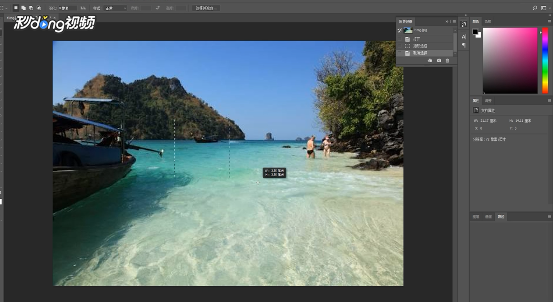
6、按ctrl+D取消选区,按住shift键,在图像中按住鼠标左键,拖动会出一个正方形选区。
