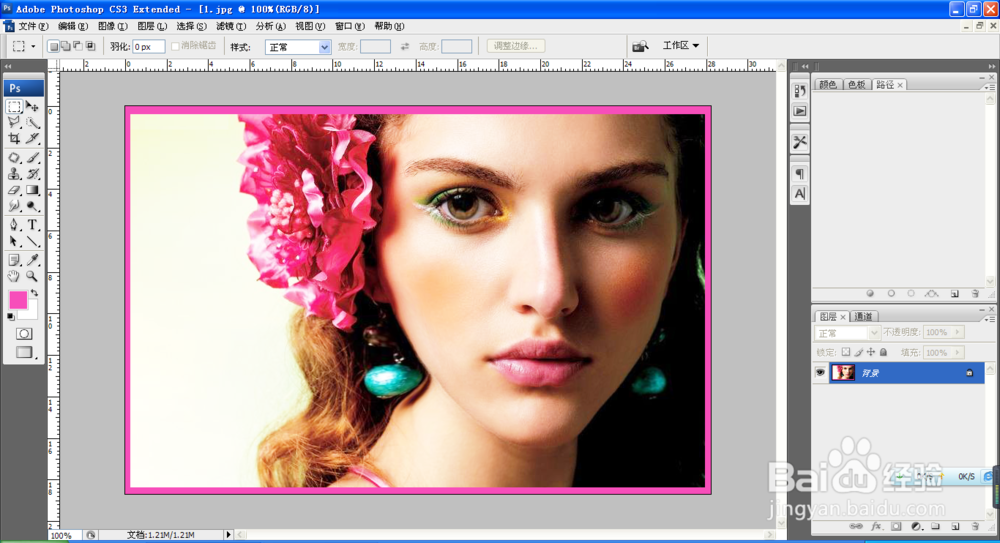
1、打开PS,按crl+O打开图片,如图
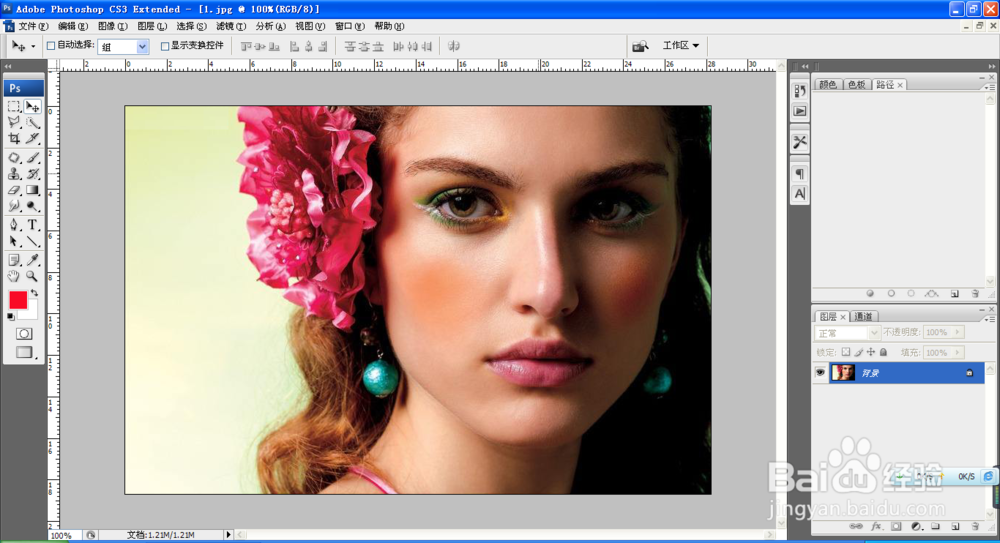
2、选择滤镜,液化,选择向前变形工具,设置画笔的大小为145,画笔的密度为50,画笔压力为100,然后对准人物的脸部向前推,可将胖脸MM变成瘦脸MM。如图
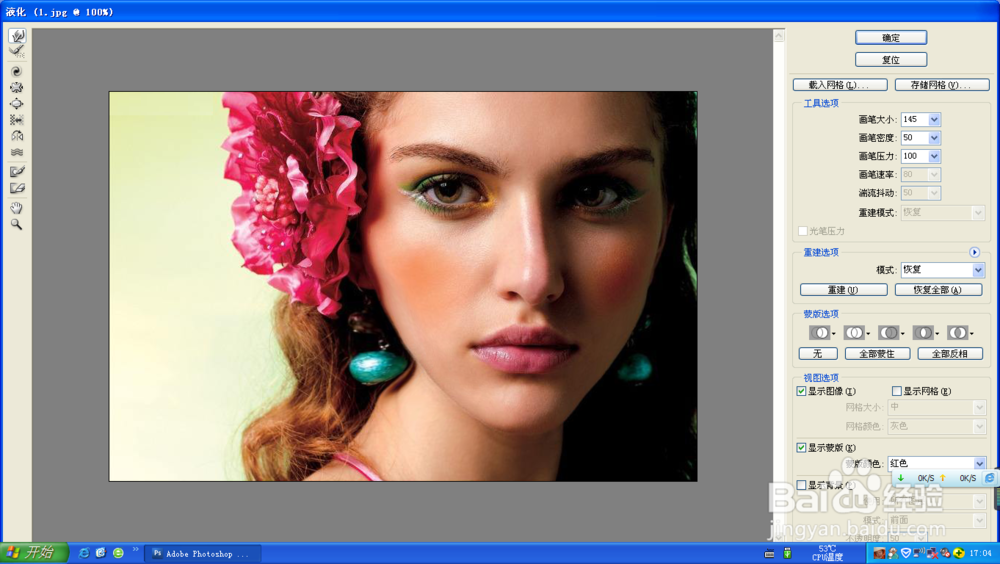
3、继续选择向前工具,将画笔大小设置为30,这样调整人物的嘴唇,表现为微调人物的嘴巴,设置画笔的密度为50,画笔的压力为100,点击确定。如图
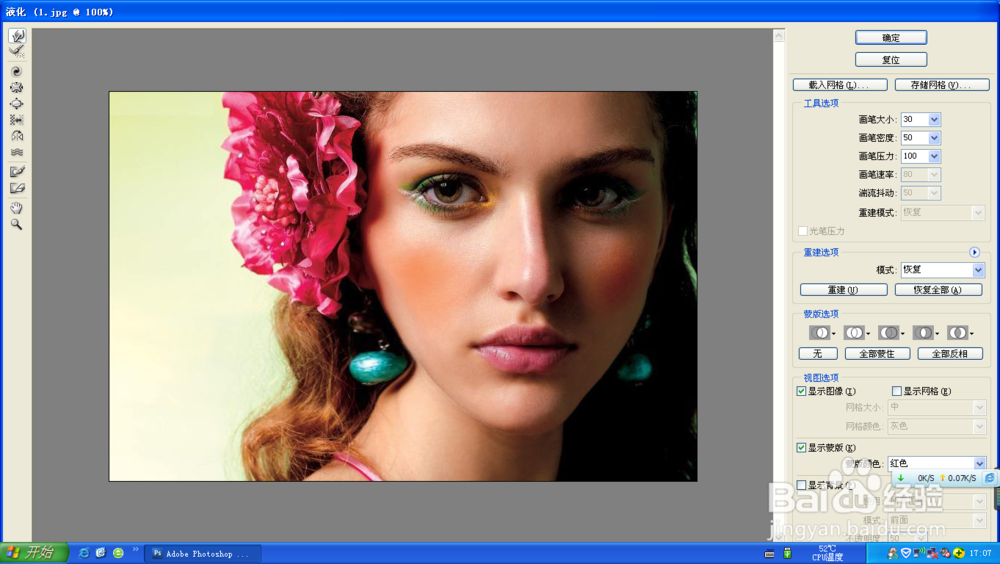
4、选择膨胀工具,可增大人物的眼睛,只要按住鼠标左键,对人物的眼睛左右两边各点击一下,就会增大人物的眼睛,设置画笔的大小为73,画笔的数值越大,人物的眼睛就会越大,如图
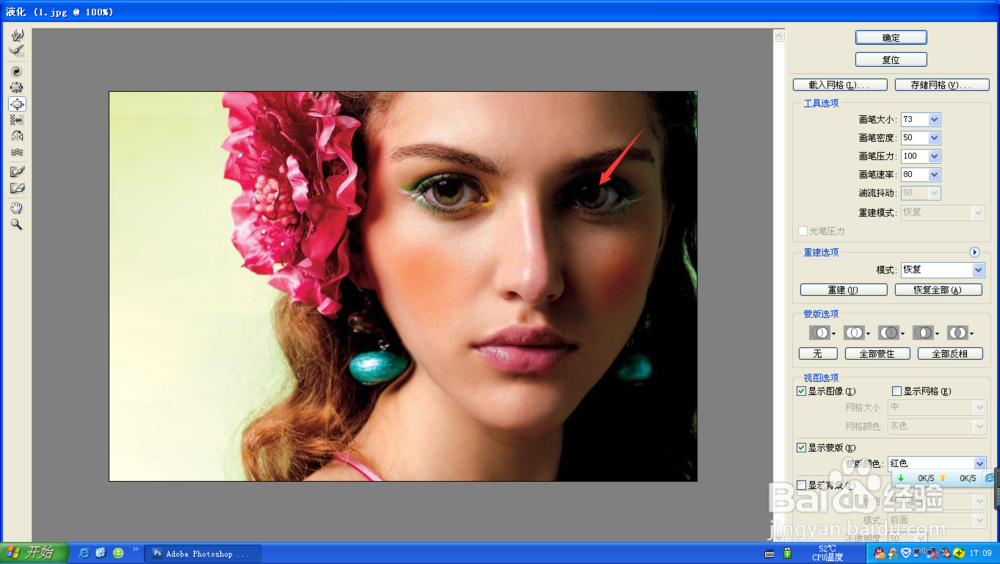
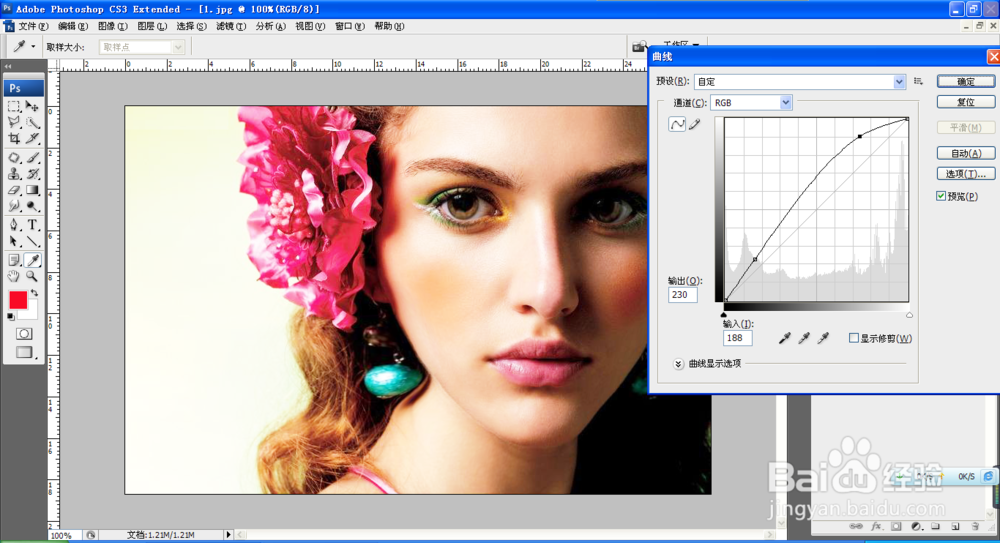
5、调整好点击确定,按下快捷键crl+M,打开曲线对话框,按下鼠标左键可拉动曲线图,调整曲线大小,将人物的脸部进行美白。如图
6、选择选择矩形选框工具,对人物图形的边框进行框选,按下crl+shift+I快捷键,可对图片进行反向选择,设置前景色为深粉色,按alt+delete键为图片的边框填充粉色。这样人物的面部进行了整形,如图