1、此例中,要求我们将A4:A9的数字转化为文本型数字,我们可以这么操作。
打开Excel文件,点击”方方格子“选项卡。
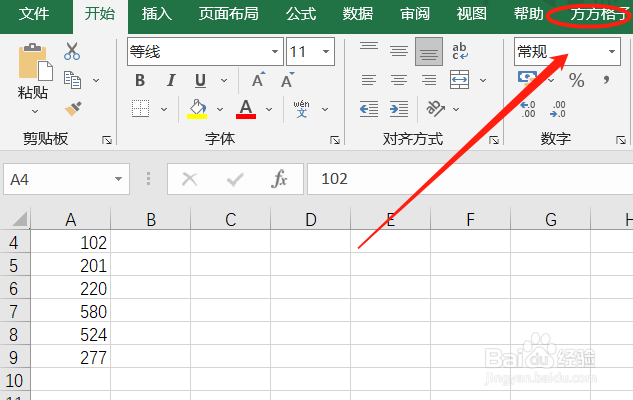
2、选中需要处理的单元格范围,这里我选中A4:A9。
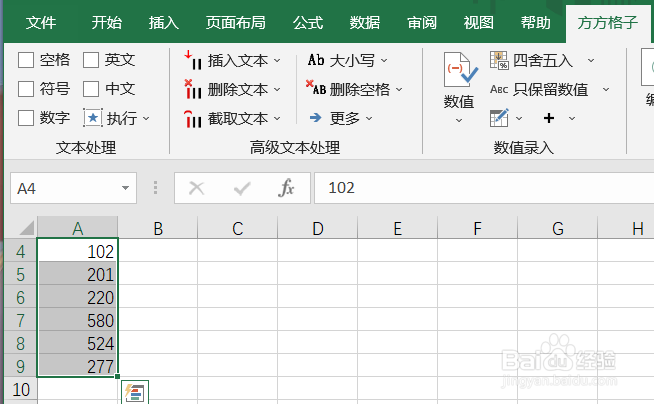
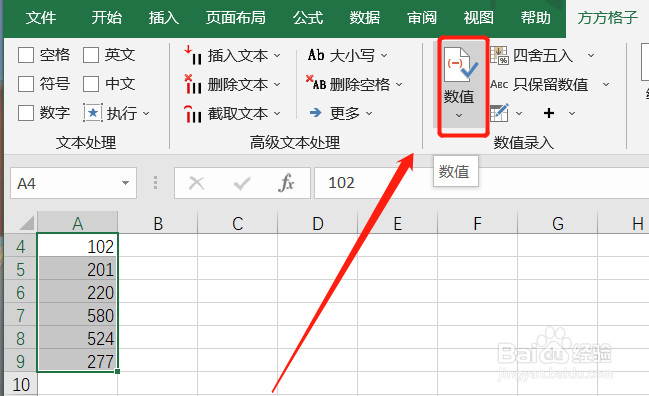
3、在数值录入模块,点击“数值”。
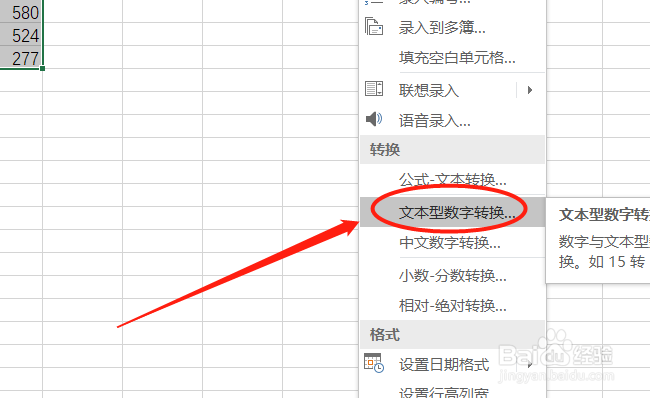
4、然后,找到“文本型数字转化”并点击。
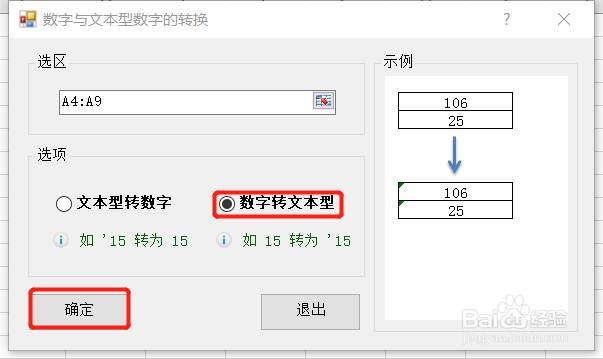
5、点击后,会出现“数字与文本型数字的转化”对话框,我们根据需要点击”数字转文本型“,然后,点击“确认”。
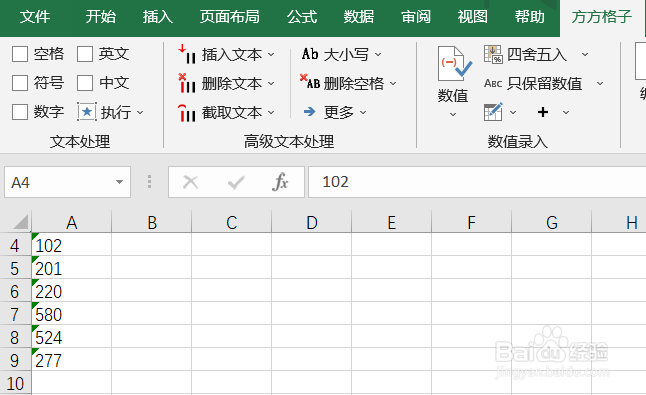
6、点击“确认”后,我们就可以看到A4:A9的数字马上转化为文本型数字了。
怎么样,是否十分简单呢?快试试吧!
时间:2026-04-29 05:17:03
1、此例中,要求我们将A4:A9的数字转化为文本型数字,我们可以这么操作。
打开Excel文件,点击”方方格子“选项卡。
2、选中需要处理的单元格范围,这里我选中A4:A9。
3、在数值录入模块,点击“数值”。
4、然后,找到“文本型数字转化”并点击。
5、点击后,会出现“数字与文本型数字的转化”对话框,我们根据需要点击”数字转文本型“,然后,点击“确认”。
6、点击“确认”后,我们就可以看到A4:A9的数字马上转化为文本型数字了。
怎么样,是否十分简单呢?快试试吧!
