怎么制作双坐标轴的图表折线图柱状图

 时间:2026-04-23 13:32:57

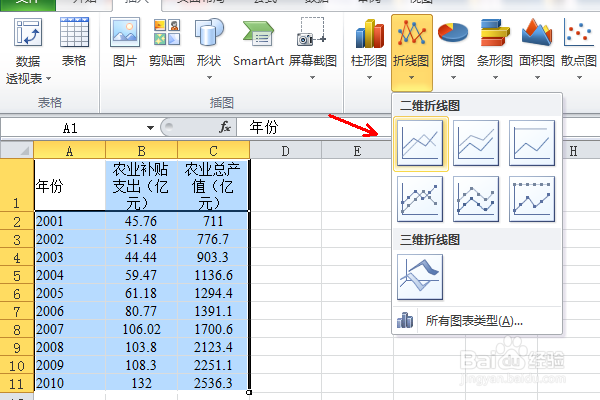
1、首先打开我们的excel,输入或者导入数据表格,小编的已经弄好了

然后点击插入,选择折线图,这里我们以二维的折线图为例,选择第一种样式就好

怎么制作双坐标轴的图表折线图柱状图

怎么制作双坐标轴的图表折线图柱状图

2

怎么制作双坐标轴的图表折线图柱状图

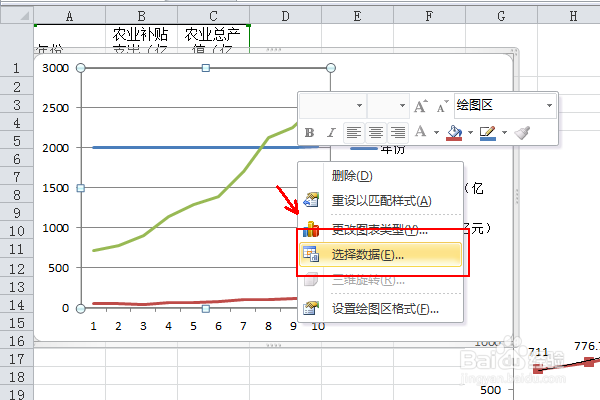
3、excel会自动生成一个二维的折线图,但是可能有些不太理想,数据位置有问题

右击图表,点击“选择数据源”
怎么制作双坐标轴的图表折线图柱状图

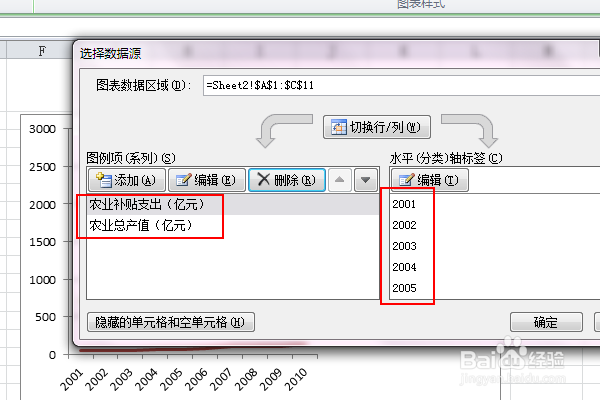
4、在选择数据源对话框里面将左侧的年度数据删除了,然后点击水平分类的编辑,选择表格里面的年分数据列

回到选择数据源对话框,水平分类已经修改为年份,点击确定
怎么制作双坐标轴的图表折线图柱状图

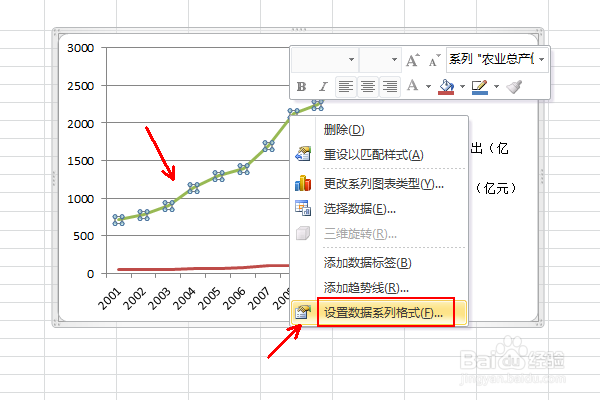
5、观察折线图,绿色的那条变化十分明显,红线则变化较为平缓

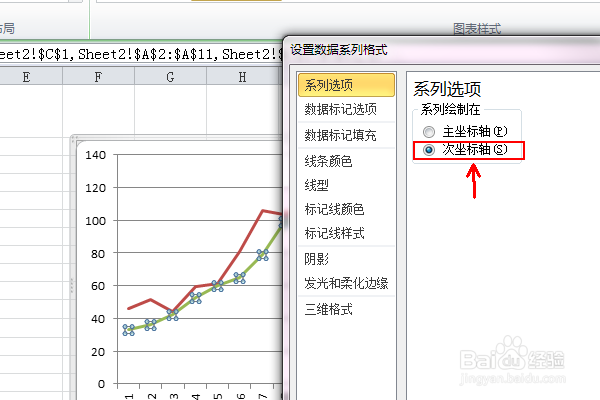
我们可以选择绿线,右击,选择 设置数据系列格式

(这里根据需要来吧,注意区分每条折线对应的纵坐标轴)

在对话框里面的左侧,选择 系列选项,点击次坐标轴,如图所示
怎么制作双坐标轴的图表折线图柱状图

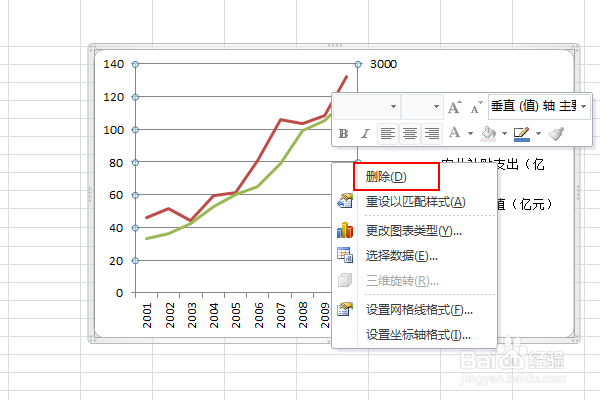
6、回到折线图,可以看到已经出现两个坐标轴了,我们可以将中间的横线删除

右击,选择 删除即可
怎么制作双坐标轴的图表折线图柱状图

  • 柱形图怎么设置两个坐标轴
  • 图表如何设置双坐标轴?
  • excel表设置左右两个纵坐标
  • Excel如何制作双轴图表?
  • EXCEL一个图表中如何设置两个纵坐标
  • 热门搜索
    卢锡安为什么叫奥巴马 蟹味菇的家常做法 养老金怎么计算 为什么是他 炸酱面怎么做 端午节为什么要吃粽子 怎么去黑头 桂花糕的做法家常做法 兔子肉怎么做好吃 建筑密度怎么算