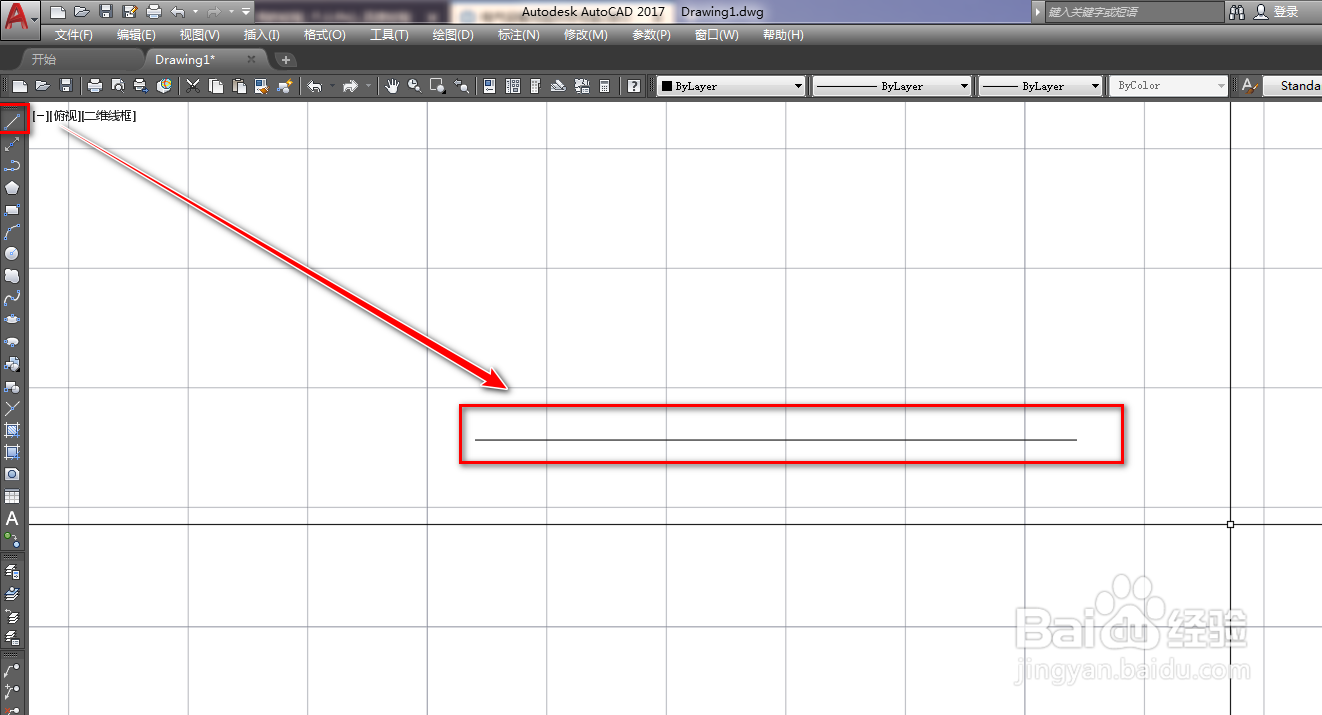
1、打开CAD,使用直线工具绘制一条横线,如下图。
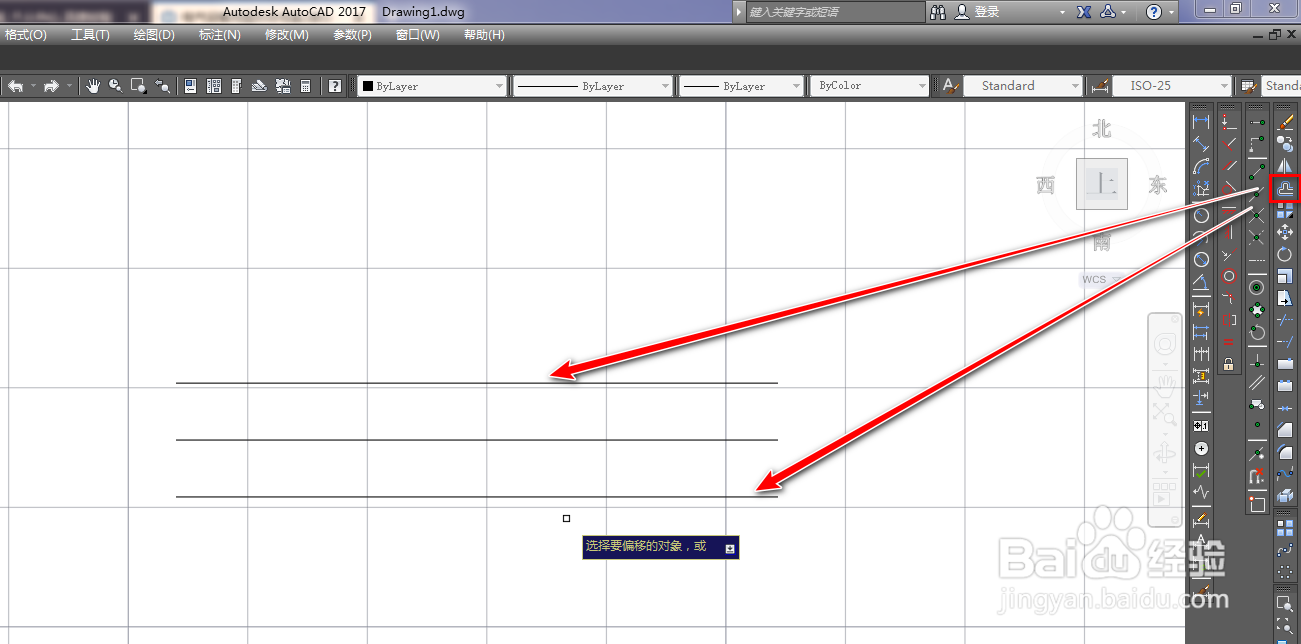
2、使用偏移工具,将横线向上下各偏移一条出来,如下图。
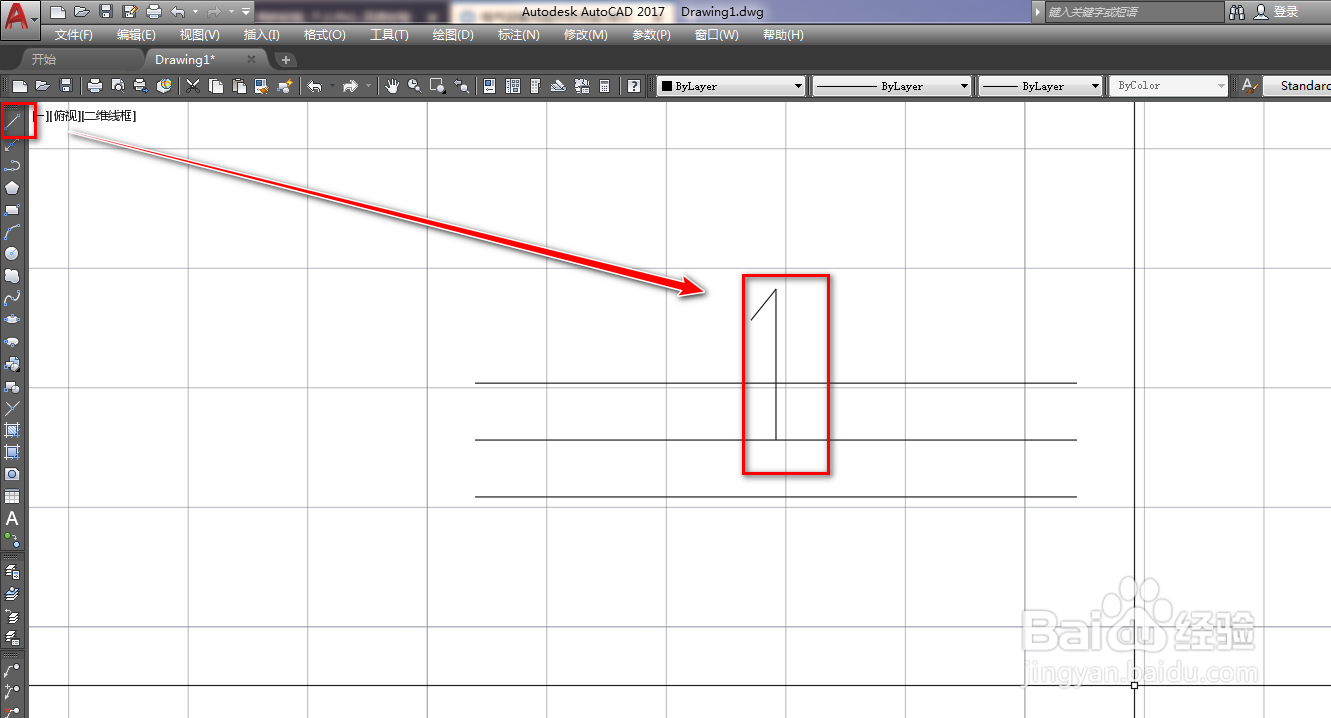
3、使用直线工具,以横线的中点为起点绘制一条向上的折线如下图。
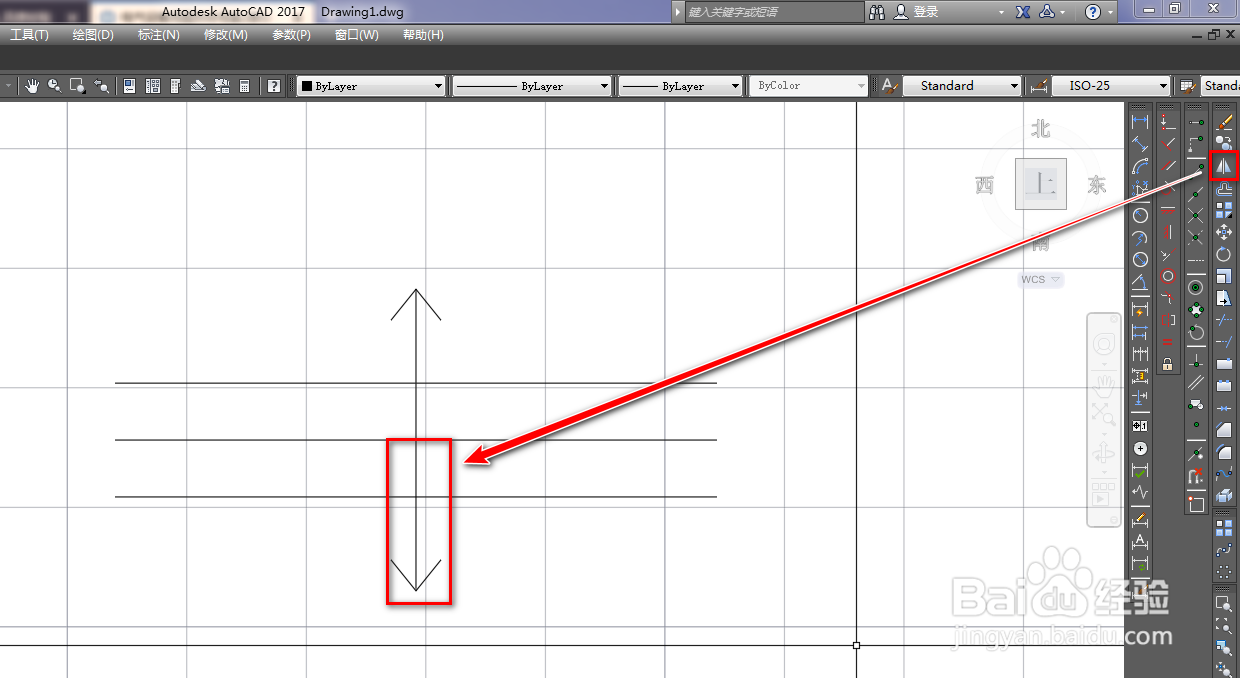
4、使用镜像工具,将折线里的斜线以竖线为镜面做镜像,如下图。

5、再次使用镜像工具,将整个箭线沿着横线做镜像,如下图。
6、使用圆工具,以横线的中点绘制一个圆,如下图。

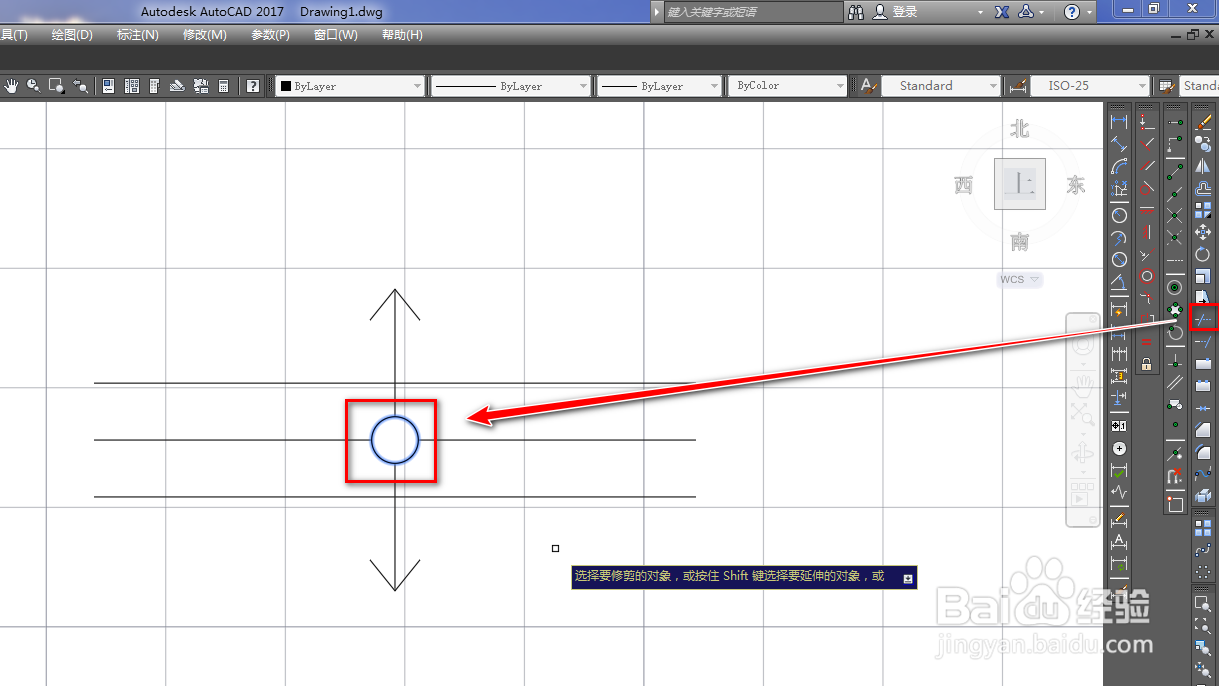
7、使用修剪工具,将圆内的线段修剪掉,如下图。
8、最后,我们使用填充工具,将圆填充为实体黑色就得到了需要的断层摄影层位选择图形符号,如下图。

时间:2026-04-23 21:40:14
1、打开CAD,使用直线工具绘制一条横线,如下图。
2、使用偏移工具,将横线向上下各偏移一条出来,如下图。
3、使用直线工具,以横线的中点为起点绘制一条向上的折线如下图。
4、使用镜像工具,将折线里的斜线以竖线为镜面做镜像,如下图。
5、再次使用镜像工具,将整个箭线沿着横线做镜像,如下图。
6、使用圆工具,以横线的中点绘制一个圆,如下图。
7、使用修剪工具,将圆内的线段修剪掉,如下图。
8、最后,我们使用填充工具,将圆填充为实体黑色就得到了需要的断层摄影层位选择图形符号,如下图。
