Microsoft Excel 2010中if函数的使用

 时间:2026-04-23 02:32:39

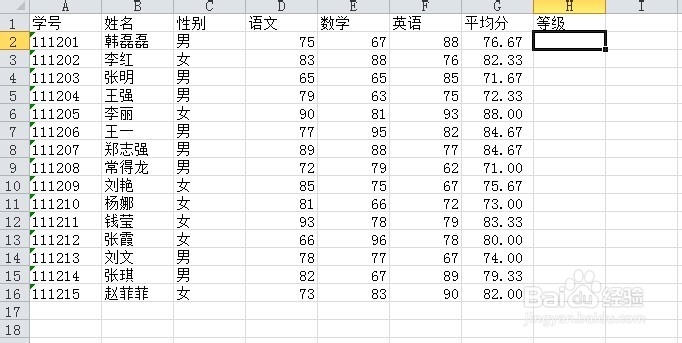
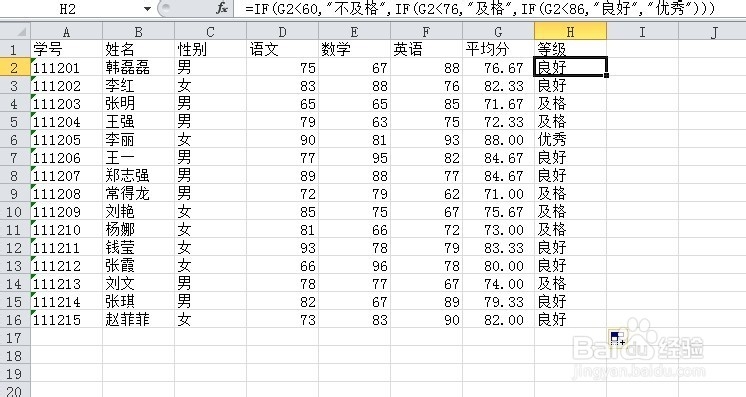
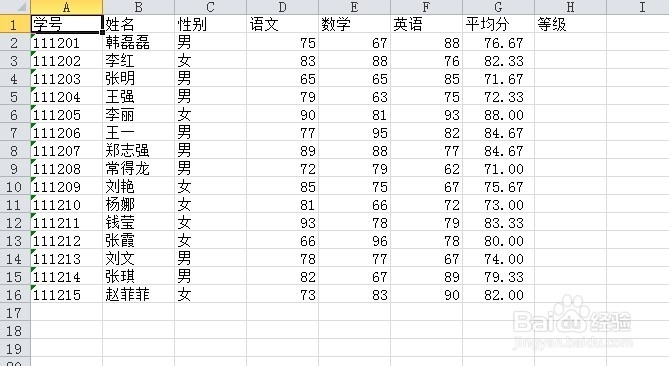
1、准备一张有完整数据的工作表。

Microsoft Excel 2010中if函数的使用

2、单击“等级”下的第一个单元格,这里是H2。

Microsoft Excel 2010中if函数的使用

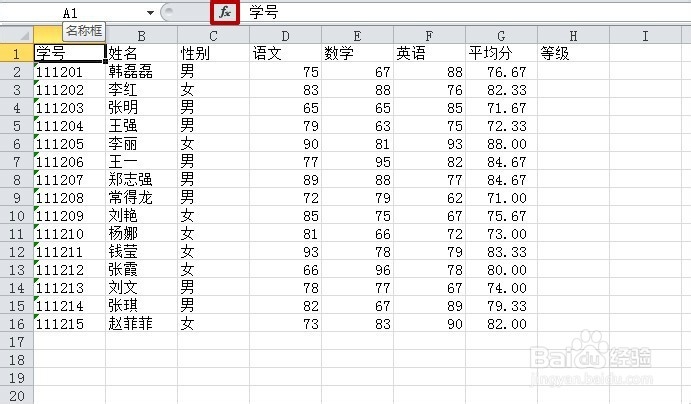
3、单击“插入函数”按钮。

Microsoft Excel 2010中if函数的使用

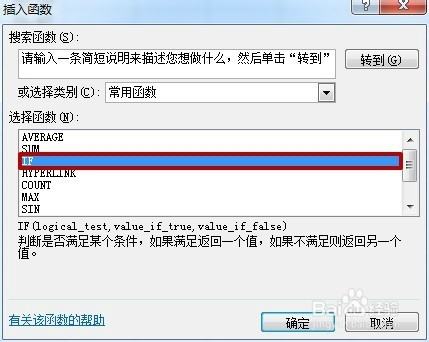
4、在弹出的“插入函数”选项卡里选择“if”函数。

Microsoft Excel 2010中if函数的使用

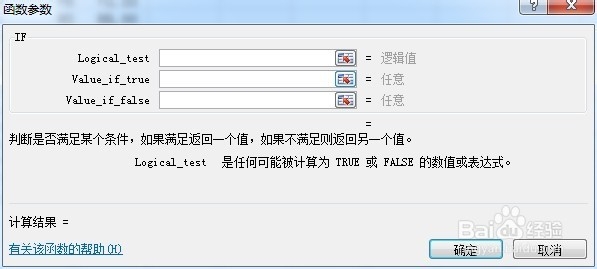
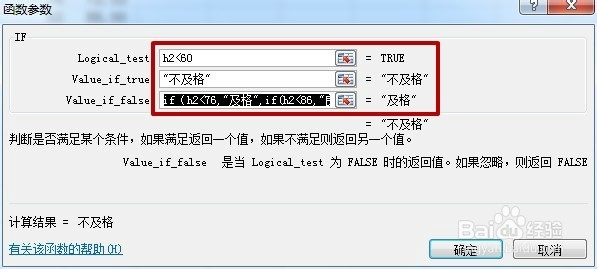
5、单击“确定”,在“函数参数”框里输入等级分类规则。

Microsoft Excel 2010中if函数的使用

6、这里我要将平均分<60的等级设置为不及格,将60<=平均分<=75的等级设置为及格,将76<=平均分<=85的等级设置为良好,将86<=平均分<=100的等级设置为优秀。所以在这三个框中分别输入“g2<60”,“不及格”,“if(g2<76,"及格",if(g2<86,"良好","优秀"))”。这里注意所有符号均为英文状态下,图片上不及格两侧的引号,为Excel自动添加。
Microsoft Excel 2010中if函数的使用

7、单击“确定”,并按住“填充柄”,将余下单元格填充即可。

Microsoft Excel 2010中if函数的使用

  • 分类汇总怎么操作步骤
  • excel强调文字颜色2怎么设置
  • 如何设置条件格式
  • 怎么进行自动筛选
  • excel表格如何在新的工作表中建立透视表
  • 热门搜索
    qq怎么查看特别关心我的人 血气不足怎么调理 宝宝过敏怎么办 螨虫过敏症状怎么治 电脑蓝屏怎么修复 京东方怎么样 晁盖怎么死的 霍家怎么看得上郭晶晶 个人简历怎么制作 我的世界窗户怎么做