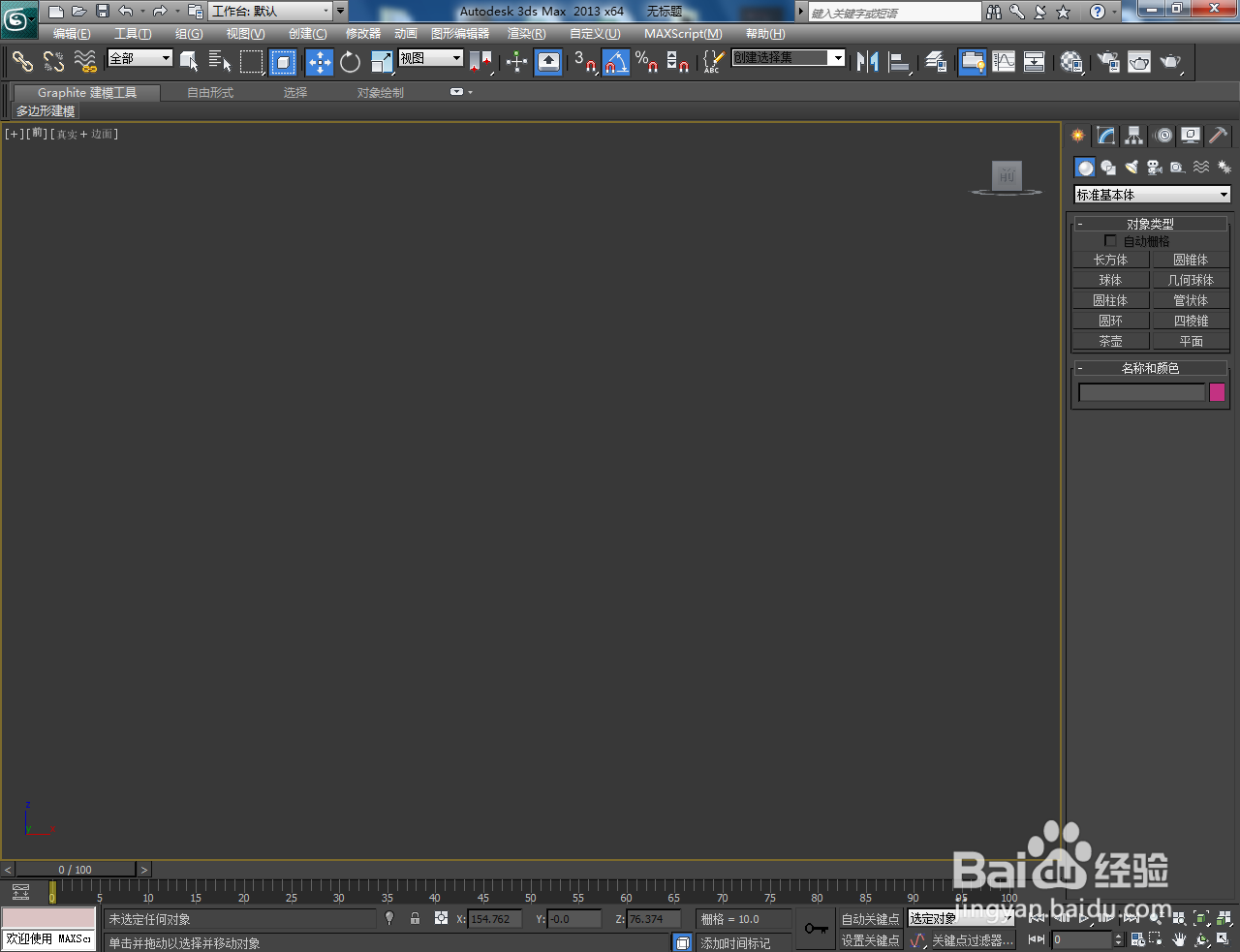
1、打开3Dmax2013软件,进入软件工作界面;
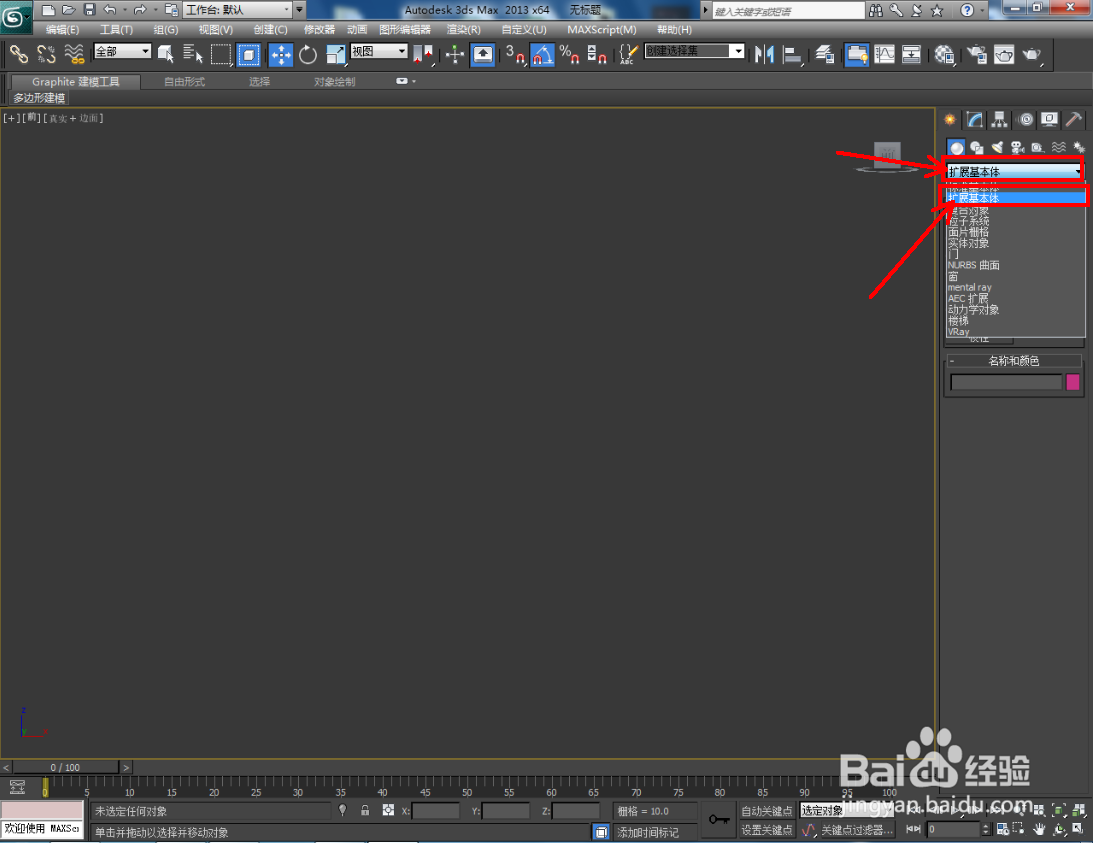
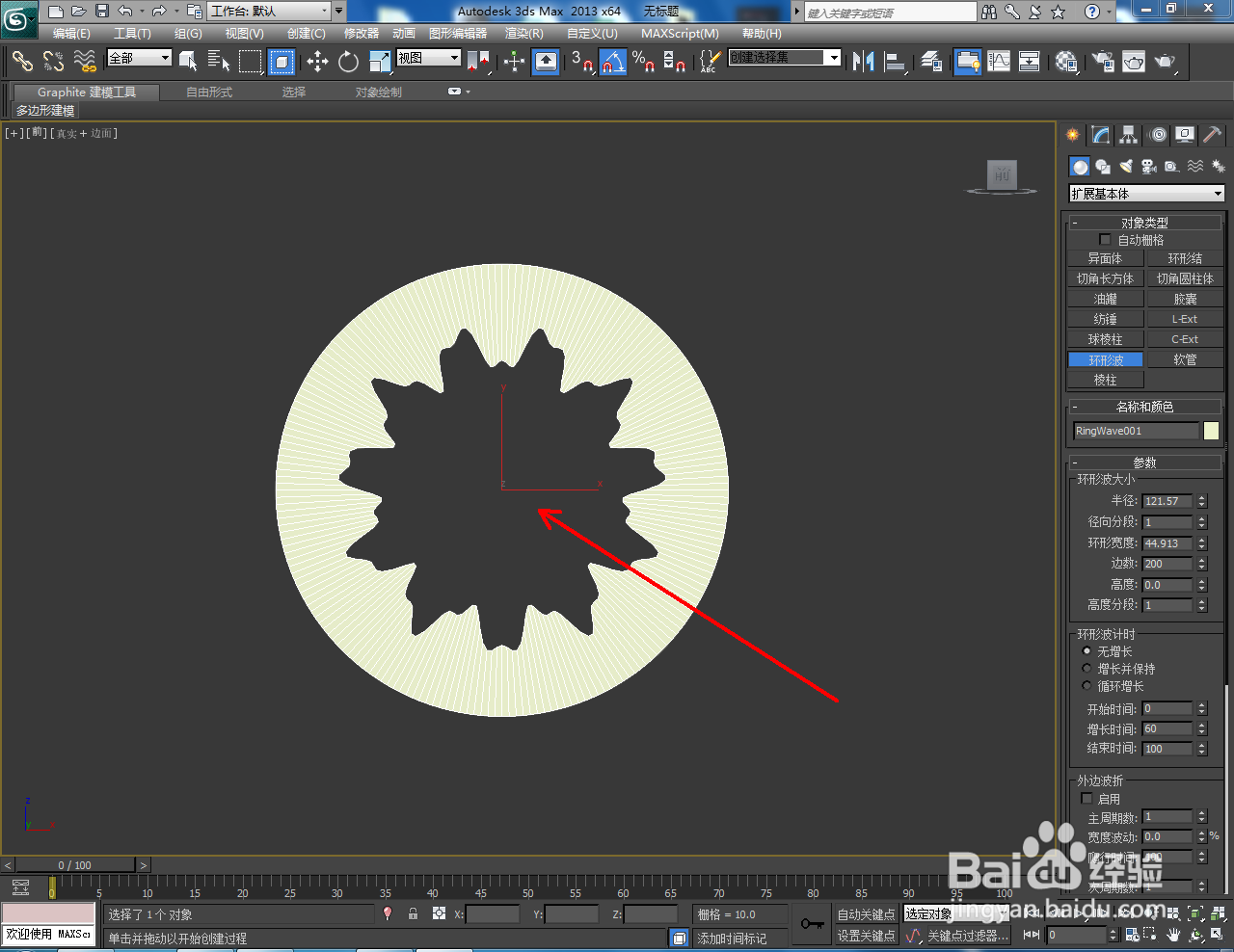
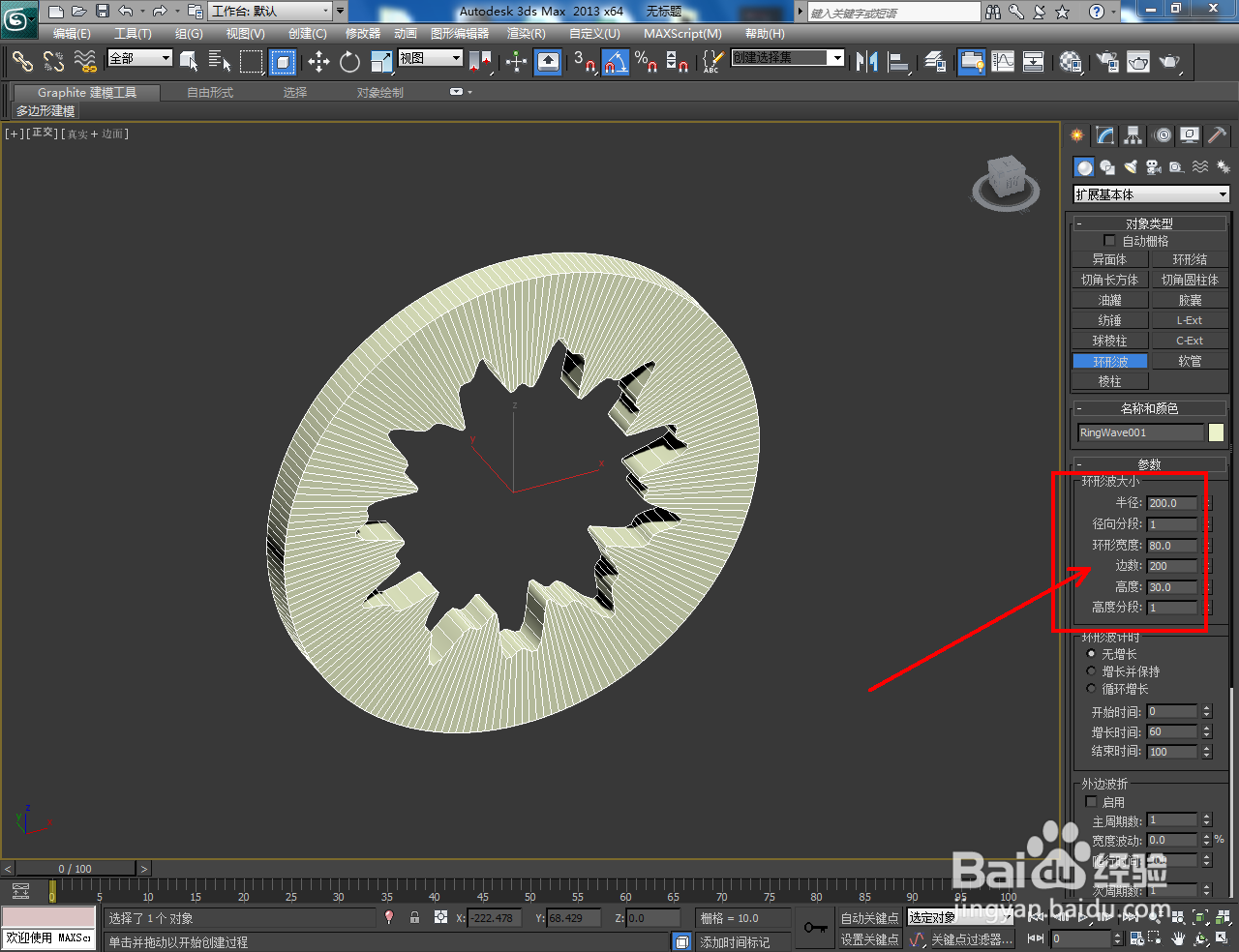
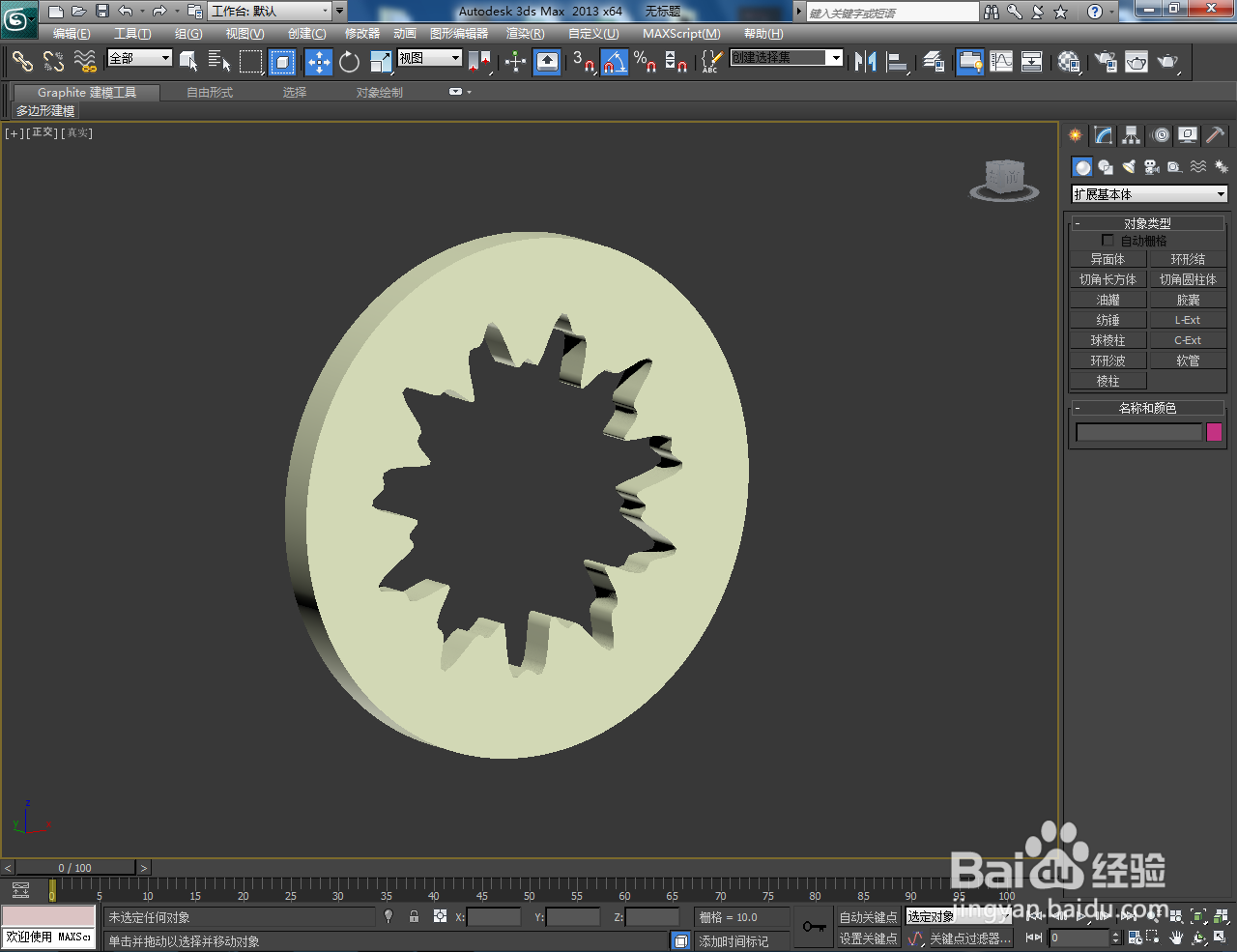
2、点击【创建】-【几何体】-【扩展基本体】-【环形波】,按图示绘制一个环形波模型并设置好环形波的各个参数;

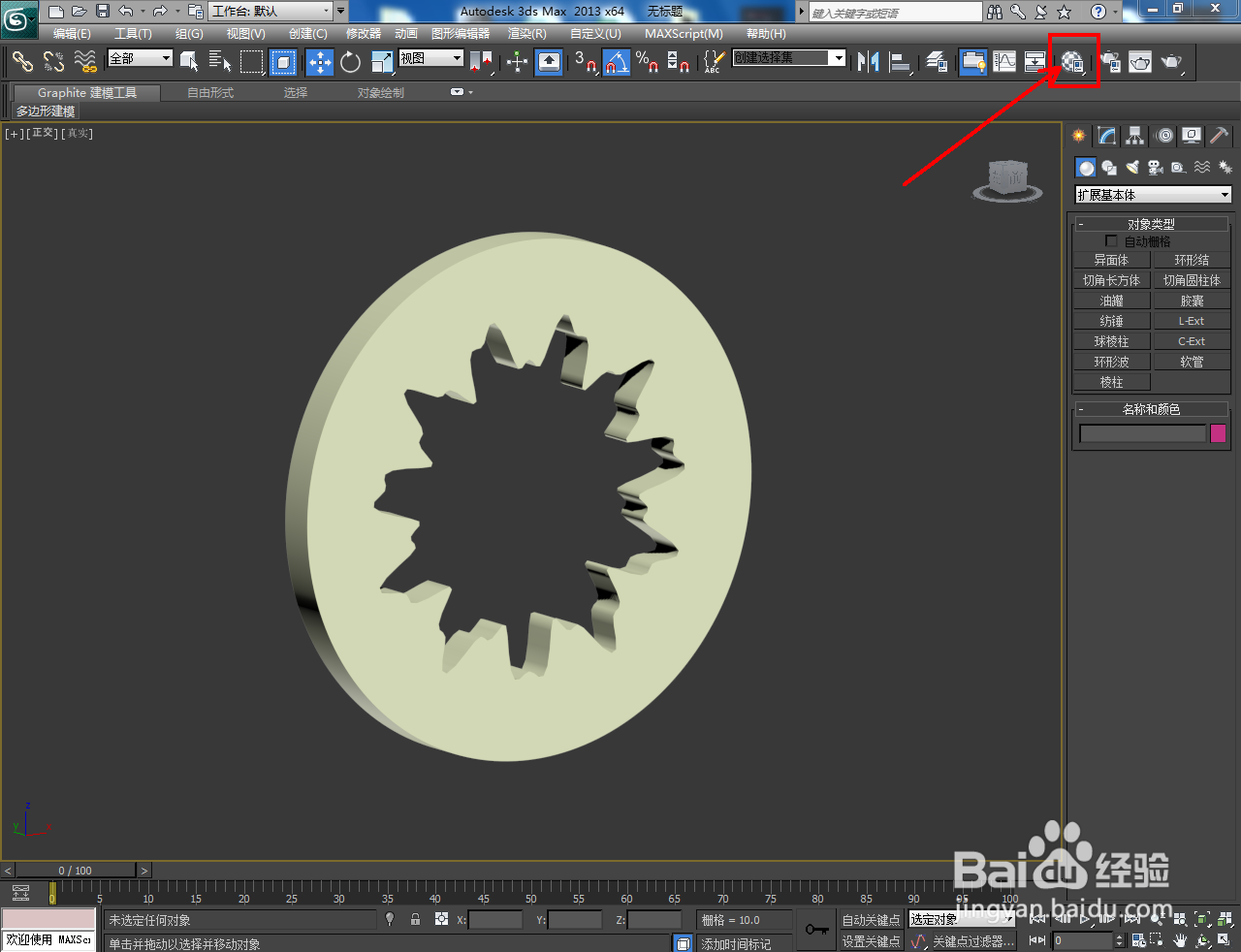
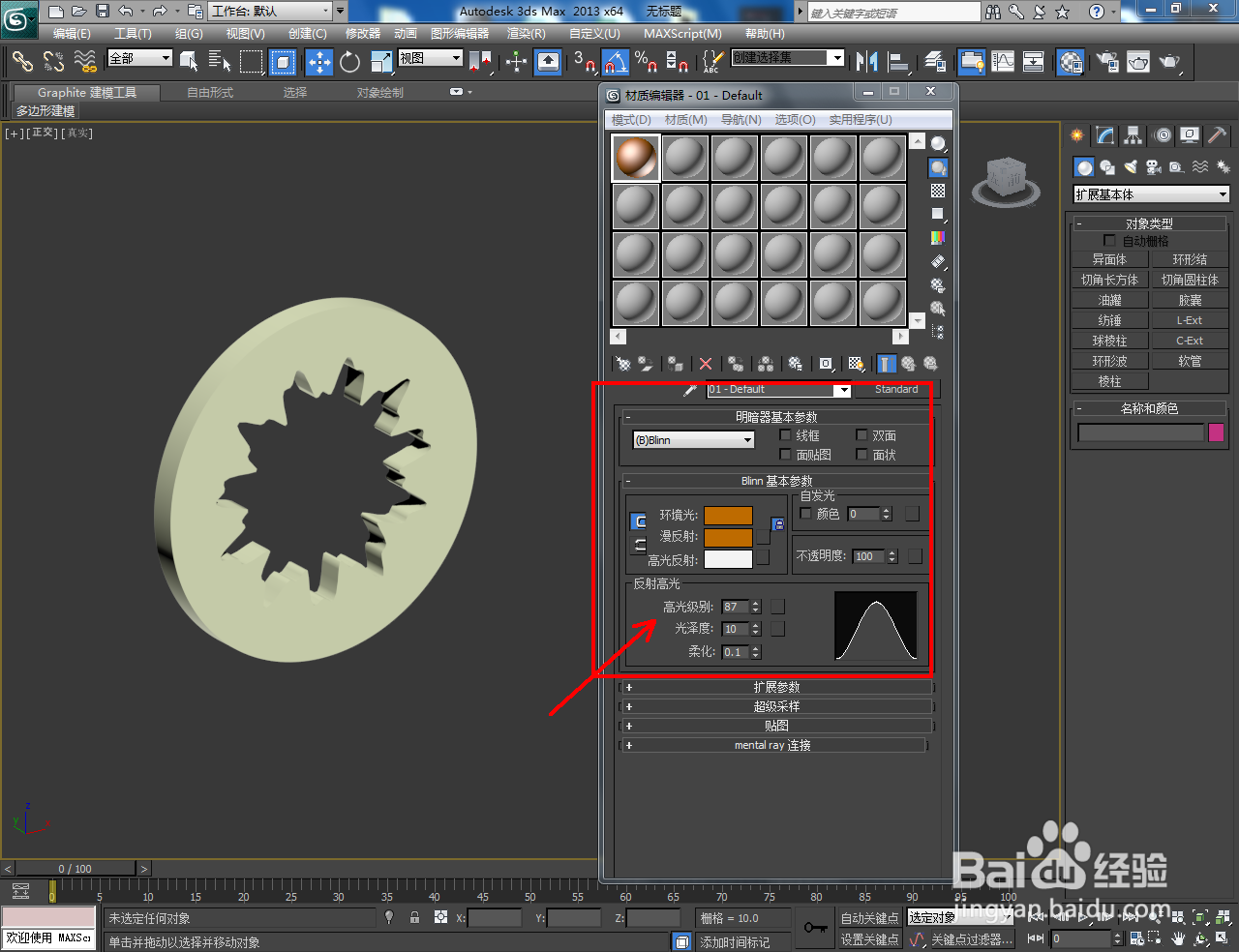
3、点击【材质编辑器】弹出材质编辑器设置栏后,按图示设置好一个金属材质球并附加给环形波模型;


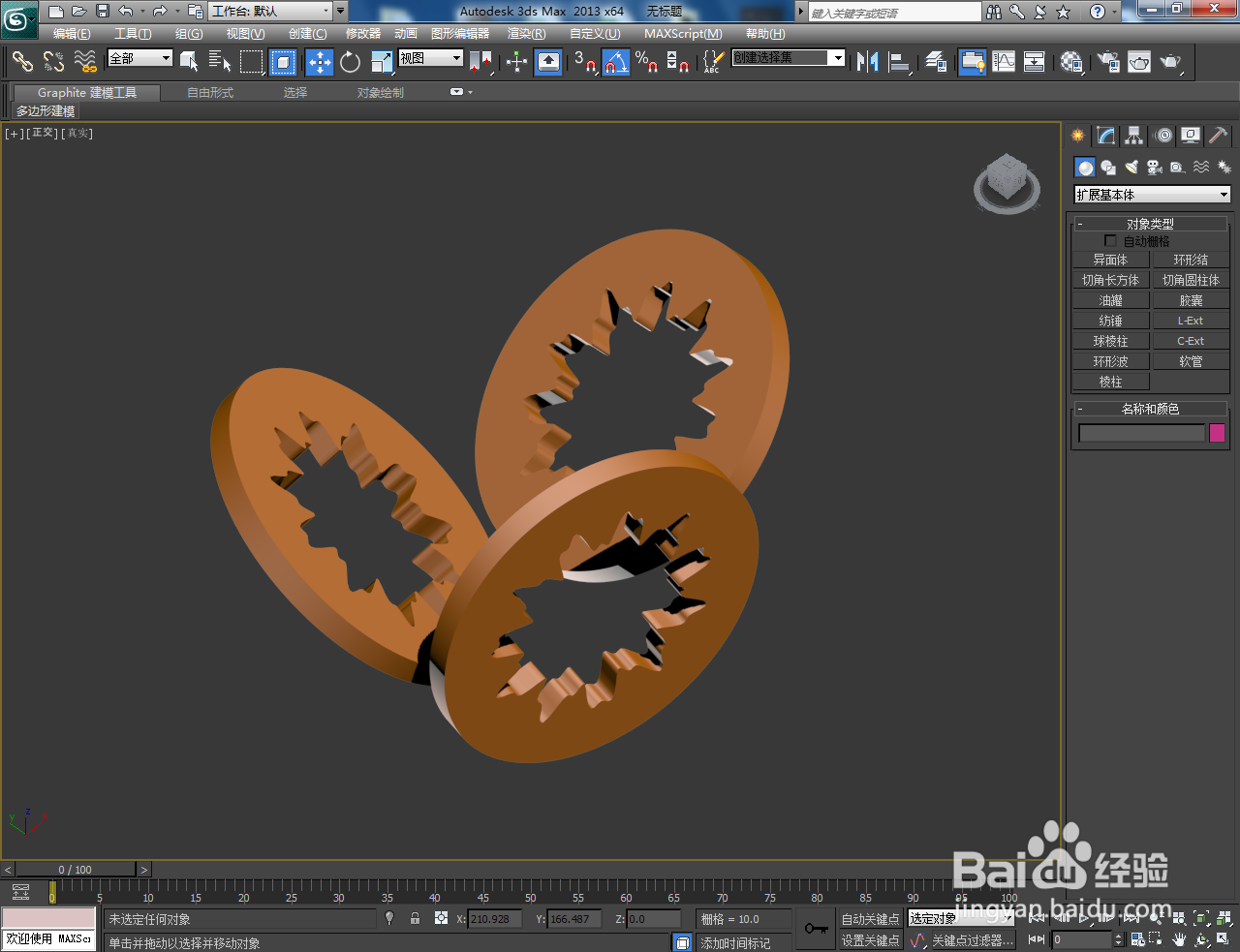
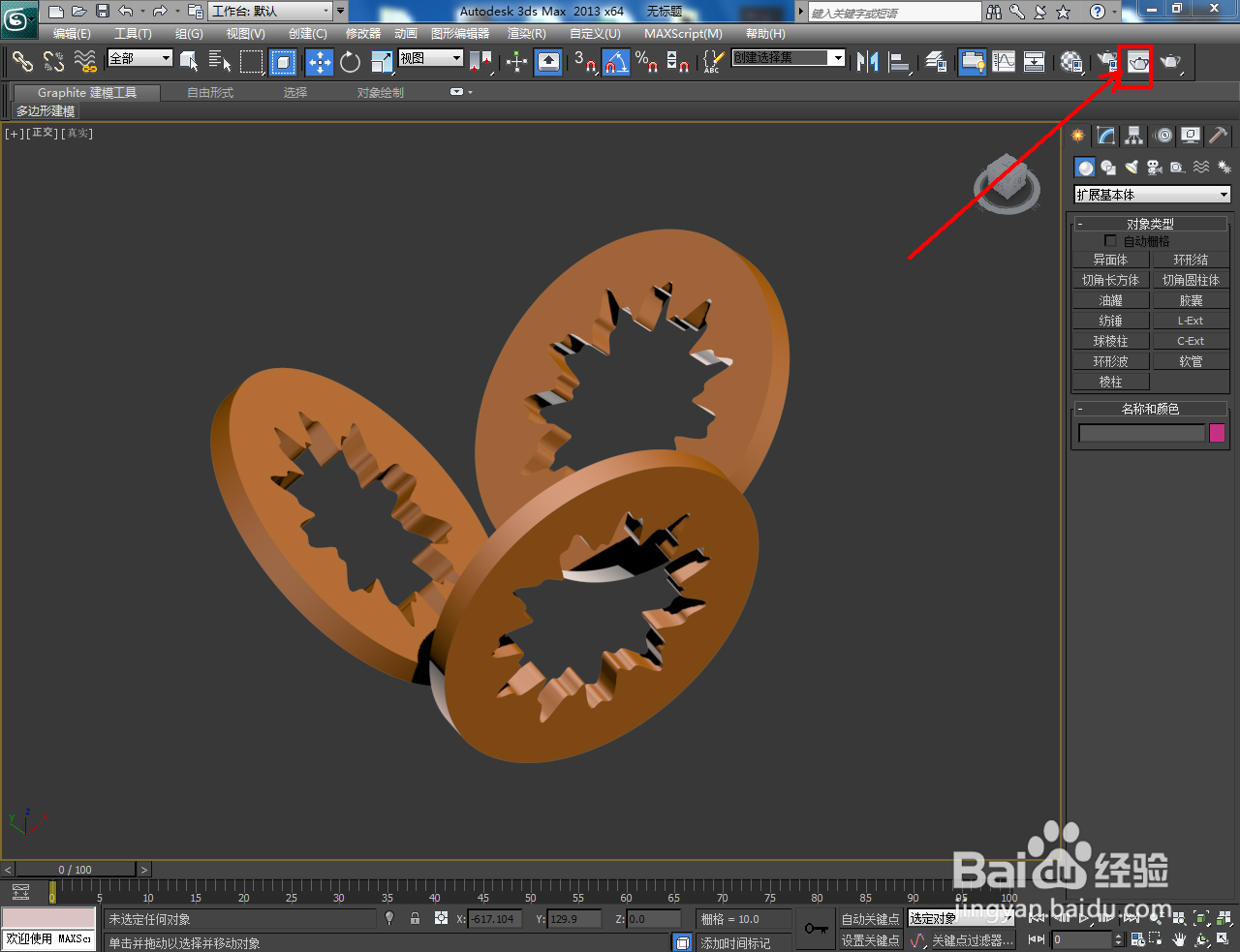
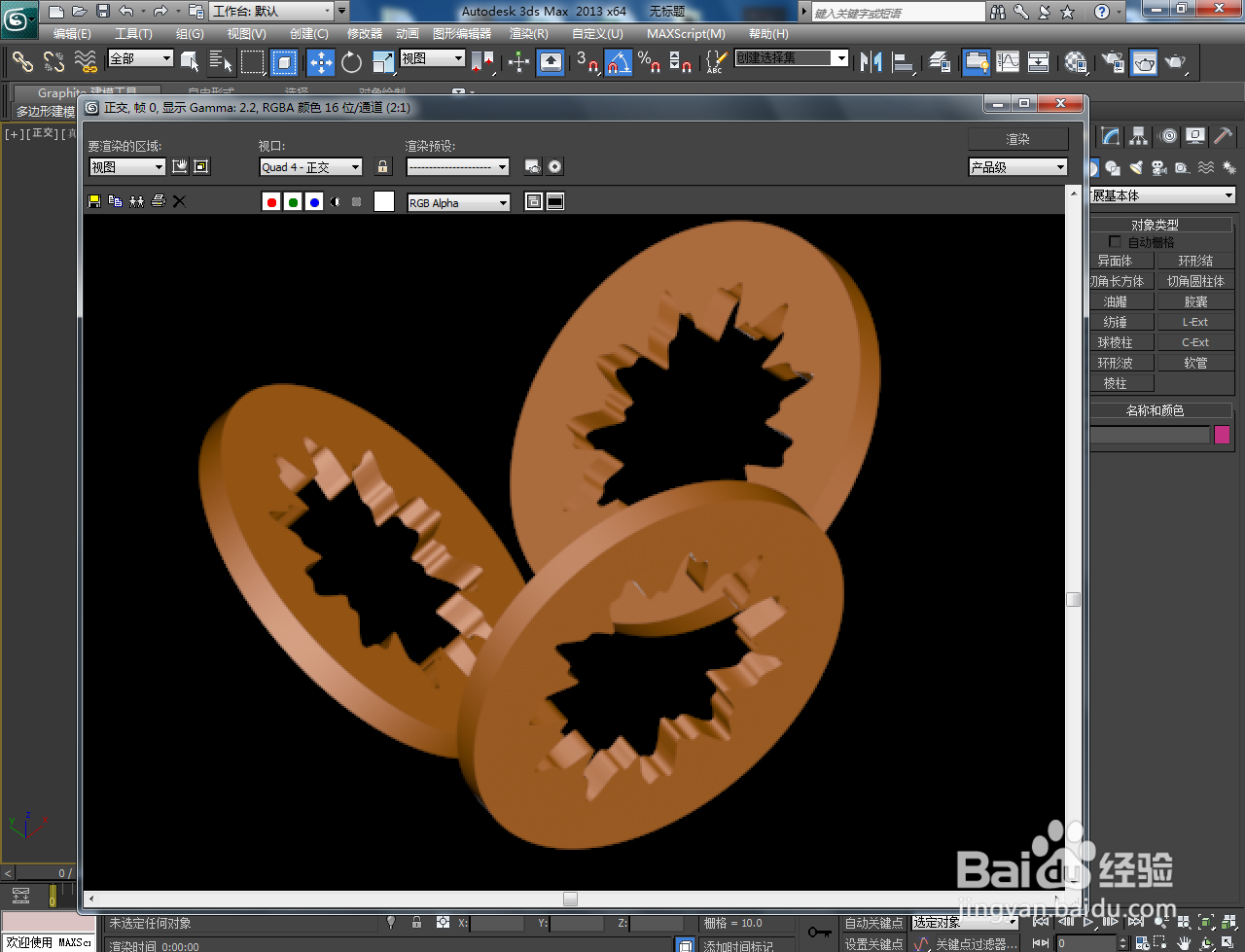
4、点击【渲染】,将环形波饰品模型渲染出图即可。以上就是关于3Dmax环形波饰品建模方法的所有介绍。
时间:2026-04-25 16:03:36
1、打开3Dmax2013软件,进入软件工作界面;
2、点击【创建】-【几何体】-【扩展基本体】-【环形波】,按图示绘制一个环形波模型并设置好环形波的各个参数;
3、点击【材质编辑器】弹出材质编辑器设置栏后,按图示设置好一个金属材质球并附加给环形波模型;
4、点击【渲染】,将环形波饰品模型渲染出图即可。以上就是关于3Dmax环形波饰品建模方法的所有介绍。
