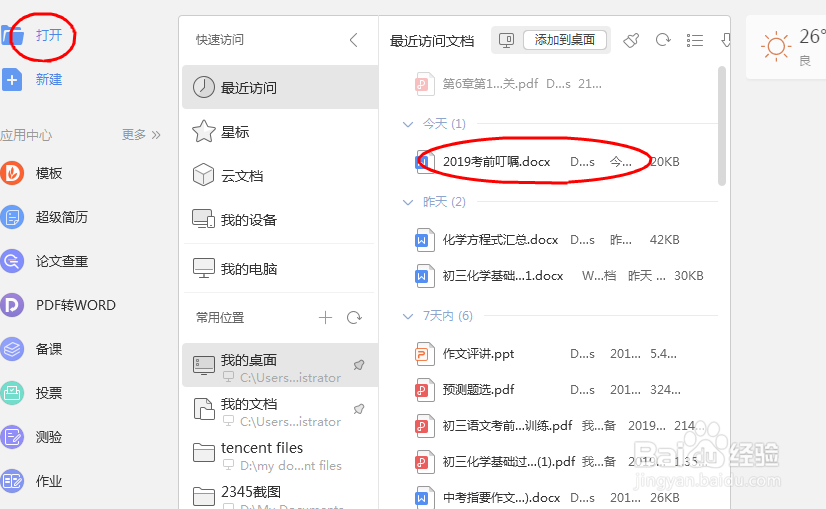
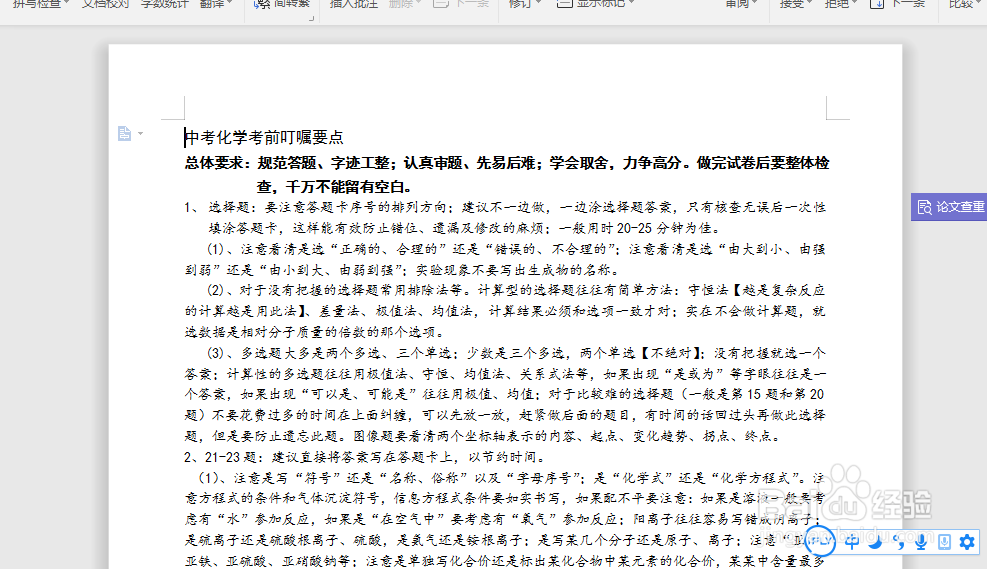
1、首先在word软件里面打开文件,
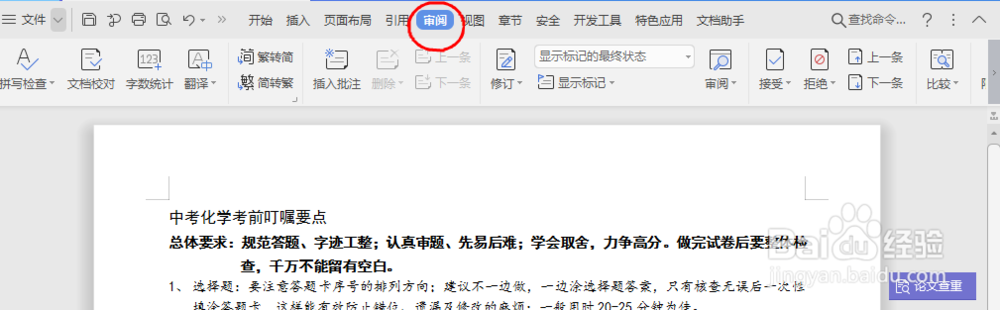
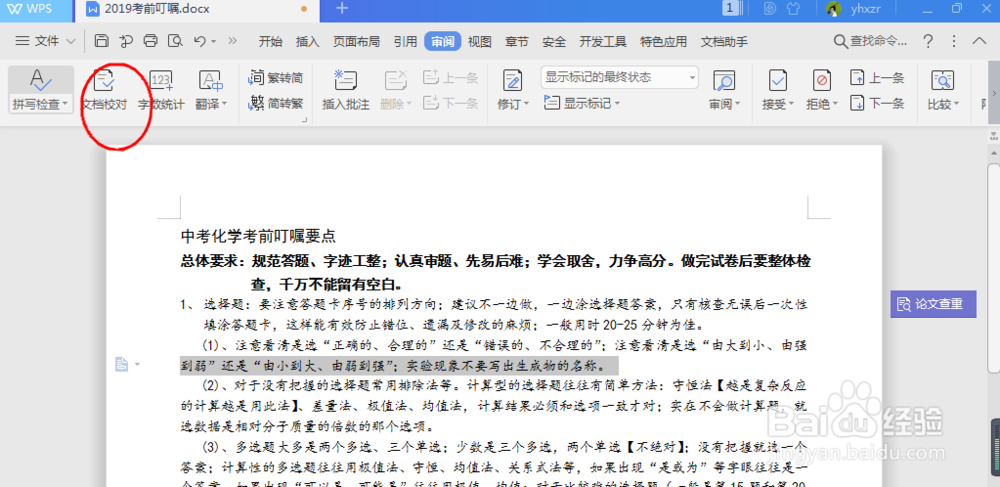
2、点击上面菜单的--------审阅键,在下面菜单里找到------校对,并点击,
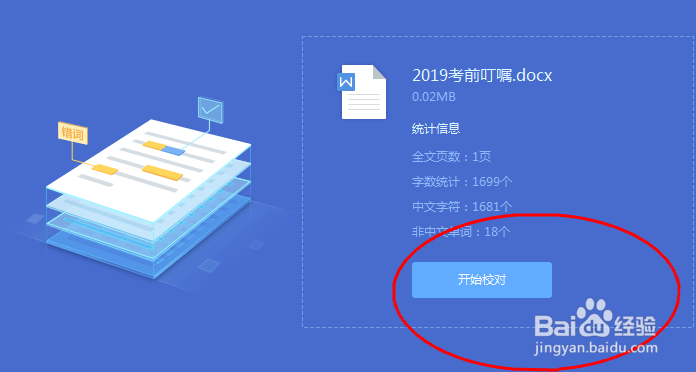
3、会出现一个蓝色的菜单我们点击下面的------开始校对,
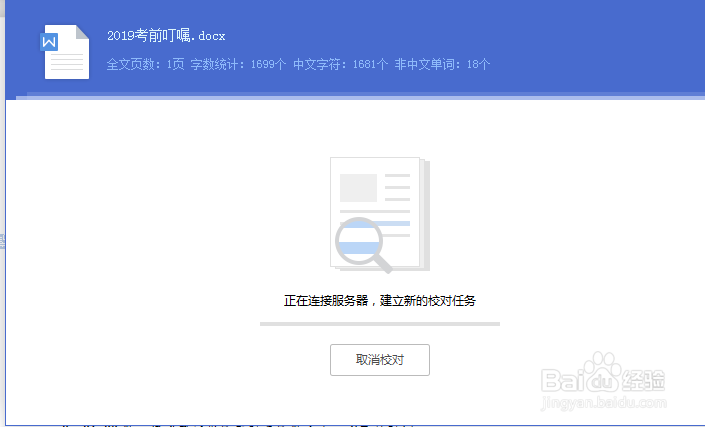
4、耐心的等待几分钟,文件的长短,就会在旁边出现的对话框中,显现出文章中错误的地方,
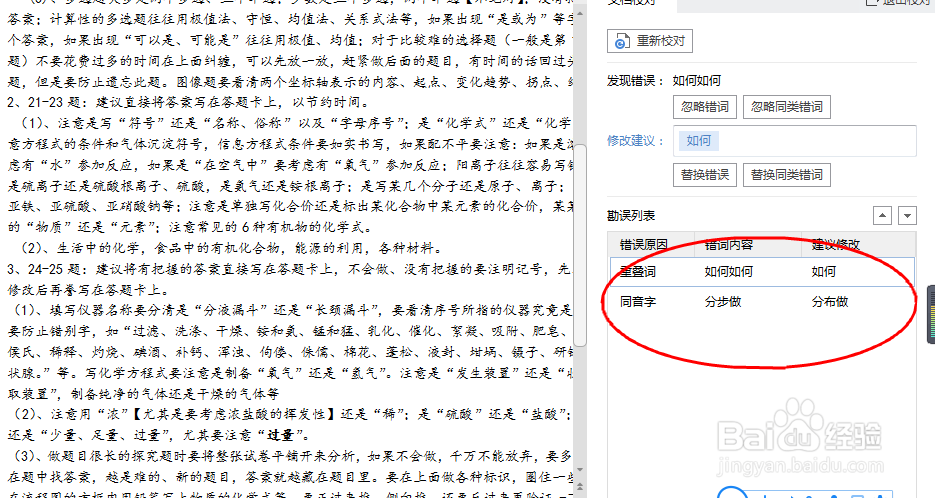
5、可以看到文章中错误的地方已经用黄色的颜色标注出来,我们可以在旁边的方框中进行修改,
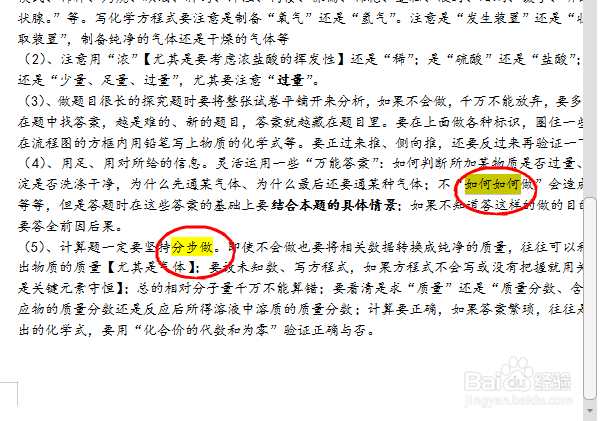
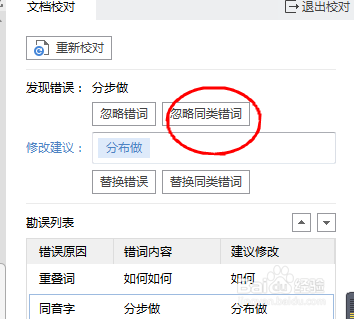
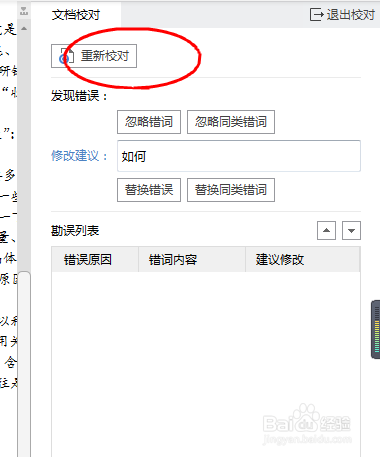
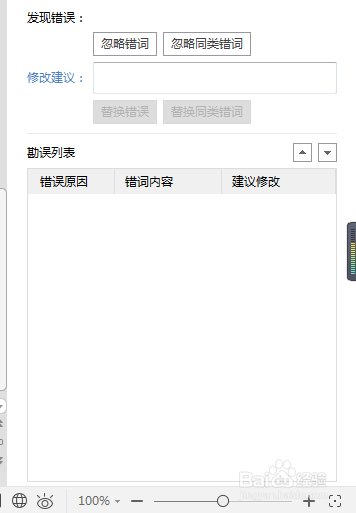
6、修改过以后,点击重新校对,经过再次的校对,我们发现已经没有错误了,这样一篇文章就轻轻松松的校对好了,是不是特别省事高效呢?
时间:2026-05-01 13:08:03
1、首先在word软件里面打开文件,
2、点击上面菜单的--------审阅键,在下面菜单里找到------校对,并点击,
3、会出现一个蓝色的菜单我们点击下面的------开始校对,
4、耐心的等待几分钟,文件的长短,就会在旁边出现的对话框中,显现出文章中错误的地方,
5、可以看到文章中错误的地方已经用黄色的颜色标注出来,我们可以在旁边的方框中进行修改,
6、修改过以后,点击重新校对,经过再次的校对,我们发现已经没有错误了,这样一篇文章就轻轻松松的校对好了,是不是特别省事高效呢?
