wps演示中如何进行北欧清新三角形图文排版

 时间:2026-04-23 10:00:02

1、在插入选项卡中点击图片,选择其中的本地图片,插入一张清新风格的背景图片。

wps演示中如何进行北欧清新三角形图文排版

2、在插入选项卡中点形状,选择其中的直角三角形,在背景图片上绘制出形状。

wps演示中如何进行北欧清新三角形图文排版

3、按住ctrl键,先选中背景图片,再选中直角三角形,在绘图工具选项卡中点击“合并形状”,选择下拉菜单中的“相交”。

wps演示中如何进行北欧清新三角形图文排版

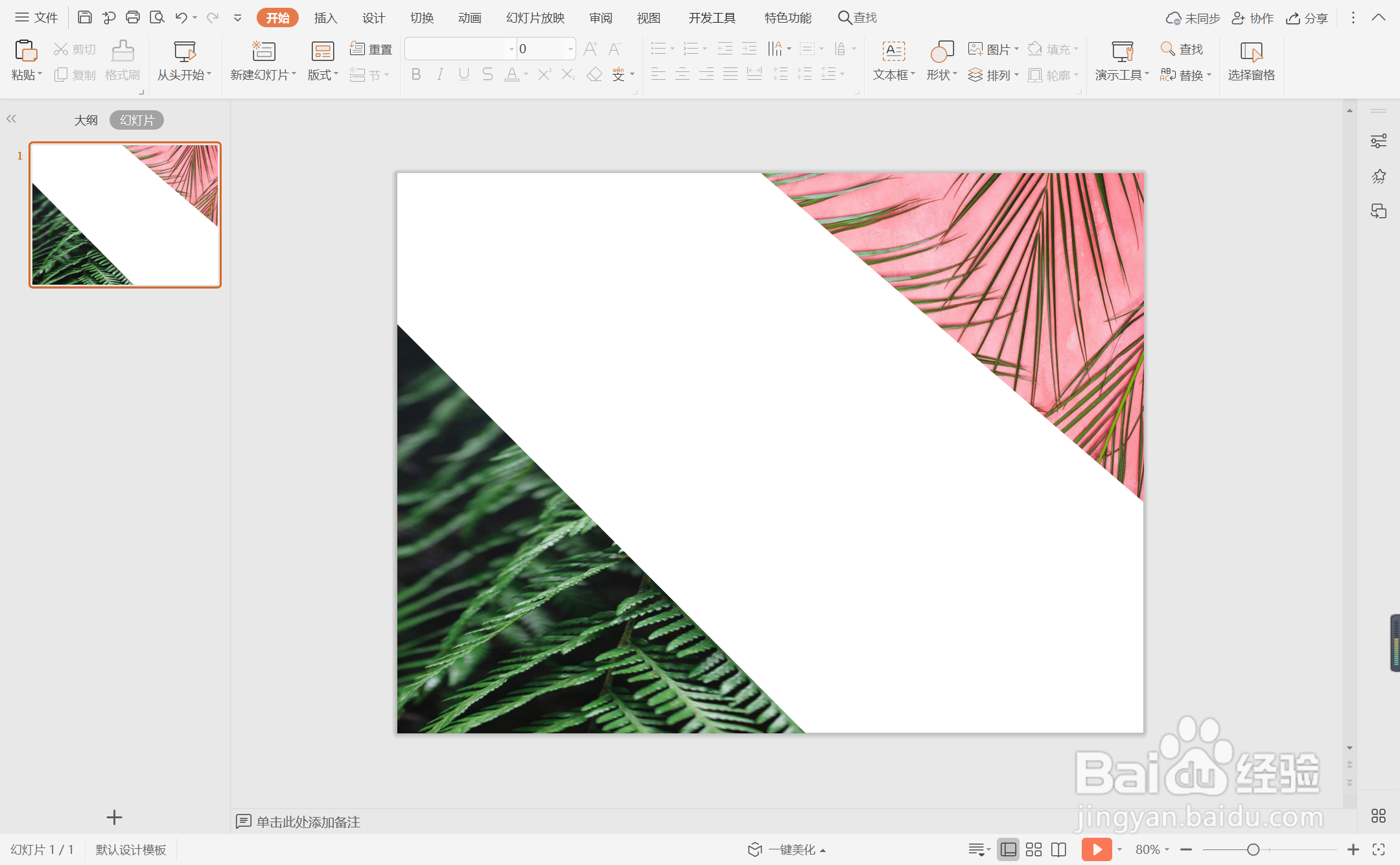
4、按照上述步骤,再制作出一个直角三角形图片,并摆放如图所示的位置。

wps演示中如何进行北欧清新三角形图文排版

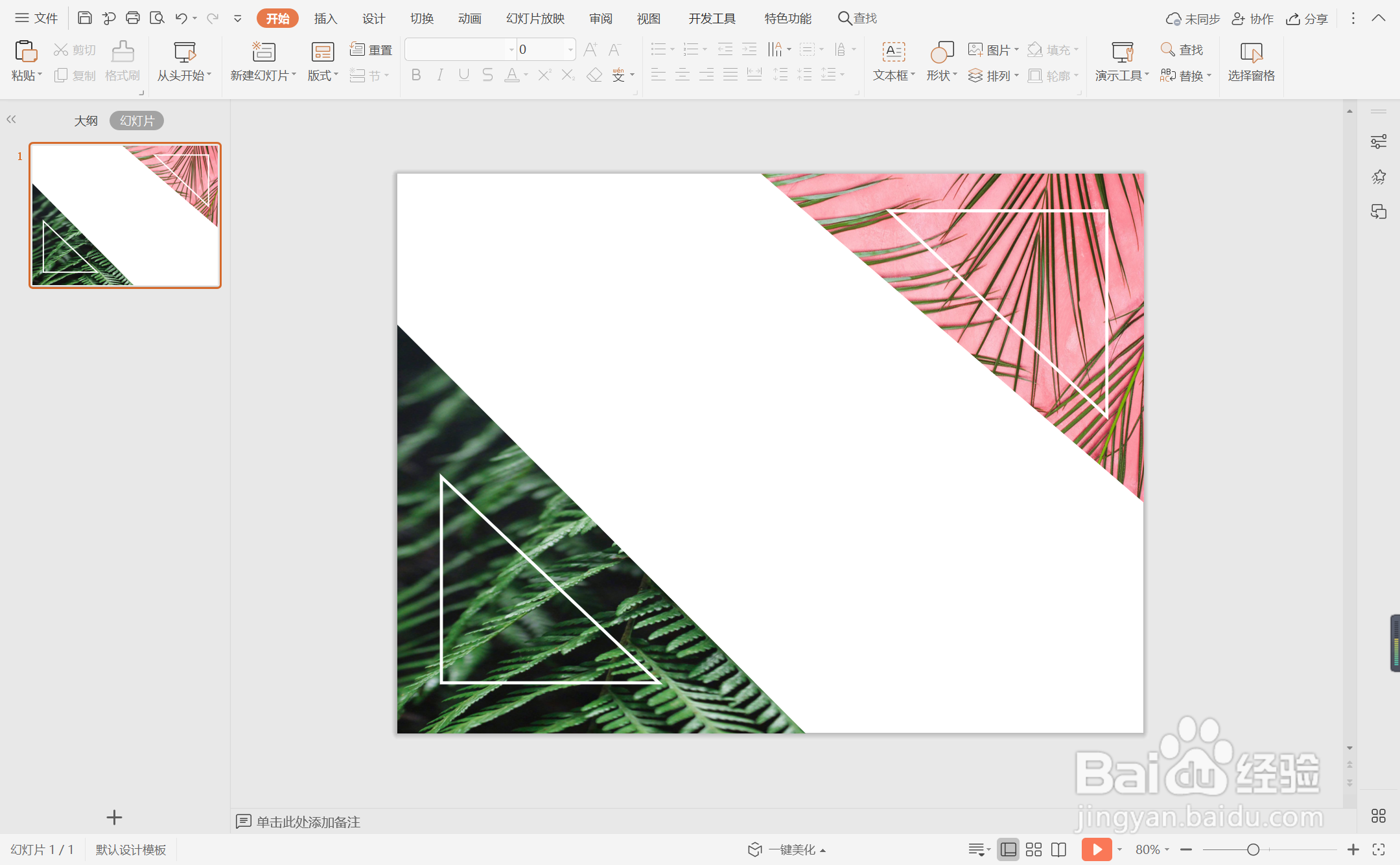
5、在背景图片上插入一个小一点的直角三角形,在绘图工具中点击填充,选择其中的“无填充颜色”,点击轮廓,线条颜色填充为白色,线条宽度设置为3磅。
wps演示中如何进行北欧清新三角形图文排版

6、在页面中间的空白位置处,输入页面的标题和内容,这样北欧清新三角形图文排版就好了。

wps演示中如何进行北欧清新三角形图文排版

  • wps演示中如何进行多段落图文排版
  • wps演示中如何进行竖版三分式图文排版
  • wps演示中如何进行竖版三分式图文排版
  • wps演示中如何进行三角形图文排版
  • wps演示中如何进行简洁大气型图文排版
  • 热门搜索
    现代牧业牛奶怎么样 青岛旅游自由行攻略 惠州商贸旅游高级职业技术学校 四川航空怎么样 缠腰蛇怎么治 虚空遁地兽怎么玩 英雄联盟盖伦怎么玩 贵州有什么旅游景点 吃什么可以补血 常州旅游景点大全