SolidWorks三维建模训练五十之拉伸薄壁圆锥

 时间:2024-10-15 05:37:01

1、如下所示,打开SolidWorks软件,新建一空白的零件,保存为:SolidWorks三维建模训练五十之拉伸薄壁圆锥

SolidWorks三维建模训练五十之拉伸薄壁圆锥

2、如下所示,点击工具栏中的“拉伸凸台/基体”,点击基准坐标系中的上视基准面,直接进入草图

SolidWorks三维建模训练五十之拉伸薄壁圆锥

3、如下所示,激活圆命令,以原点为圆心画一个圆,激活智能尺寸命令,标注直径为80,点击退出草图。

SolidWorks三维建模训练五十之拉伸薄壁圆锥

4、如下所示,设置拉伸高度为80,

SolidWorks三维建模训练五十之拉伸薄壁圆锥

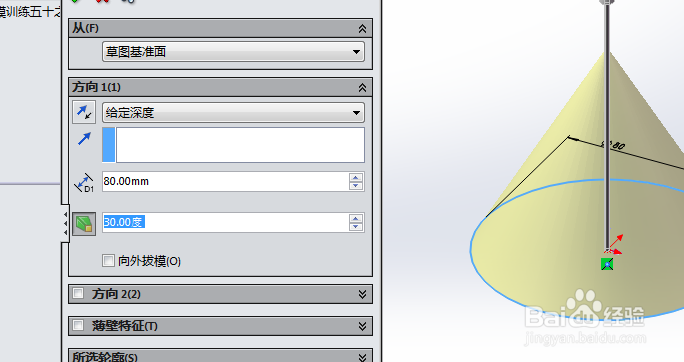
5、如下所示,点击对话框中的拔模,设置角度为30度,点击√,完成并结束本次拉伸操作

SolidWorks三维建模训练五十之拉伸薄壁圆锥

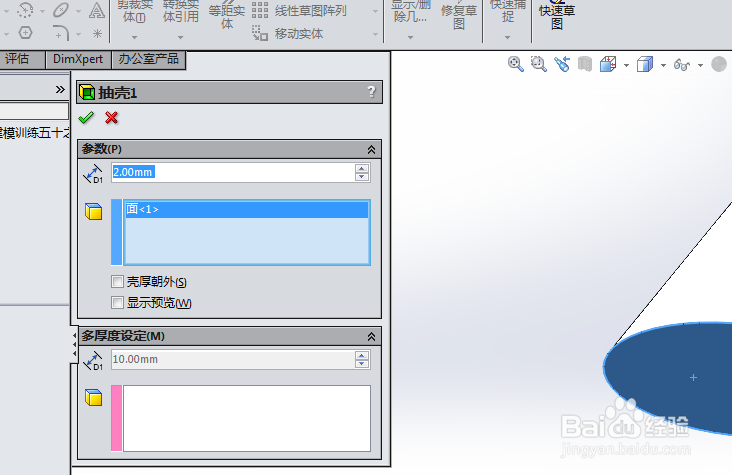
6、如下所示,点击工具栏中的抽壳命令,选择底面,设置厚度为10,点击√完成并结束本次拉伸操作。

SolidWorks三维建模训练五十之拉伸薄壁圆锥

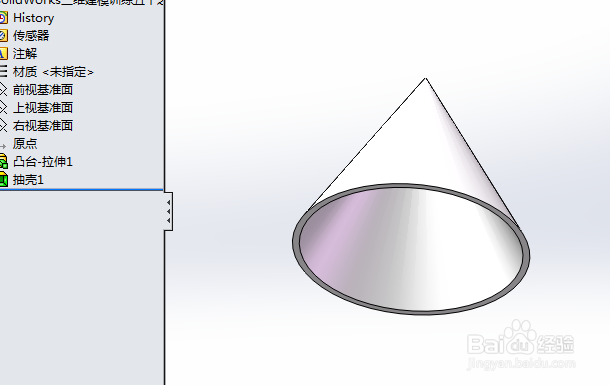
7、如下所示,隐藏原点,至此,这个薄壁的圆锥就建模成功,本次训练结束。

SolidWorks三维建模训练五十之拉伸薄壁圆锥
  • solidworks怎么设置裁剪边
  • 新手SW创建齿
  • 在机械制图中内螺纹的规定画法怎么画?
  • SolidWorks高版本怎么使用低版本打开
  • solidworks保存低版本
  • 热门搜索
    怎么去除毛孔 如何治疗口腔溃疡 锦鲤白点病怎么治 难忘的小学生活 南无阿弥陀佛是什么意思 微信红包怎么用 奇异果怎么催熟 南京暂住证如何办理 生活中的负数 宝宝拉肚怎么办