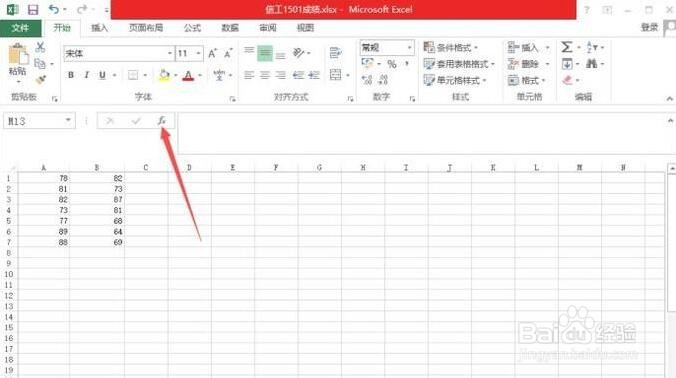
1、点击excel中的fx,调用函数出来。
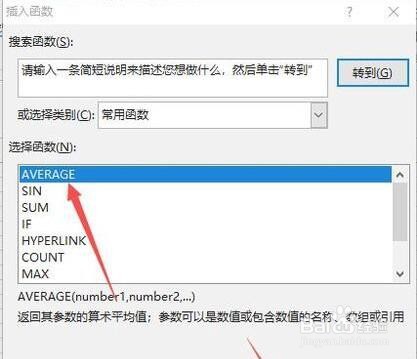
2、选择average,点击确定。
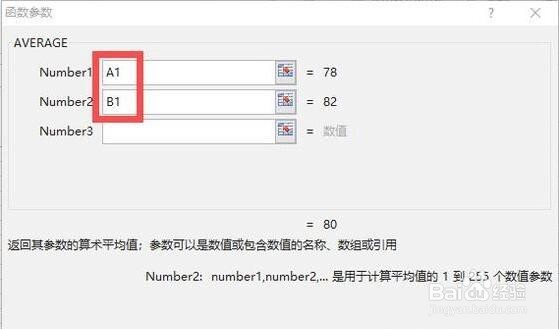
3、average求的是平均数,只需点击所求的元素即可,然后点击确定。
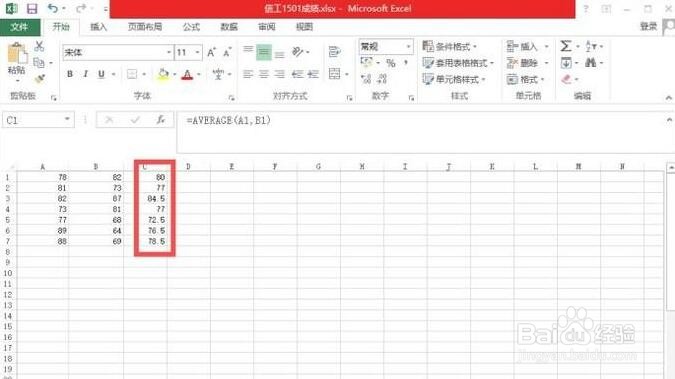
4、然后点击单元格右下角的黑点,当光标出现加号的时候,往下拉,即可求出所有行的平均数。
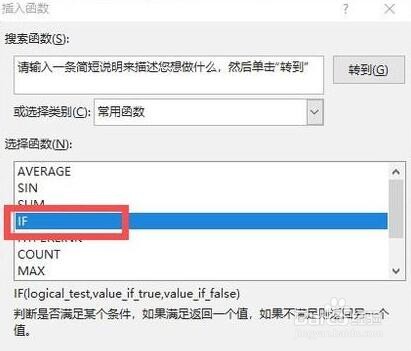
5、if函数是选择函数,点击if和确定。
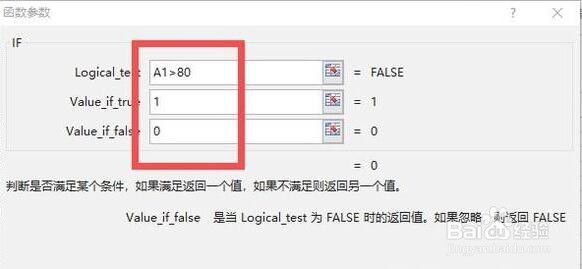
6、然后把筛选条件写在logical_test上,其他的写筛选后显示的是什么。
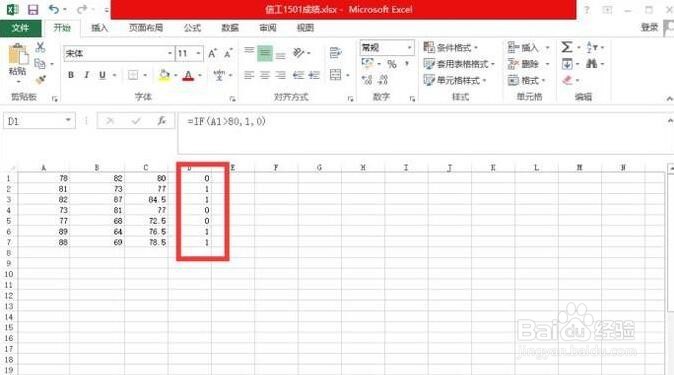
7、这样就可以看到,A列大于80的显示为1,否则显示为0。
时间:2026-02-13 12:39:01
1、点击excel中的fx,调用函数出来。
2、选择average,点击确定。
3、average求的是平均数,只需点击所求的元素即可,然后点击确定。
4、然后点击单元格右下角的黑点,当光标出现加号的时候,往下拉,即可求出所有行的平均数。
5、if函数是选择函数,点击if和确定。
6、然后把筛选条件写在logical_test上,其他的写筛选后显示的是什么。
7、这样就可以看到,A列大于80的显示为1,否则显示为0。
