ppt怎样制作时间轴

 时间:2024-10-12 15:40:50

1、点击“开始”—“Mi罕铞泱殳crosoft Office”—“Microsoft PowerPoint 2010”,打开PowerPoint 2010。

ppt怎样制作时间轴

2、选择 PowerPo坡纠课柩int 2010 菜单栏的“插入”选项卡,点击“SmartArt”,打开选择SmartArt图形界面。

ppt怎样制作时间轴

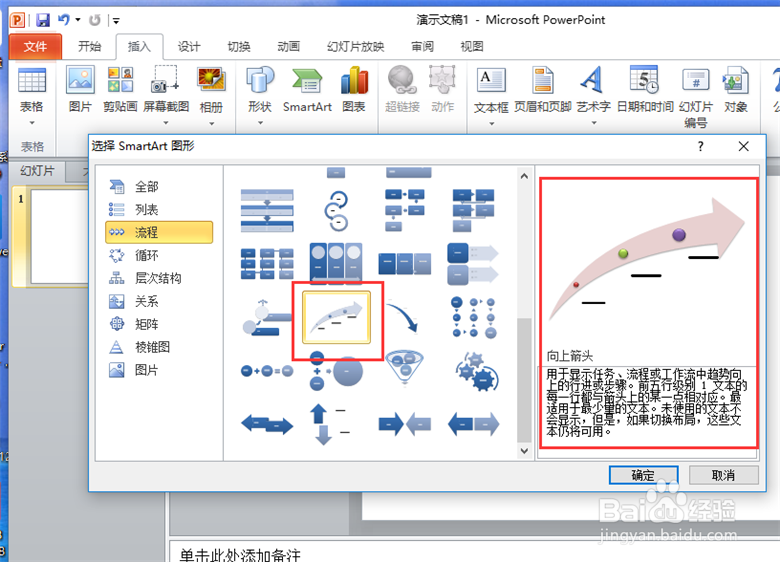
3、在SmartArt图形界面,点击“流程”,显示所有的流程图形列表。

ppt怎样制作时间轴

4、可以在流程图形列表中选择一个适合做时间轴的图形,如基本日程表和向上箭头这两种。

ppt怎样制作时间轴ppt怎样制作时间轴

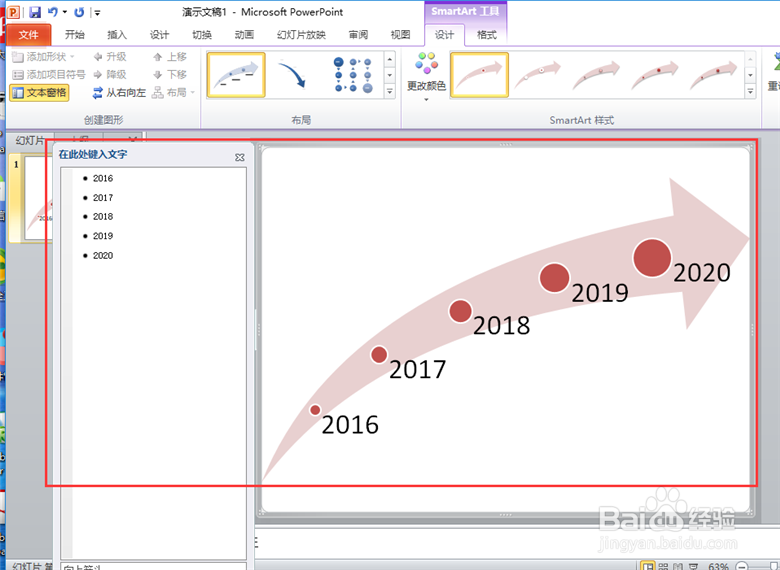
5、在本例中,选择向上箭头作为时间轴的图形,编辑SmartArt图形,输入年份等信息。
ppt怎样制作时间轴

6、可以插入一些文本框或者其他图形加以辅助。

ppt怎样制作时间轴

7、一个简易的时间轴就做好了。

ppt怎样制作时间轴
  • ppt怎样制作时间轴
  • PPT时间轴怎么做
  • ppt怎样制作时间轴
  • ppt如何制作漂亮的时间轴
  • PPT时间轴怎么做
  • 热门搜索
    六堡茶的功效与作用 什么是灌木 老鹳草的功效与作用 关于宇宙的知识 土豆汁的功效与作用 苦瓜的作用 小学生语文知识大全 茶叶的知识 氨糖的功效与作用 猫须草的功效与作用