电脑如何修改鼠标水平滚动显示的数量字符?

 时间:2026-02-16 02:28:18

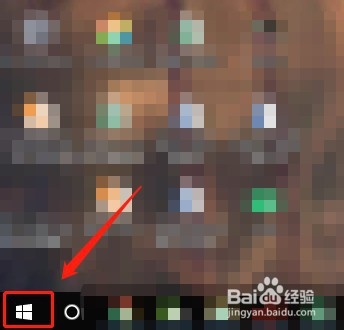
1、点击电脑屏幕左下角的“开始”按钮,进入开始页面。
电脑如何修改鼠标水平滚动显示的数量字符?

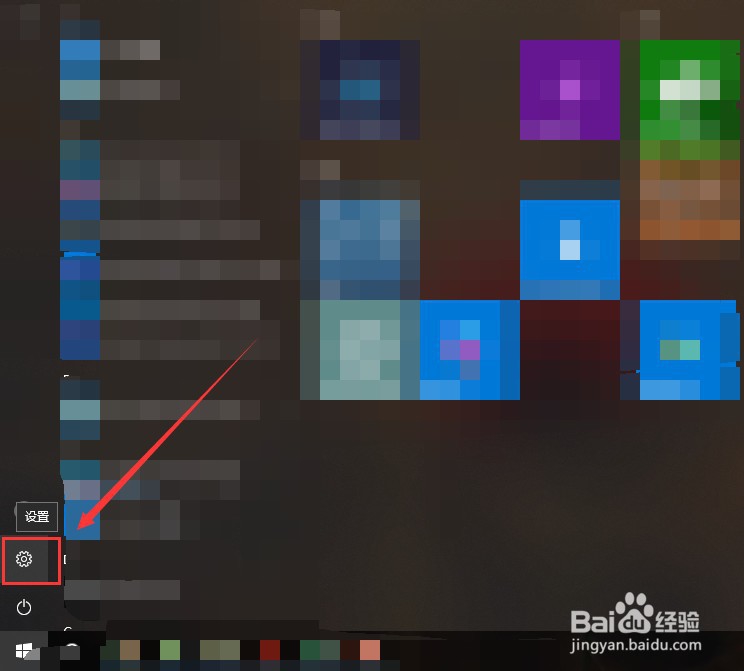
2、在开始页面中,选择左侧任务栏中的“设置”按钮,如图所示。

电脑如何修改鼠标水平滚动显示的数量字符?

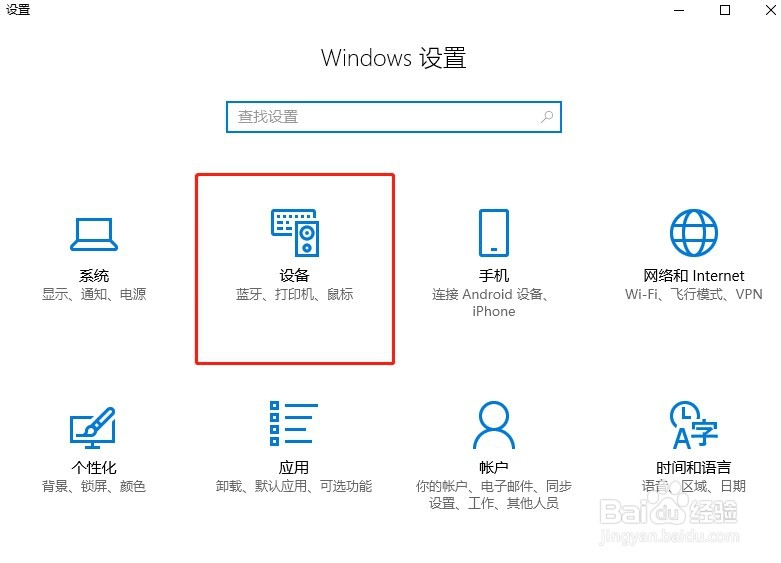
3、在Windows设置页面中,选择“设备”按钮,点击选择该按钮进入设备页面。
电脑如何修改鼠标水平滚动显示的数量字符?

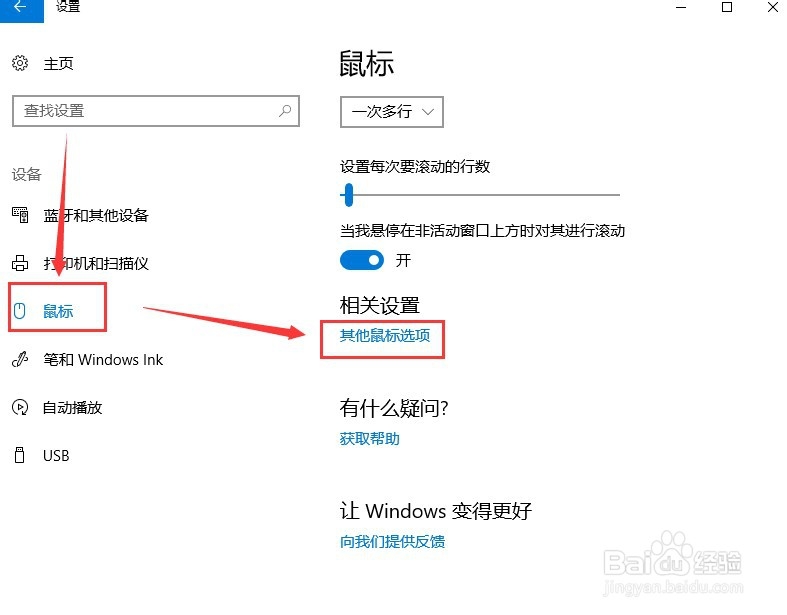
4、在设备页面中,点击左侧的“鼠标”按钮,在鼠标页面中选择“其他鼠标选项”按钮,如图所示。
电脑如何修改鼠标水平滚动显示的数量字符?

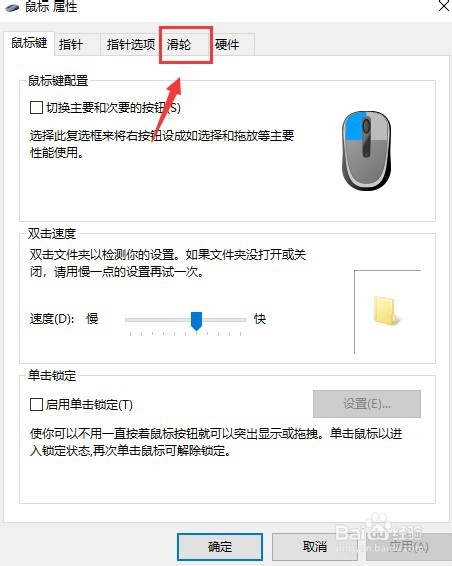
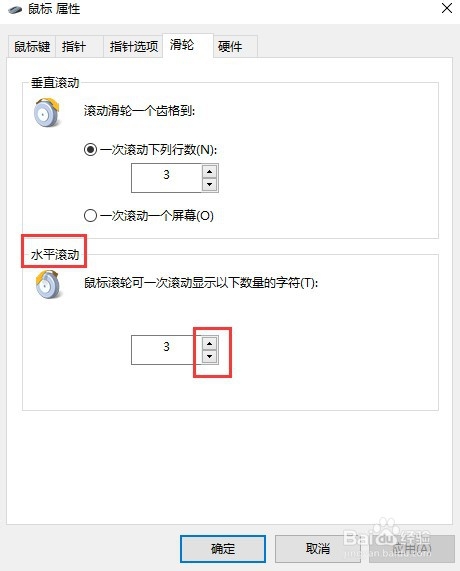
5、在鼠标属性的窗口中,选择任务栏中的“滑轮”按钮。

电脑如何修改鼠标水平滚动显示的数量字符?

6、点击滑轮按钮后,在页面中找到水平滚动模块,点击输入款旁边的上/下三角符,确认后点击“应用”按钮。
电脑如何修改鼠标水平滚动显示的数量字符?

7、以上便是电脑修改鼠标水平滚动显示的数量字符的方法,希望可以帮到你。

  • win10设置默认打开方式
  • Windows 10如何设定声音的视觉通知?
  • Windows 10资源管理器关闭详细信息窗格
  • win10小技巧之如何更换系统主题
  • 在Windows 10中自动隐藏或显示滚动条
  • 热门搜索
    邮箱格式怎么写 胄怎么读 茼蒿菜的做法 手机掉水里了应该怎么处理 东乡土豆片的做法 牛肉片的做法大全 银耳红枣汤的做法 鲈鱼的家常做法 独面筋的做法 红豆糕的做法