1、打开excel表格。

2、选中要添加下划线的区域,在区域内右击,点击设置单元格格式。

3、弹出对话框,点击自定义。

4、在右边类型下输入“@*_”,注意:后面的下划线就是按住Shift+减号。
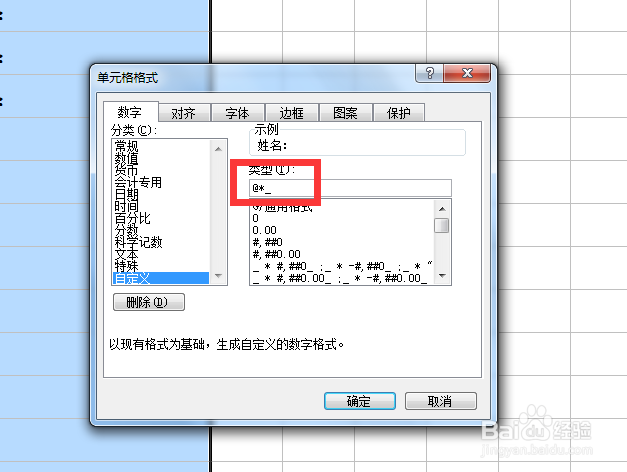
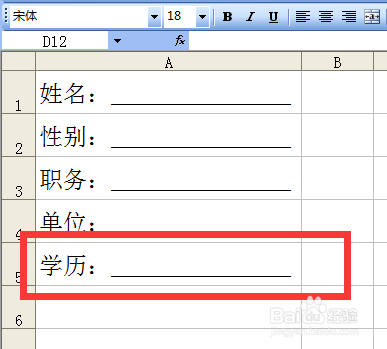
5、确定之后,看所有表格的文字后面都添加了下划线。

6、我们在下面单元格继续输入内容看下划线的效果。

7、回车之后,自动在内容后面添加了下划线,是不是方便多了。
时间:2026-04-30 09:36:18
1、打开excel表格。
2、选中要添加下划线的区域,在区域内右击,点击设置单元格格式。
3、弹出对话框,点击自定义。
4、在右边类型下输入“@*_”,注意:后面的下划线就是按住Shift+减号。
5、确定之后,看所有表格的文字后面都添加了下划线。
6、我们在下面单元格继续输入内容看下划线的效果。
7、回车之后,自动在内容后面添加了下划线,是不是方便多了。
