1、例如要修改下图中图表的文字颜色,将黑色文字改成蓝色文字。
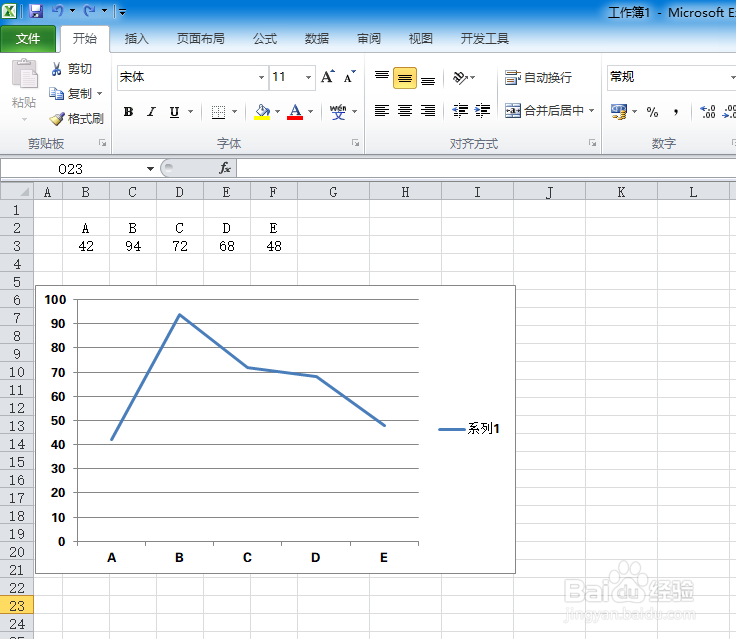
2、先在图表最外侧的区域或者图表的边缘点击鼠标右键。

3、弹出右键菜单后,点击菜单中的【字体】。

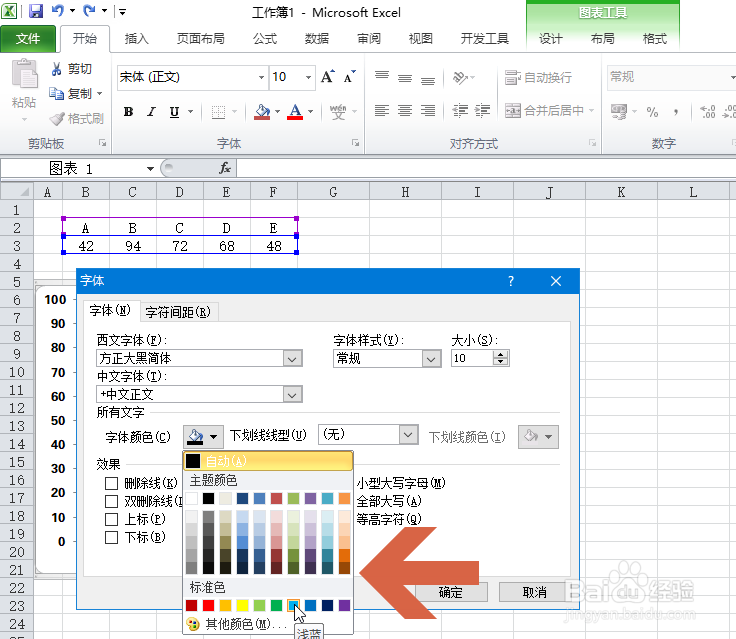
4、这时会弹出字体选项卡,点击其中图示的字体颜色选择按钮。

5、在颜色列表中点击选择需要的颜色。
6、点击确定按钮。
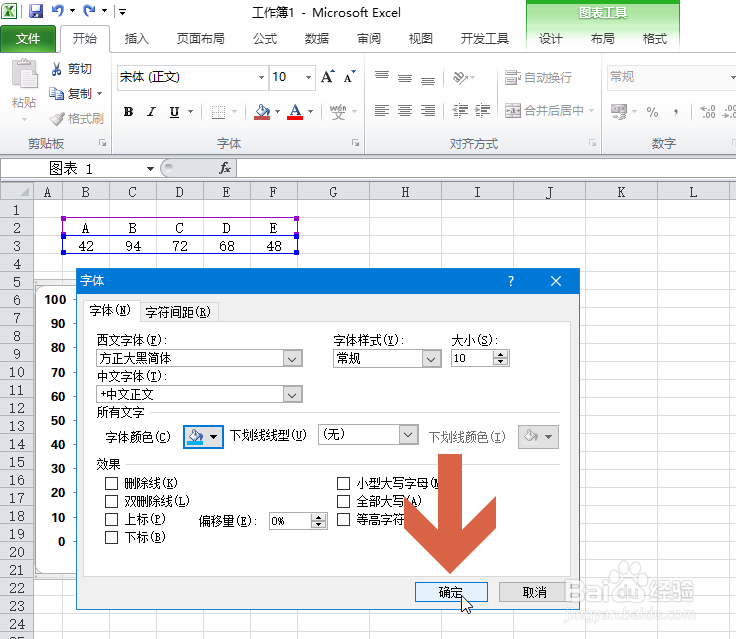
7、这样,图表中的文字颜色就由黑色变成蓝色了。

时间:2026-04-26 14:07:47
1、例如要修改下图中图表的文字颜色,将黑色文字改成蓝色文字。
2、先在图表最外侧的区域或者图表的边缘点击鼠标右键。
3、弹出右键菜单后,点击菜单中的【字体】。
4、这时会弹出字体选项卡,点击其中图示的字体颜色选择按钮。
5、在颜色列表中点击选择需要的颜色。
6、点击确定按钮。
7、这样,图表中的文字颜色就由黑色变成蓝色了。
