Excel 2019如何对公式进行追踪错误以及错误检查

 时间:2024-10-12 06:38:49

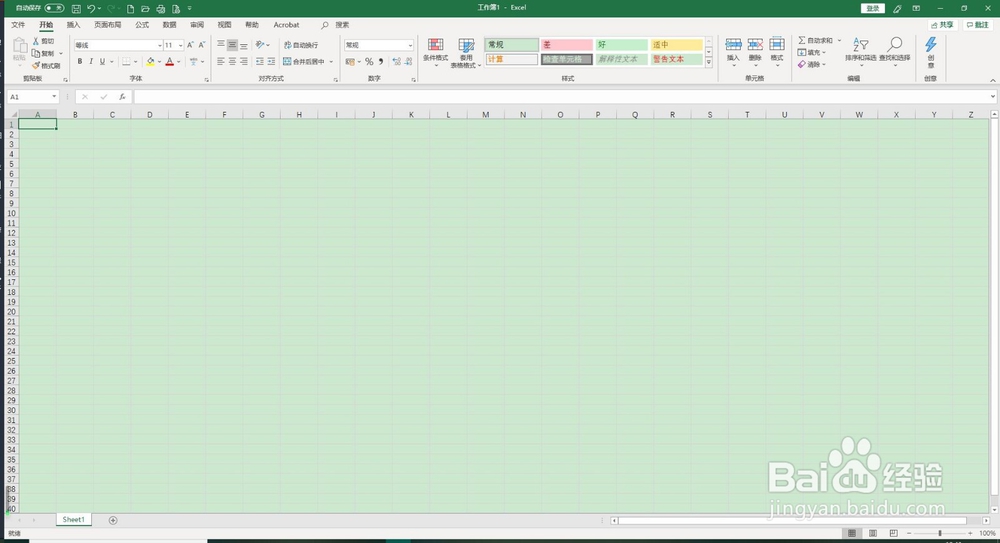
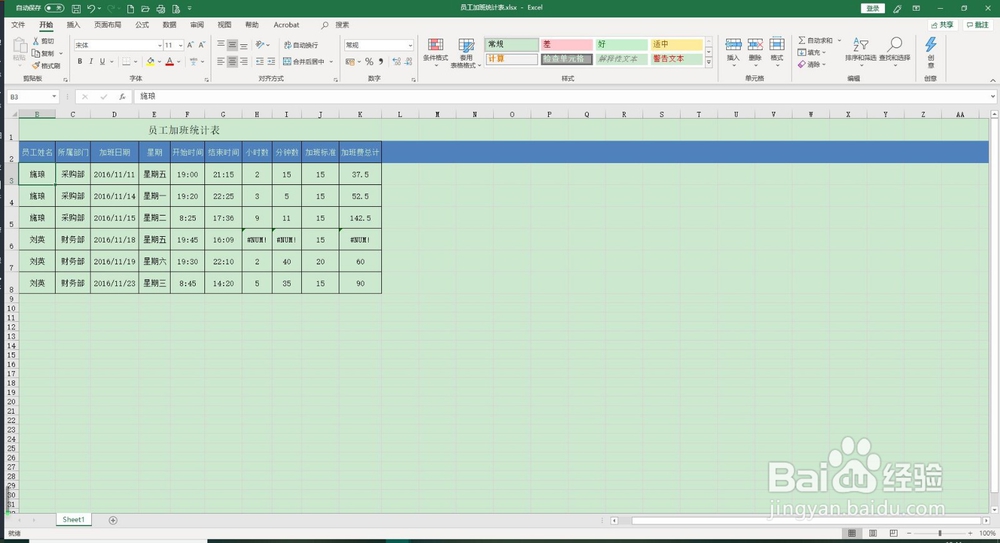
1、新建一个空白工作簿,打开需要处理的数据
Excel 2019如何对公式进行追踪错误以及错误检查Excel 2019如何对公式进行追踪错误以及错误检查

2、点击菜单栏中的“公式”,选择“错误检查”,在弹出的对话框中可以看到提示有错误的单元格,可以通过“下一个”逐个的排查

Excel 2019如何对公式进行追踪错误以及错误检查Excel 2019如何对公式进行追踪错误以及错误检查

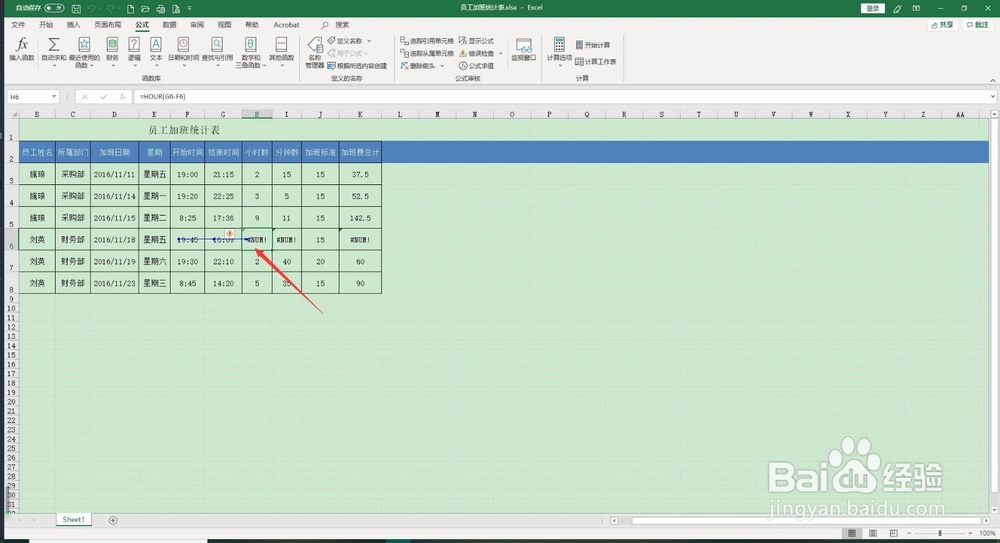
3、点击提示错误的单元格,然后点击菜单栏中“公式”,选择“错误检查”里的“追踪错误”,可以看到一个箭头,指明了错误的位置以及错误的方向

Excel 2019如何对公式进行追踪错误以及错误检查Excel 2019如何对公式进行追踪错误以及错误检查

4、可以看到是G6单元格的时间错了。我们修改成正确的时间

Excel 2019如何对公式进行追踪错误以及错误检查

5、再次点击“公式”里的“错误检查”,可以看到提示“已完成对整个工作表的错误检查”,点击确定即可

Excel 2019如何对公式进行追踪错误以及错误检查

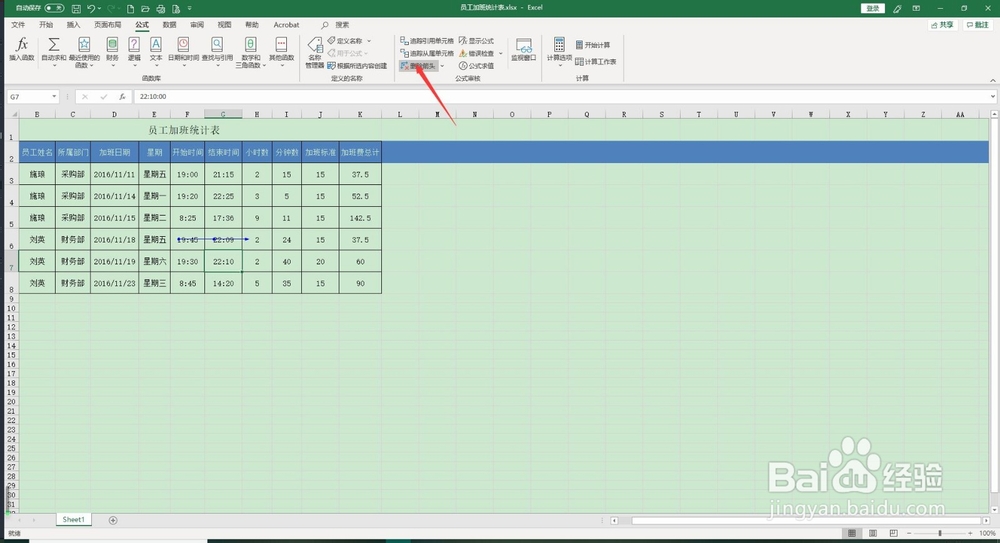
6、公式的纠错完成后,点击菜单鲥鲣剔墟栏“公式”中的“公式审核”,点击“删除箭头”,就可以删除刚才作为标记的箭头。由此也就完成了公式的错误定位和纠错
Excel 2019如何对公式进行追踪错误以及错误检查Excel 2019如何对公式进行追踪错误以及错误检查
  • 如何提取日期时间中的日期值
  • row函数怎么用
  • Excel技巧12如何用offset函数自动引用近期数据
  • 数据透视表如何刷新后 保持格式不变
  • excel表格中如何取消超级表
  • 热门搜索
    胎记怎么去掉 脚趾甲长到肉里怎么办 倩碧黄油怎么用 右眼跳是怎么回事 翡翠原石怎么辨别 薛仁贵怎么死的 ipad怎么读 天猫怎么开店 亲爱的你怎么不在我身边 牙齿缝隙大怎么办