illustrator制作插画的云彩和太阳

 时间:2024-10-16 18:18:35

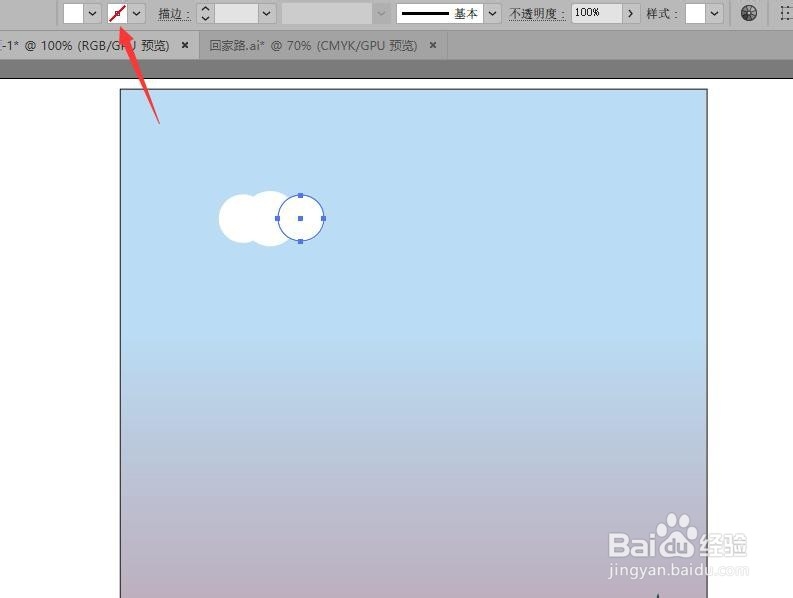
1、上接‘illustrator插画背景制作’。使用【椭圆工具】在天空处几个绘制白色椭圆。

illustrator制作插画的云彩和太阳

2、将几个椭圆进行组合使其成为云朵形状。并取消他们的描边。

illustrator制作插画的云彩和太阳

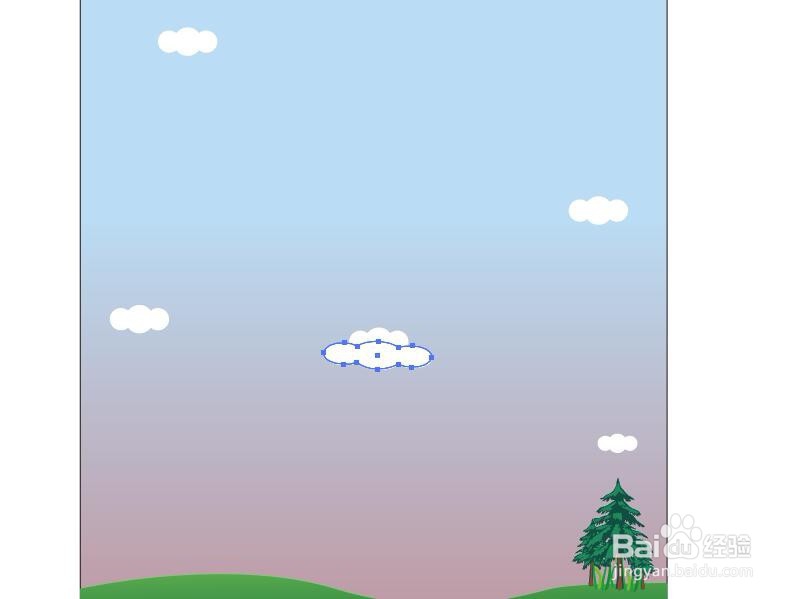
3、选择云朵,单击菜单栏中的【对象】,在下拉菜单中选择【编组】。

illustrator制作插画的云彩和太阳

4、依次复制编组后的云朵,放置在相应的位置调整大小。

illustrator制作插画的云彩和太阳

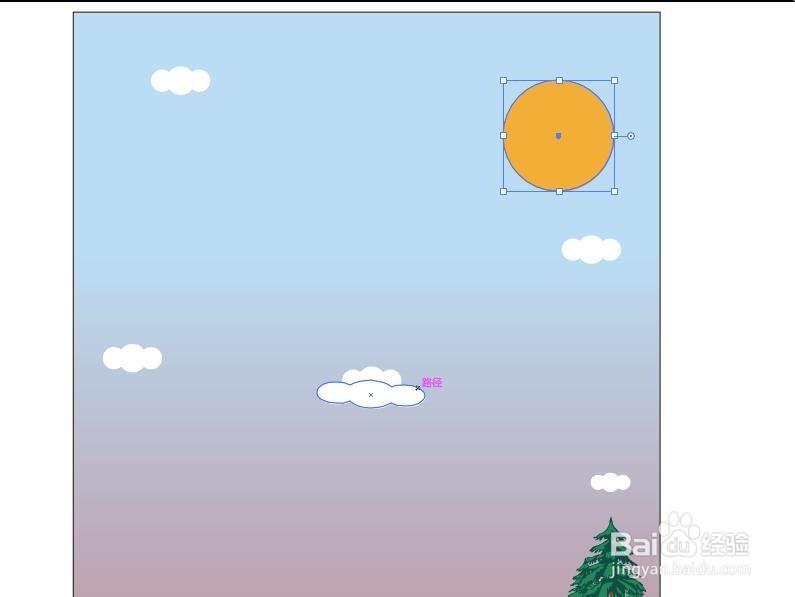
5、使用【椭圆工具】在天空中绘制一个橘色的正圆。

illustrator制作插画的云彩和太阳

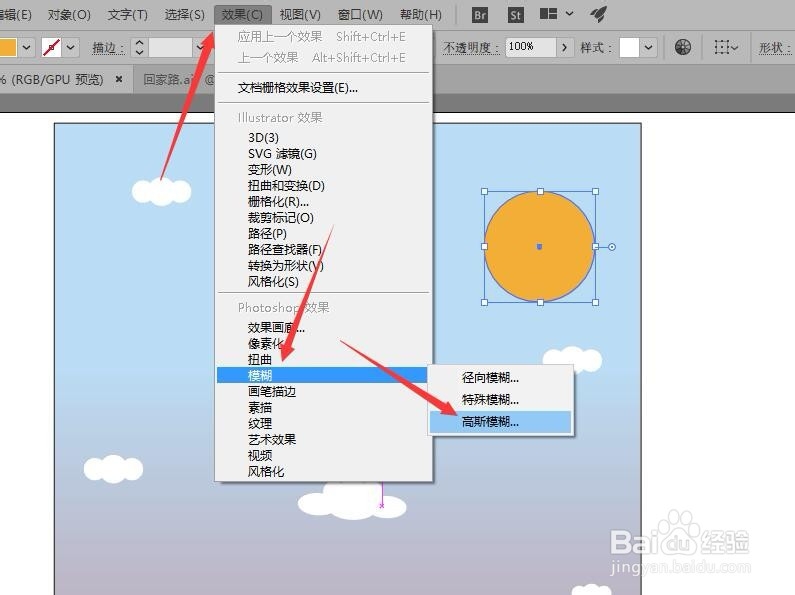
6、选择正圆。按Ctrl陴鲰芹茯+C键复制,按Ctrl+F键粘贴在前面。执行菜单中的【效果】,【模糊】【高斯模糊】命令,打开高斯模糊对话框。
illustrator制作插画的云彩和太阳

7、在高斯模糊对话框中,设置模糊半径为30像素,单击【确定】按钮。完成太阳制作。后续请看‘illustrator制作卡通动物的脑袋’。

illustrator制作插画的云彩和太阳
  • AI制作褶皱棋盘
  • 用ILLUSTRATOR制作水滴到水面的效果图
  • ai怎么制作渐渐透明的投影?illustrator
  • AI如何直接填充选取
  • 梅花如何养护
  • 热门搜索
    冬虫夏草怎么食用 猪脑怎么洗 魔法养成攻略 疯狂派对攻略 凉拌秋葵怎么做好吃 如何安全减肥 延禧攻略 电视剧 红烧羊肉的家常做法 济南职业学院怎么样 沈阳化工大学怎么样