如何解决win10系统睡眠睡死无法唤醒问题?

 时间:2026-04-27 02:14:30

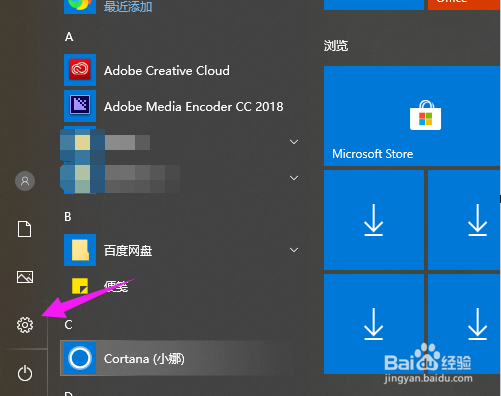
1、来到win10,点开【win10】图标,如图。

如何解决win10系统睡眠睡死无法唤醒问题?

2、接下来就单击下【设置】了,如图。

如何解决win10系统睡眠睡死无法唤醒问题?

3、我们就来按下【系统】,如图。

如何解决win10系统睡眠睡死无法唤醒问题?

4、我们接着按下【电源和睡眠】,如图。

如何解决win10系统睡眠睡死无法唤醒问题?

5、我们看到睡眠就设置的是【25分钟】,如图。

如何解决win10系统睡眠睡死无法唤醒问题?

6、我们就可以设置为【从不】,如图。

如何解决win10系统睡眠睡死无法唤醒问题?

7、接着我们点下【其他电源设置】,如图。

如何解决win10系统睡眠睡死无法唤醒问题?

8、我们看到【更改计算机睡眠时间】,如图。

如何解决win10系统睡眠睡死无法唤醒问题?

9、我们看到【关闭显示器】,一样的设置【从不】,如图。

如何解决win10系统睡眠睡死无法唤醒问题?

1、1、点开【win10】图标。

2、单击下【设置】。

3、按下【系统】,按下【电源和睡眠】。

4、睡眠就设置的是【25分钟】。

5、设置为【从不】。

6、点下【其他电源设置】。

7、更改计算机睡眠时间,关闭显示器,设置【从不】。

  • win10 LTSC版如何安装应用商店Microsoft Store
  • win10怎么开启gpu加速?
  • win10怎么关闭天气显示
  • 华硕主板xmp怎么开启?
  • Crystaldiskmark怎么使用
  • 热门搜索
    地线怎么装 我生活的世界 灶具怎么选 如何做网页 乐不思蜀是什么意思 生活中的标志 如何鉴别蜂蜜 npc是什么意思 我们的生活充满阳光简谱 受宠若惊是什么意思