1、首先,我们先做个样本表格,如下图所示:

2、然后,我们选中“页面布局”并点击,如下图所示:

3、接着,我们选择“页面设置”并点击,如下图所示:

4、然后,我们选择“文档网格”,如下图所示:

5、然后,选中“指定行和字符网格”,如下图所示:
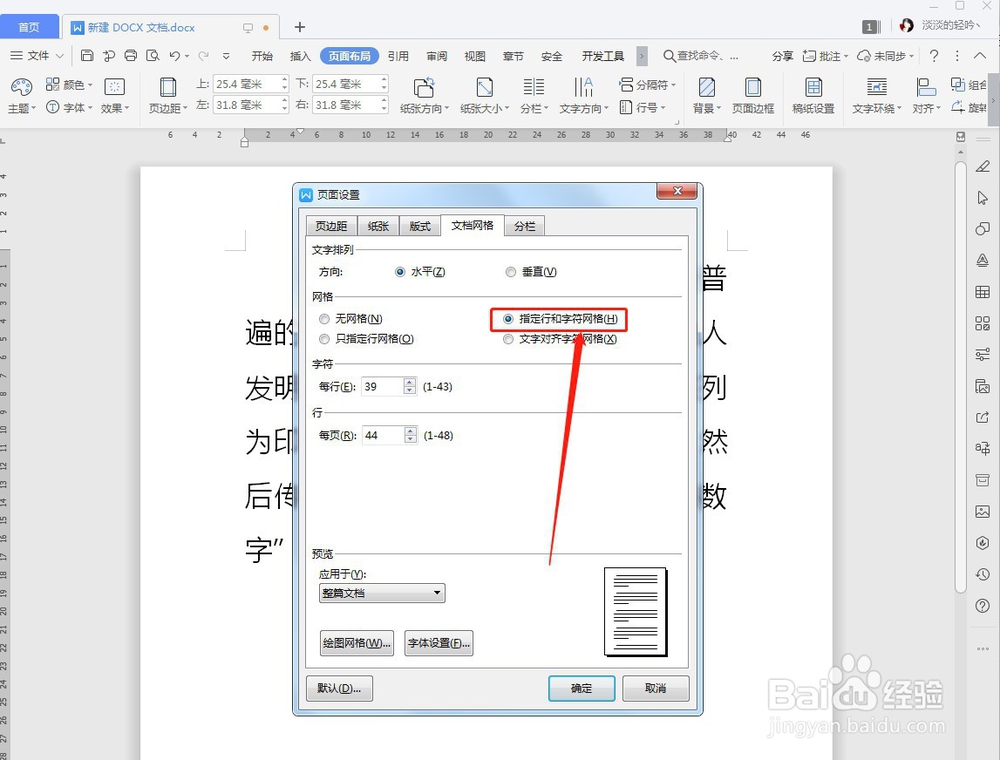
6、接着,我们调试“字符”下面的“每行”(这个便是设置每一行文字的个数的),如下图所示:

7、接着,可以继续调试“行”下面的“每页”(这个便是设置每张纸的行数的),如下图所示:

8、最后,我们点击“确定”之后,看一下效果,如下图所示:

时间:2026-04-23 10:25:58
1、首先,我们先做个样本表格,如下图所示:
2、然后,我们选中“页面布局”并点击,如下图所示:
3、接着,我们选择“页面设置”并点击,如下图所示:
4、然后,我们选择“文档网格”,如下图所示:
5、然后,选中“指定行和字符网格”,如下图所示:
6、接着,我们调试“字符”下面的“每行”(这个便是设置每一行文字的个数的),如下图所示:
7、接着,可以继续调试“行”下面的“每页”(这个便是设置每张纸的行数的),如下图所示:
8、最后,我们点击“确定”之后,看一下效果,如下图所示:
