1、首先我们在桌面上打开一篇word文档,在桌面上找到word文档的图标双击之后打开即可,打开之后显示如下界面,我们在此界面上点击页面布局,打开页面布局功能组。


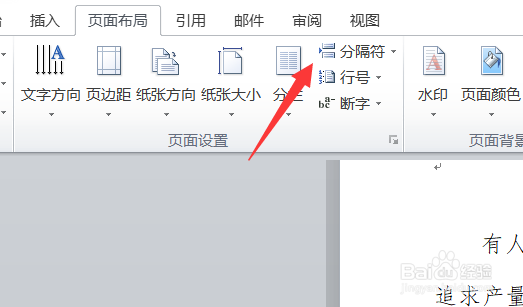
2、打开之后显示如下界面,在这里我们可以更改纸张大小以及页边距等一系列关于整个页面的设置,我们点击页面设置选项卡的分隔符,接着我们点击下一页,在文档中插入新的一页,用来放目录。接着我们准备进行下一步操作。

3、插入新的一页之后,我们点击引用功能组,在引用功能组我们可以进行目录的添加,以及题注脚注等元素用来丰富解释我们的文档,点击之后我们准备进行下一步操作。

4、点击之后显示如下界面,我们在此界面上点击目录,点击之后显示如下界面,我们在底端点击插入目录,接着我们准备进行下一步操作。


5、点击插入目录之后显示如下界面,我们可以在这里修改我们我们想要目录的显示级别,只想要一级标题的话就将显示级别改为1,如果2或3的话同理,之后我们点击确定,就可以在文档中插入目录了。

6、插入目录之后显示如下界面,可以看到此时目录已经在文档中的空白页上了。是不是非常简单且实用,大家快去试试吧。

1、第一步:打开文档-点击页面布局
第二步:分隔符-下一页
第三步:引用-插入目录
