1、例如要把下图Photoshop中图片的局部颜色变淡。
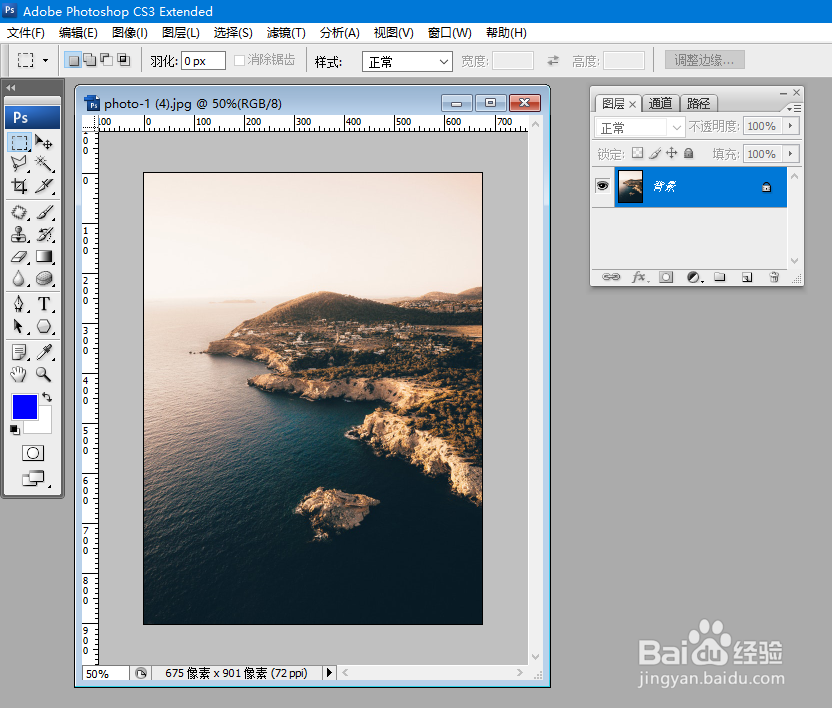
2、先点击工具面板中图示位置的按钮。
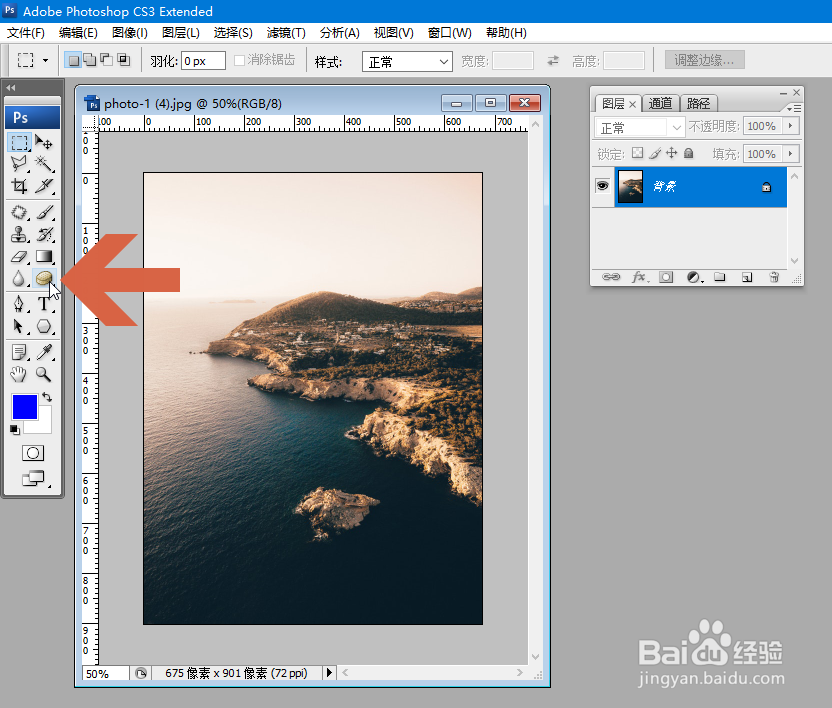
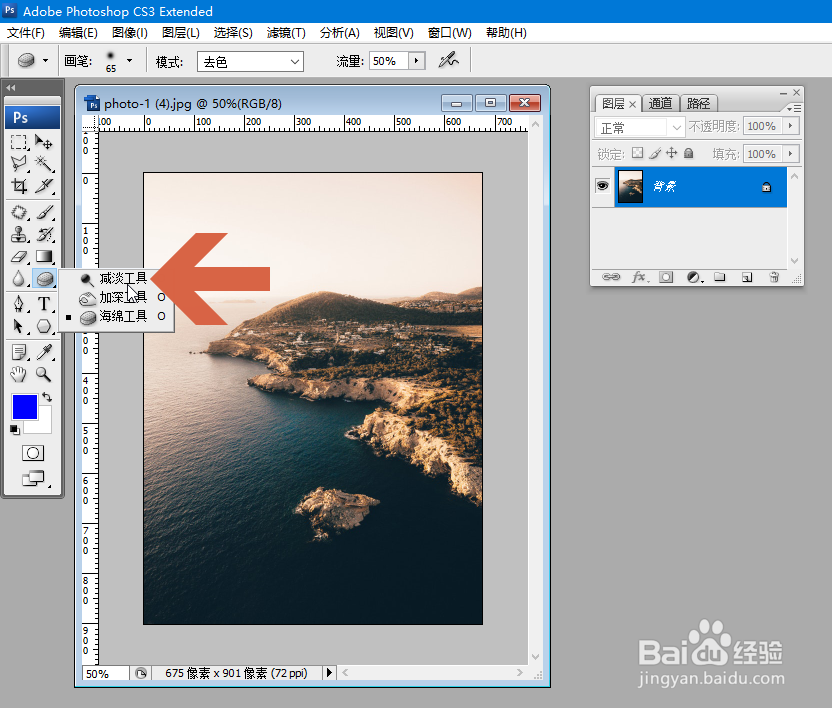
3、在弹出的菜单中点击【减淡工具】。
4、选择减淡工具后,点击菜单栏下方的画笔下拉按钮。
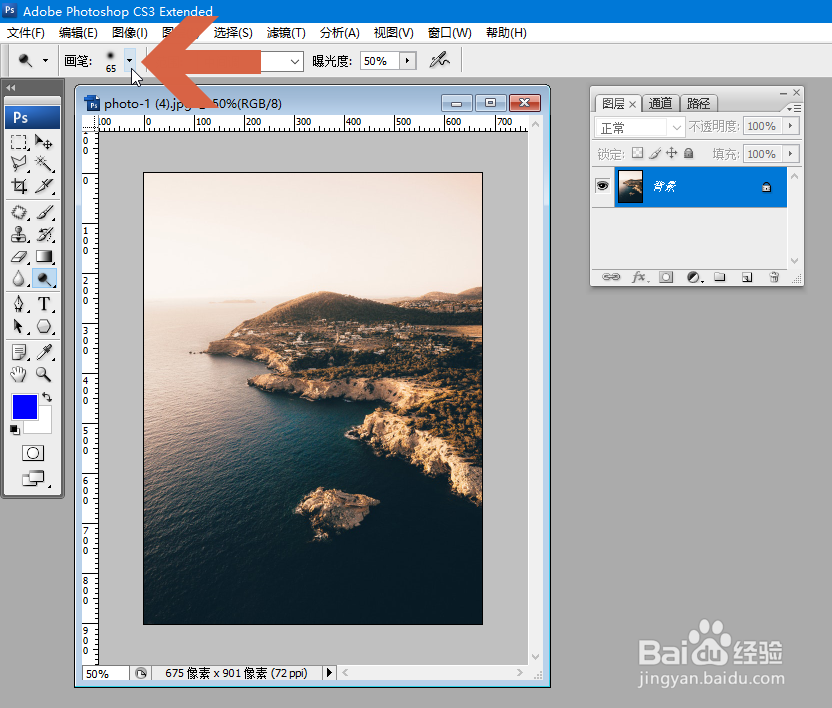
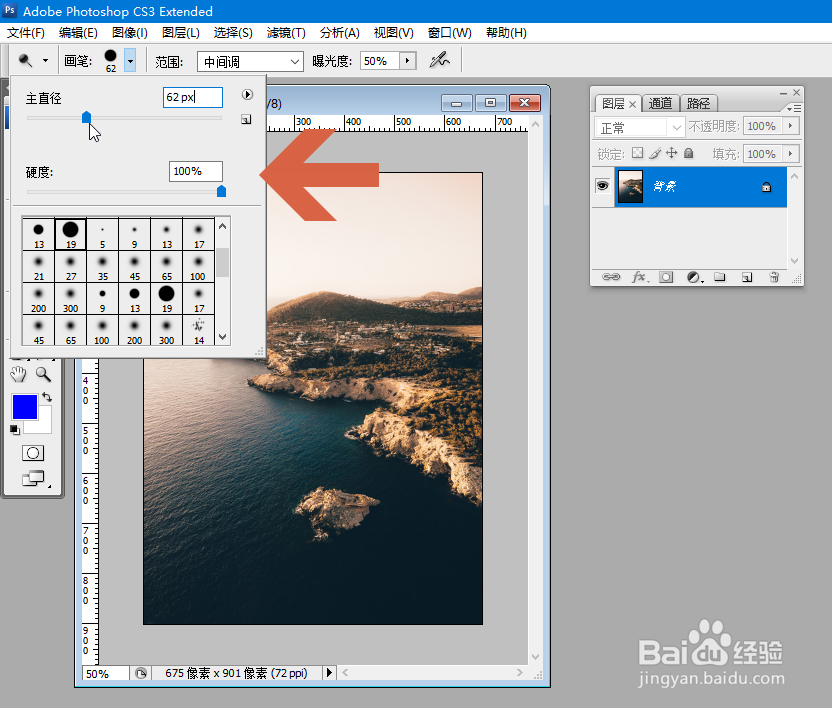
5、在弹出的面板中根据图片设置好画笔的大小等参数。
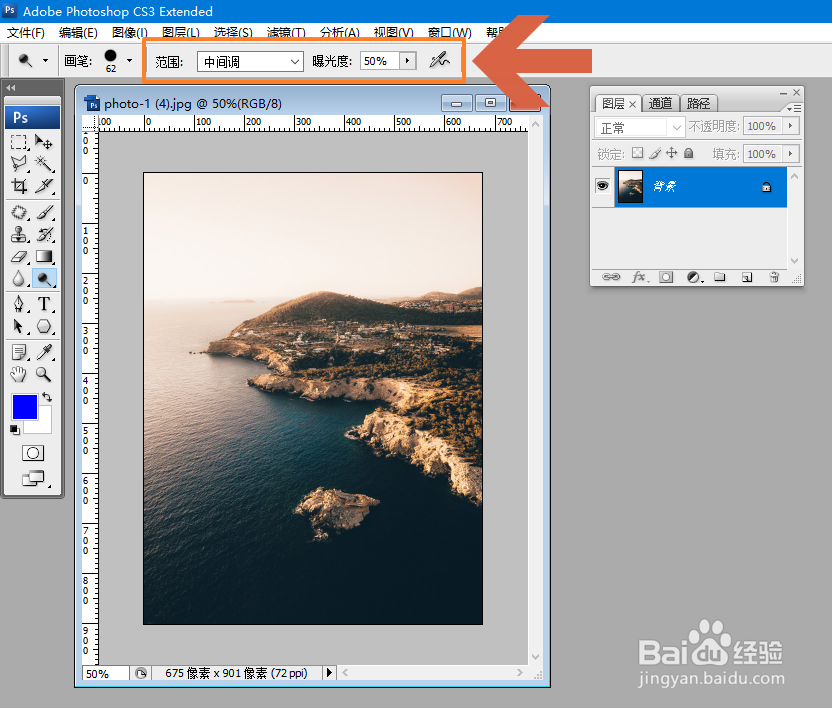
6、再根据图片要求设置好范围和曝光度,曝光度越小,用减淡工具调整图片时颜色减淡的越小。
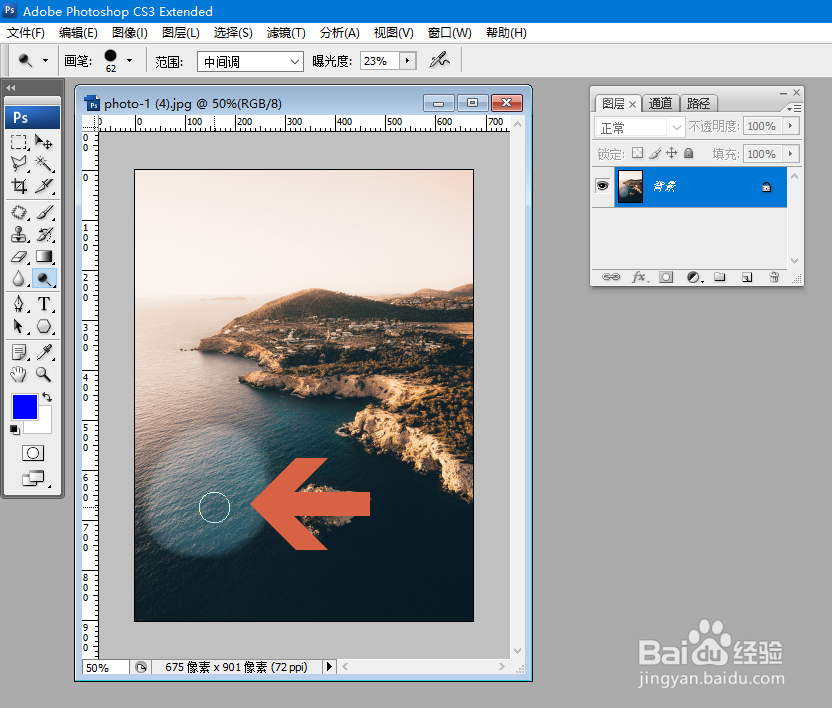
7、设置好各项参数后,按住鼠标左键在图片上要减淡的部位涂抹,涂抹部位的颜色就会变淡。
时间:2026-04-22 03:15:59
1、例如要把下图Photoshop中图片的局部颜色变淡。
2、先点击工具面板中图示位置的按钮。
3、在弹出的菜单中点击【减淡工具】。
4、选择减淡工具后,点击菜单栏下方的画笔下拉按钮。
5、在弹出的面板中根据图片设置好画笔的大小等参数。
6、再根据图片要求设置好范围和曝光度,曝光度越小,用减淡工具调整图片时颜色减淡的越小。
7、设置好各项参数后,按住鼠标左键在图片上要减淡的部位涂抹,涂抹部位的颜色就会变淡。
