Windows 自带远程桌面如何连接 NanoPi 2

 时间:2026-04-29 20:00:07

1、在NanoPi 2上执行apt-get install xrdpapt-get install xrdp

Windows 自带远程桌面如何连接 NanoPi 2

2、然后在NanoPi 2上执行apt-get install vnc4server tightvncserver

Windows 自带远程桌面如何连接 NanoPi 2

3、执行reboot,重启

Windows 自带远程桌面如何连接 NanoPi 2

4、启动 xrdp:/etc/init.d/xrdp start

Windows 自带远程桌面如何连接 NanoPi 2

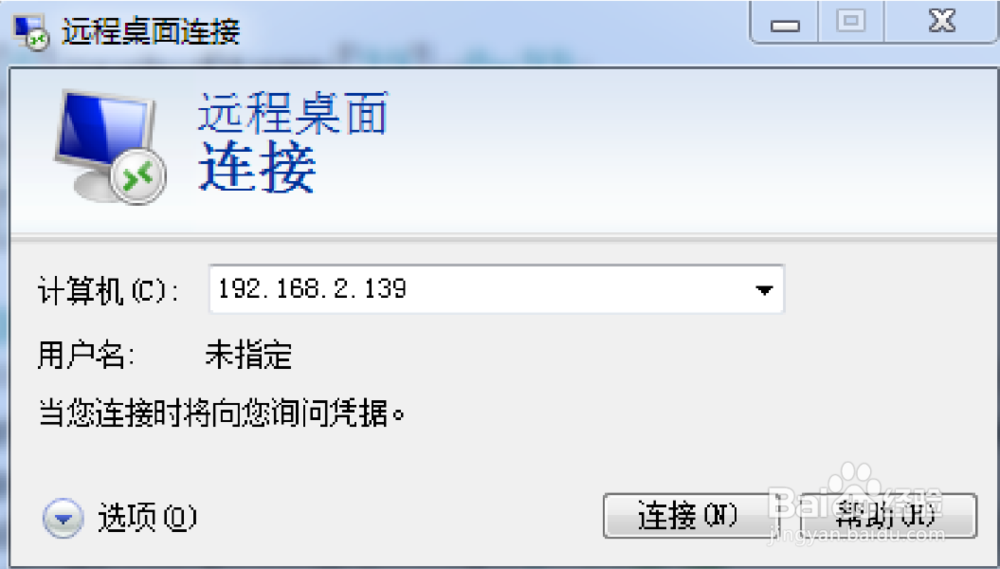
1、打开远程桌面连接,输入 nanopi2 的 IP 地址

Windows 自带远程桌面如何连接 NanoPi 2

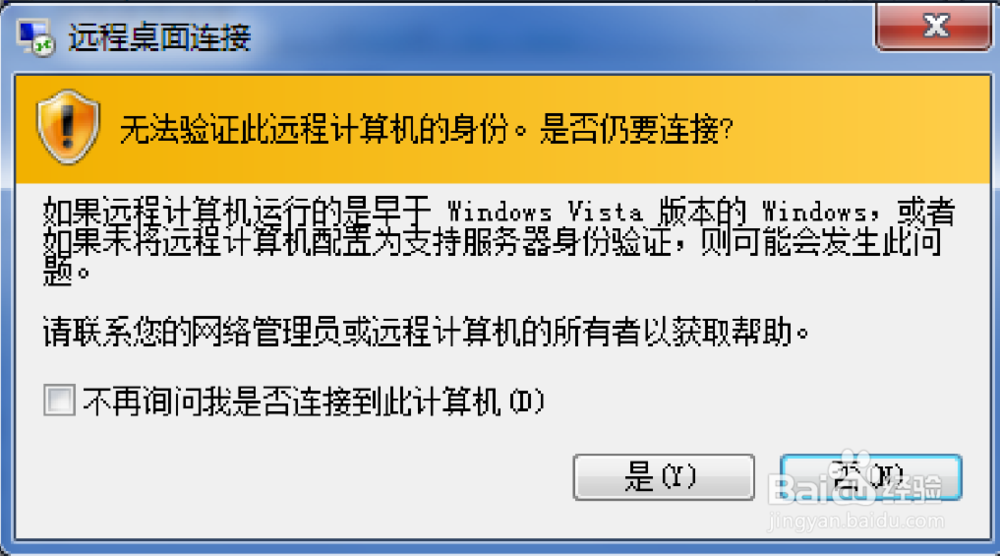
2、连接后,会有一个警告,不用管,点 “是”

Windows 自带远程桌面如何连接 NanoPi 2

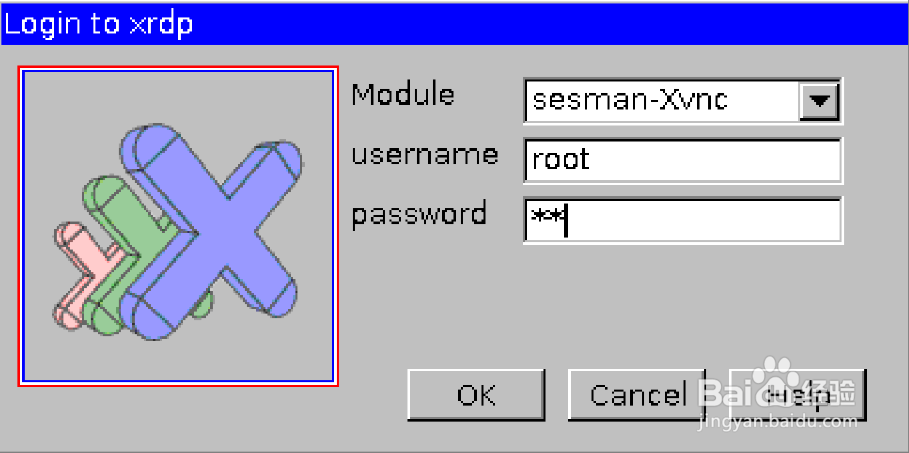
3、输入用户与密码

Windows 自带远程桌面如何连接 NanoPi 2

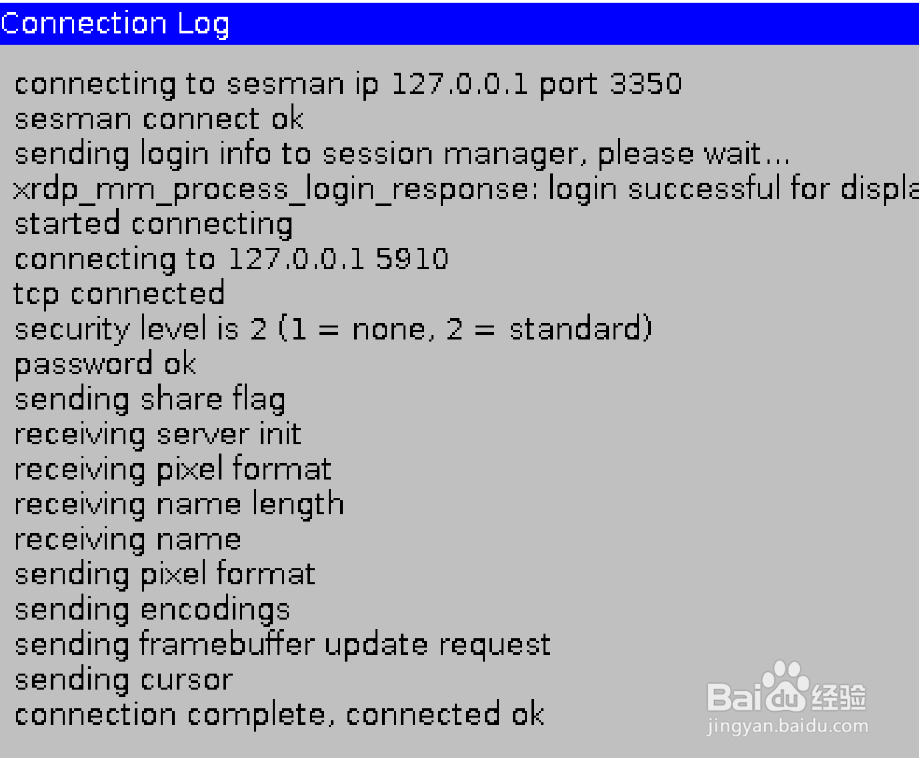
4、出现如下信息,点击OK。

Windows 自带远程桌面如何连接 NanoPi 2

5、之后就可以连接成功上了。

Windows 自带远程桌面如何连接 NanoPi 2

  • VM VirtualBox怎么设置启动顺序
  • 易语言如果真、如果和判断
  • 易语言怎样安装黑月编译器插件
  • 易语言ZIP压缩应用(简易)
  • VMware虚拟机如何设置窗口自动适应客户机?
  • 热门搜索
    冬季黄山旅游攻略 红烧肉丸子 早餐吃什么能减肥 会计证怎么自考 造梦西游3子鼠怎么得 酒糟鼻怎么形成的 女性痛经怎么办 生理期减肥 李白简介资料 淘宝网店怎么开步骤