1、打开CDR这款软件,进入到CDR的操作界面,如图所示:
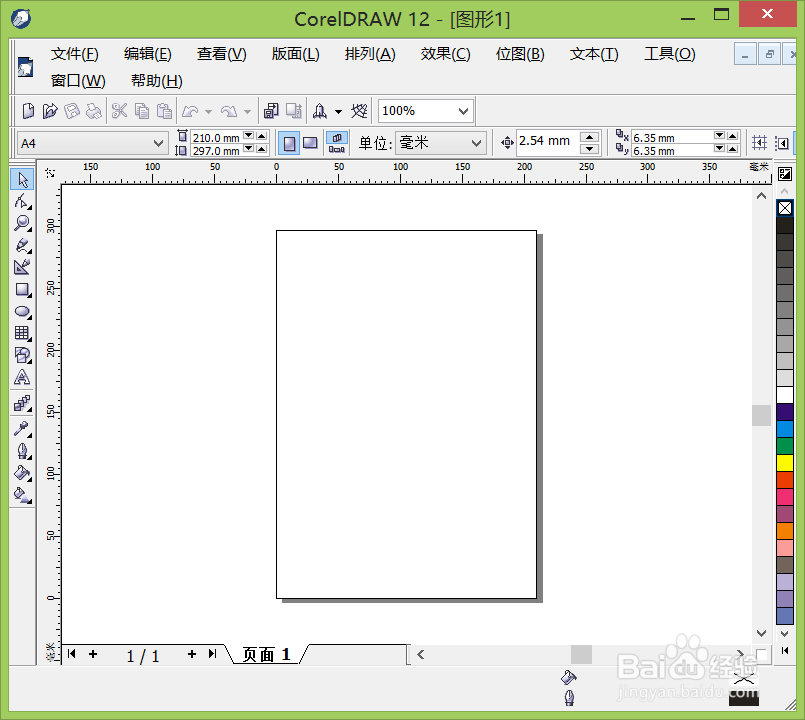
2、在该界面内工具箱里找到椭圆形工具,如图所示:

3、使用椭圆形工具在工作区里绘制一个椭圆形,如图所示:

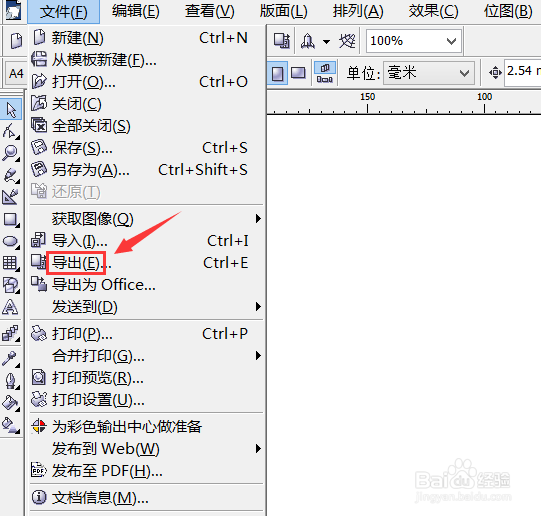
4、绘制好椭圆形以后再在菜单里找到文件菜单,如图所示:

5、点击文件菜单在其子级菜单里找到导出选项,如图所示:
6、点击导出选项,在弹出的对话框内将保存类型设置为DWG,如图所示:
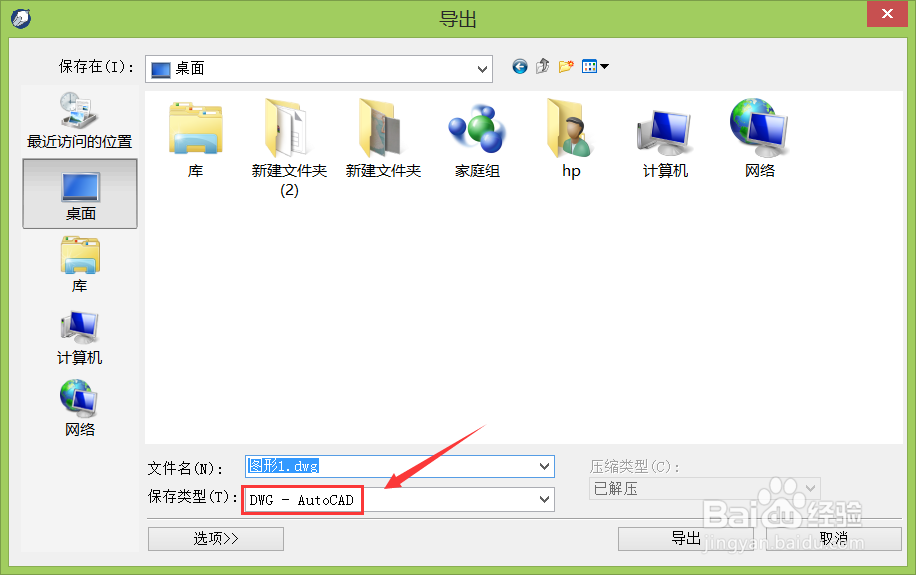
7、设置好以后点击导出,在弹出的对话框内设置导出的版本,设置好以后点击确定我们的得到了DWG格式文件了,如图所示:

时间:2026-04-26 00:28:46
1、打开CDR这款软件,进入到CDR的操作界面,如图所示:
2、在该界面内工具箱里找到椭圆形工具,如图所示:
3、使用椭圆形工具在工作区里绘制一个椭圆形,如图所示:
4、绘制好椭圆形以后再在菜单里找到文件菜单,如图所示:
5、点击文件菜单在其子级菜单里找到导出选项,如图所示:
6、点击导出选项,在弹出的对话框内将保存类型设置为DWG,如图所示:
7、设置好以后点击导出,在弹出的对话框内设置导出的版本,设置好以后点击确定我们的得到了DWG格式文件了,如图所示:
