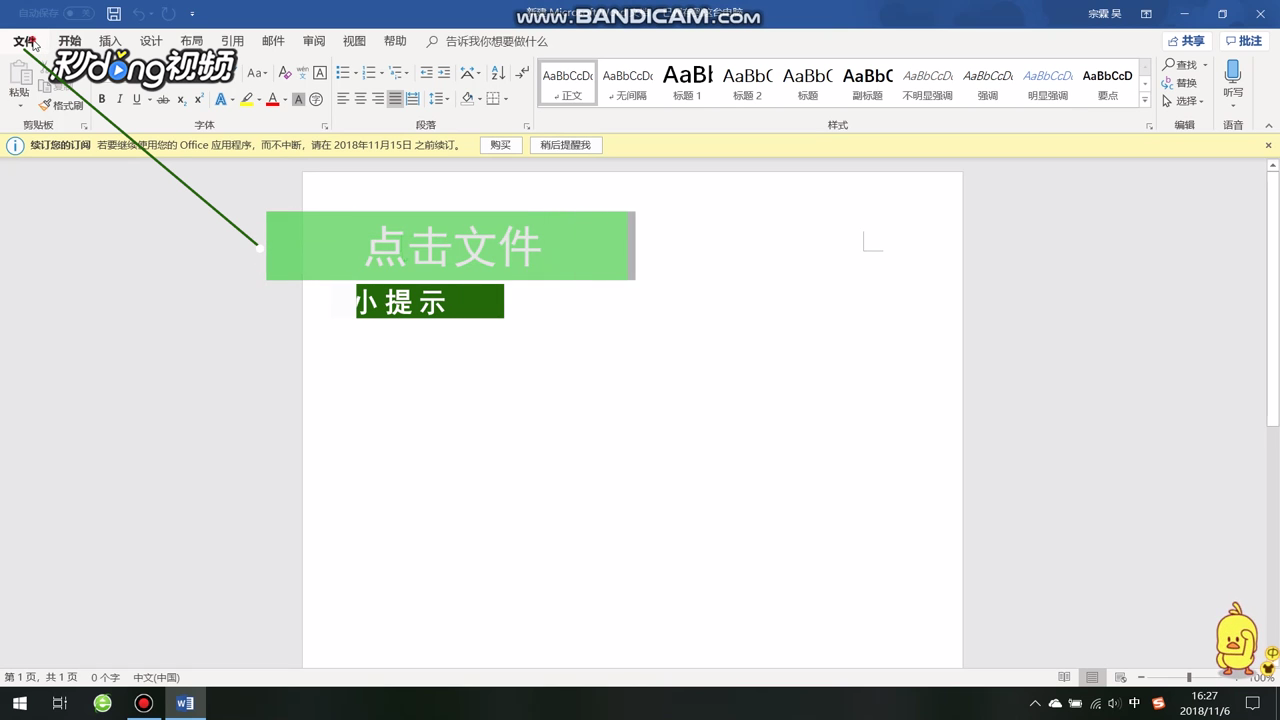
1、新建一个“word空白文档”,点击右上角的“文件”。
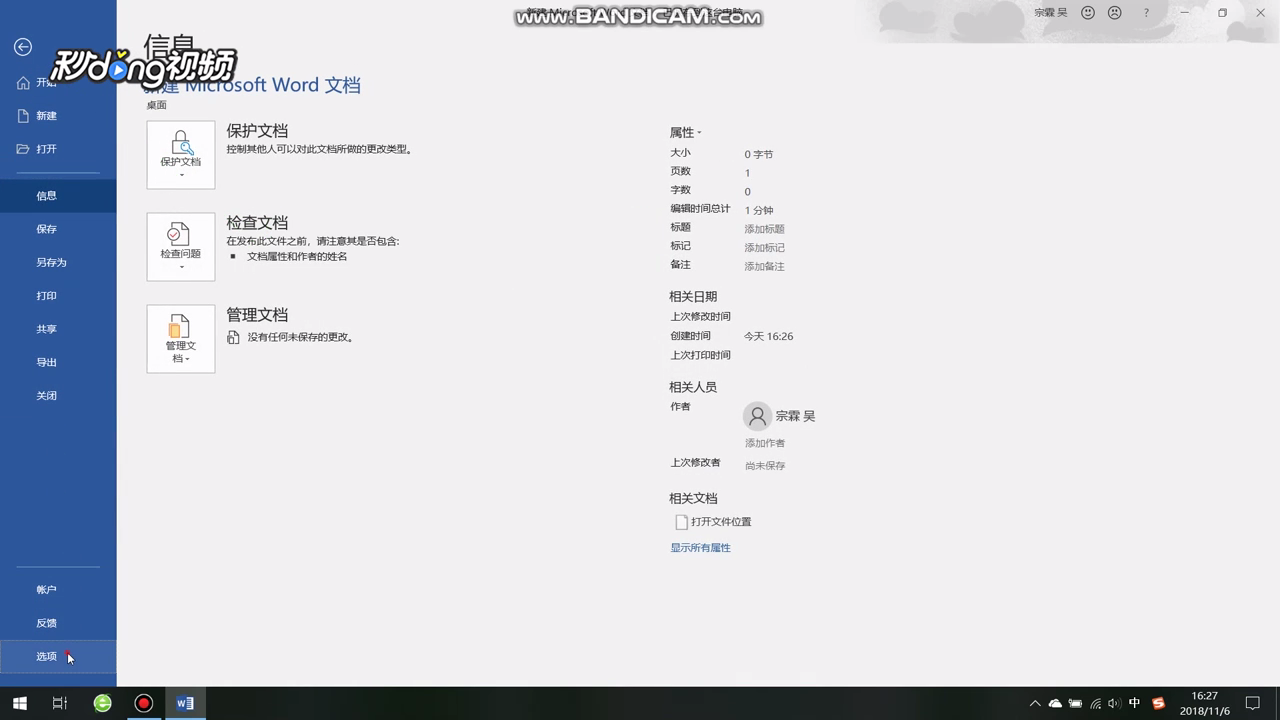
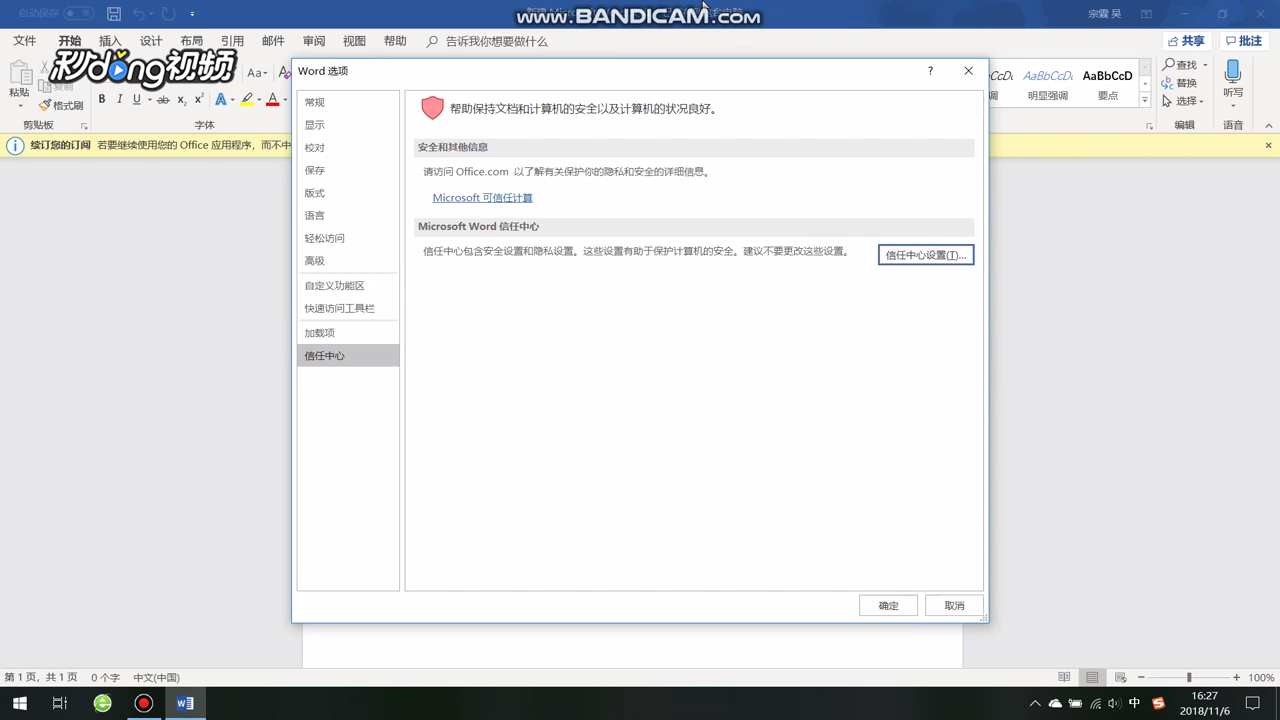
2、在弹出的页面中找到并点击“选项”。
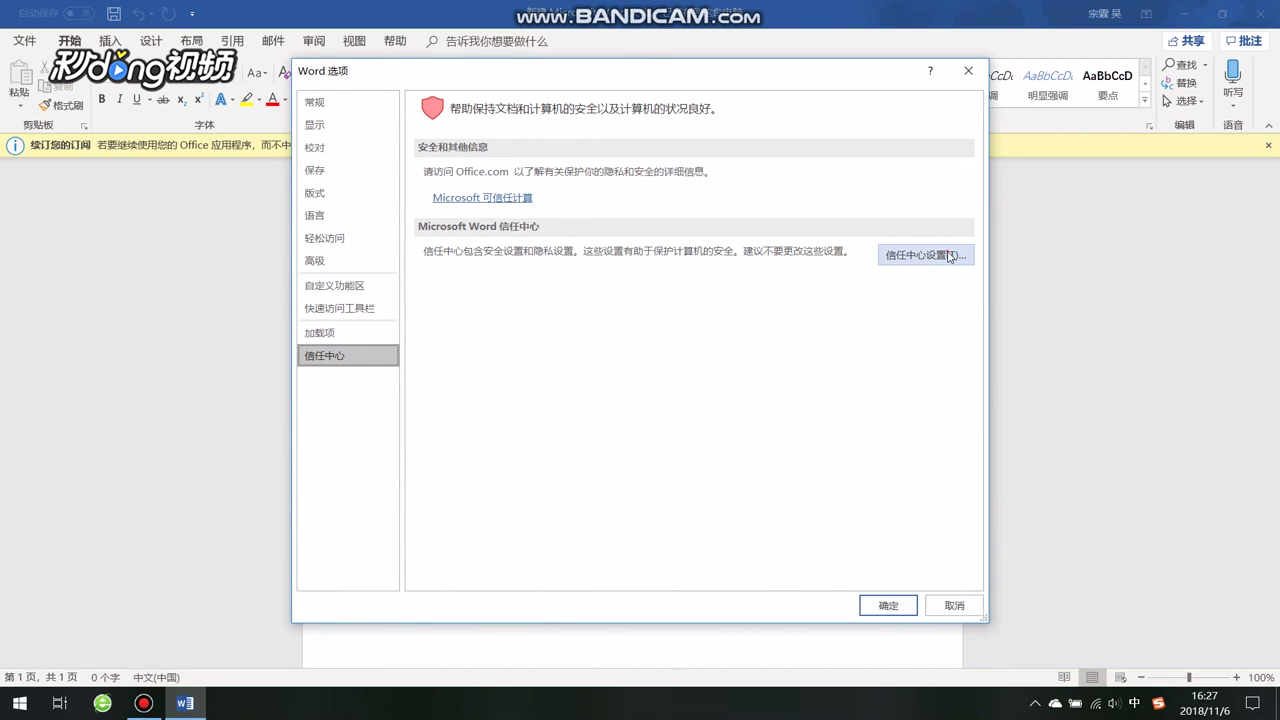
3、找到“信任中心”,点击“信任中心设置”。
4、选择“受保护的视图”。
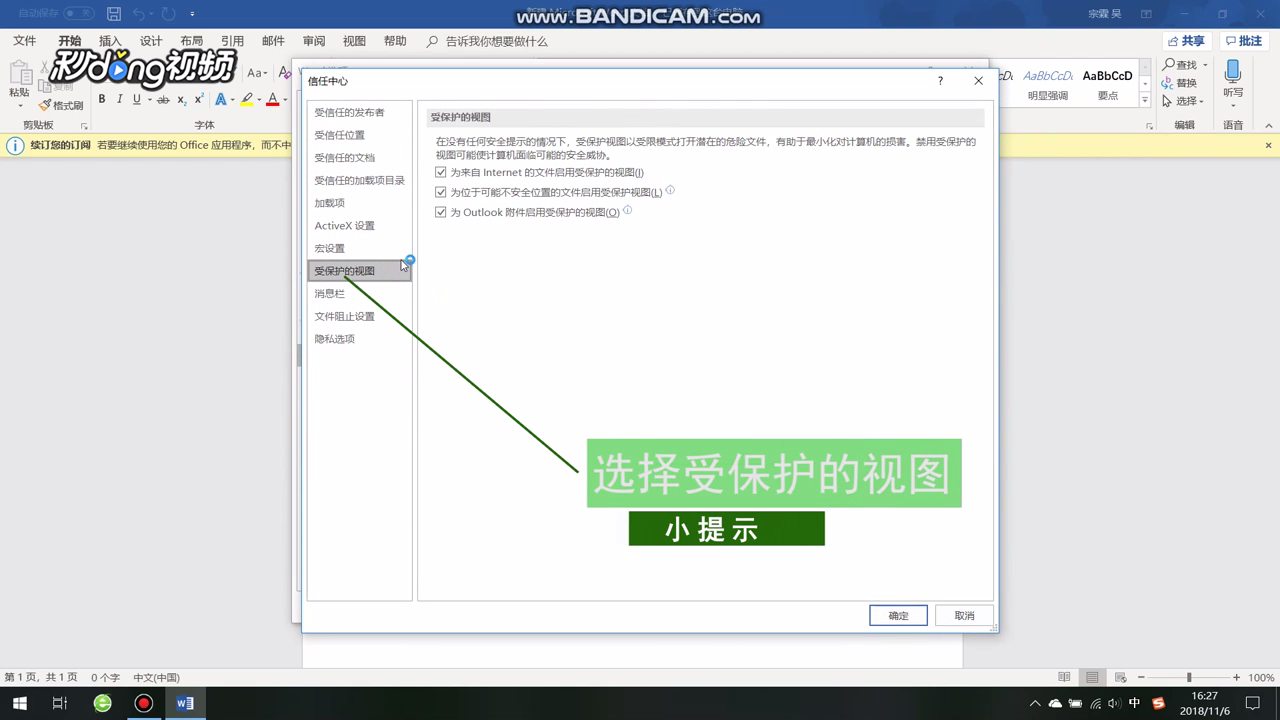
5、取消勾选“为来自Internet的文件启用受保护的视图”、“为位于可能不安全位置的文件启用受保护视图”、“为Outlook附件启用受保护的视图”。
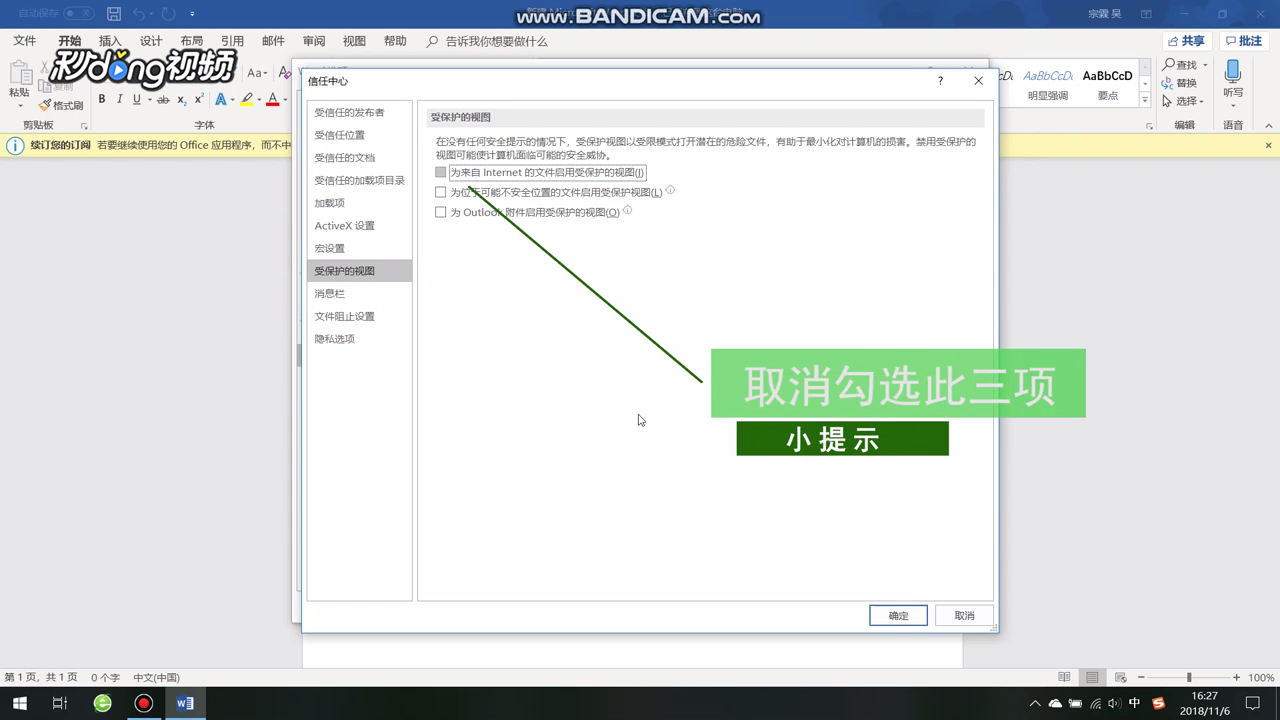
6、点击“确定”即可正常打开文件。
时间:2026-04-21 18:14:03
1、新建一个“word空白文档”,点击右上角的“文件”。
2、在弹出的页面中找到并点击“选项”。
3、找到“信任中心”,点击“信任中心设置”。
4、选择“受保护的视图”。
5、取消勾选“为来自Internet的文件启用受保护的视图”、“为位于可能不安全位置的文件启用受保护视图”、“为Outlook附件启用受保护的视图”。
6、点击“确定”即可正常打开文件。
