photoshop cc 2018 选框工具怎么使用

 时间:2026-04-28 21:26:16

1、首先我们先打开PS

photoshop cc 2018 选框工具怎么使用

2、进入PS之后我们可以看到左方工具栏里面有一个框框,然后我们点击它

photoshop cc 2018 选框工具怎么使用

3、接着我们选择长按鼠标右键,调出小菜单,在这里你可以选择你所需要的形状

photoshop cc 2018 选框工具怎么使用

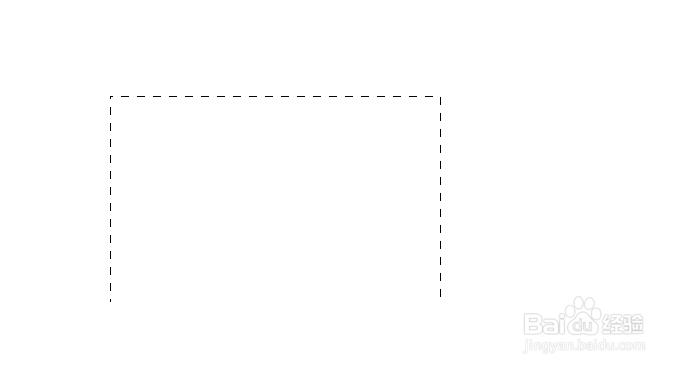
4、如果你选择矩形的话,你可以在里面画出一个矩形

photoshop cc 2018 选框工具怎么使用

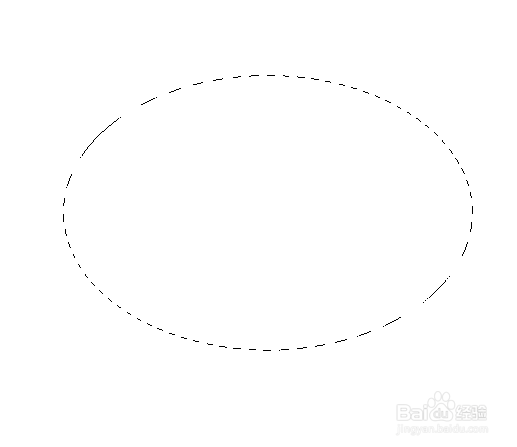
5、如果你选择椭圆形或者是单行或者是单列的话,你可以按照这个画出其他图形来
photoshop cc 2018 选框工具怎么使用

photoshop cc 2018 选框工具怎么使用

photoshop cc 2018 选框工具怎么使用

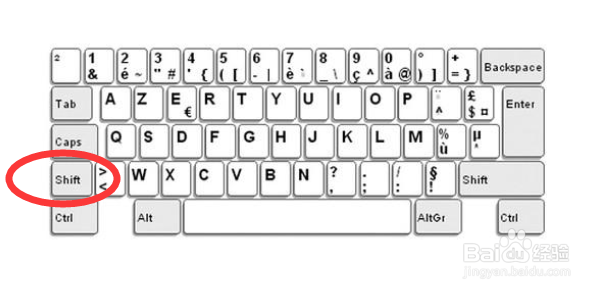
6、如果你想画出一个正圆而不是椭圆的话,你可以按住键盘上面的shift键,再画一个圆,按照同样的道理,我们也可以画出一个正方形
photoshop cc 2018 选框工具怎么使用

photoshop cc 2018 选框工具怎么使用

photoshop cc 2018 选框工具怎么使用

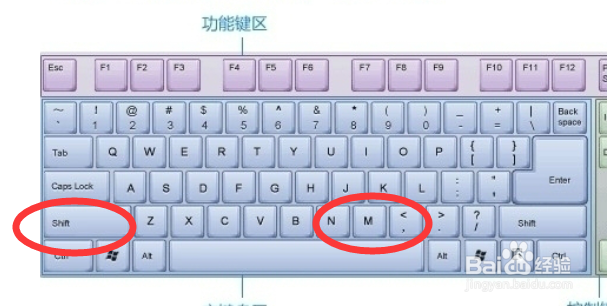
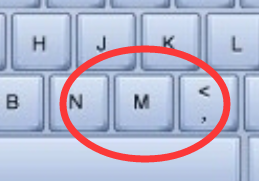
7、按住键盘上面的M键,我们可以快速地选择选框工具,然后按住键盘上面的shift键和M键,我们可以快速地切换其他工具
photoshop cc 2018 选框工具怎么使用

photoshop cc 2018 选框工具怎么使用

8、如果你觉得这篇经验能够帮到你的话,请在经验下方投上你宝贵的一票,或者针对经验提下自己的疑问
photoshop cc 2018 选框工具怎么使用

  • Photoshop怎么对选区进行羽化操作?
  • 怎么使用磁性套索工具删除背景
  • 如何用多边形套索抠纸箱
  • PS设计七色圆柱体
  • PS梅花树快速设计
  • 热门搜索
    怎么给照片换底色 爱哭怎么办 林蛙怎么吃 北京现代ix35怎么样 手抽筋是怎么回事 水银温度计碎了怎么办 惊喜英文怎么写 中北大学怎么样 怎么买创业板股票 澳门大学怎么样