怎样不显示分页符,文档怎么取消分页符线条

 时间:2026-05-04 09:57:46

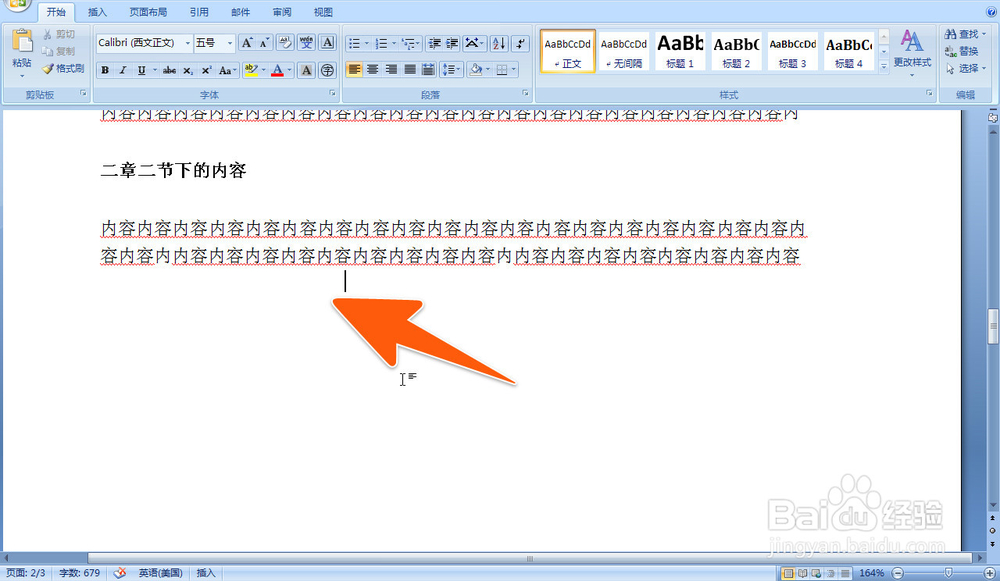
1、如下图,在这样的文档中,经常容易看到出现这种分页符的线条,它是用来标识文档中另起一页的标记。

怎样不显示分页符,文档怎么取消分页符线条

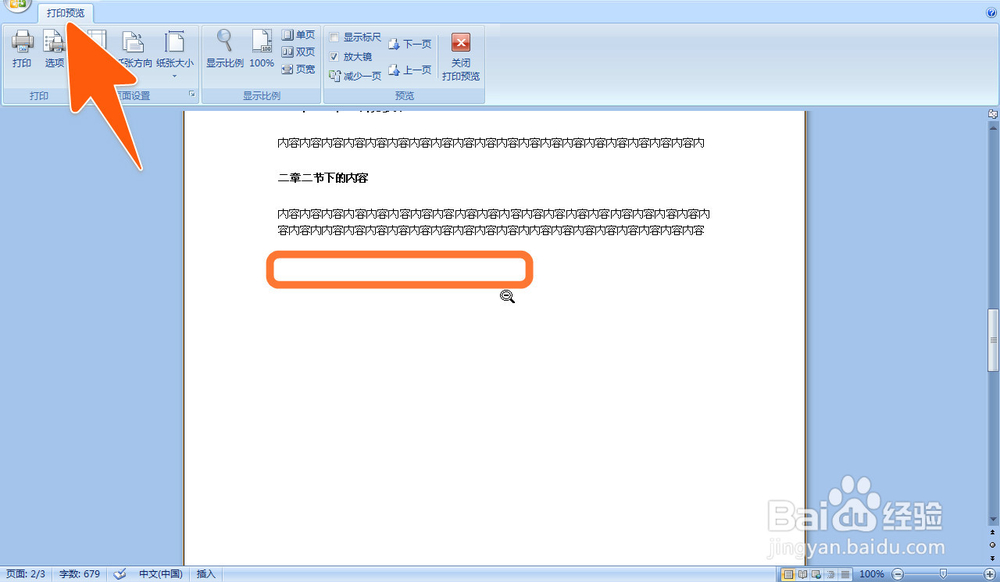
2、但这种分页符的线条,在打印预览里面是不会出现的,如下图,在打印预览里就看不到那条分页符的线条了。
怎样不显示分页符,文档怎么取消分页符线条

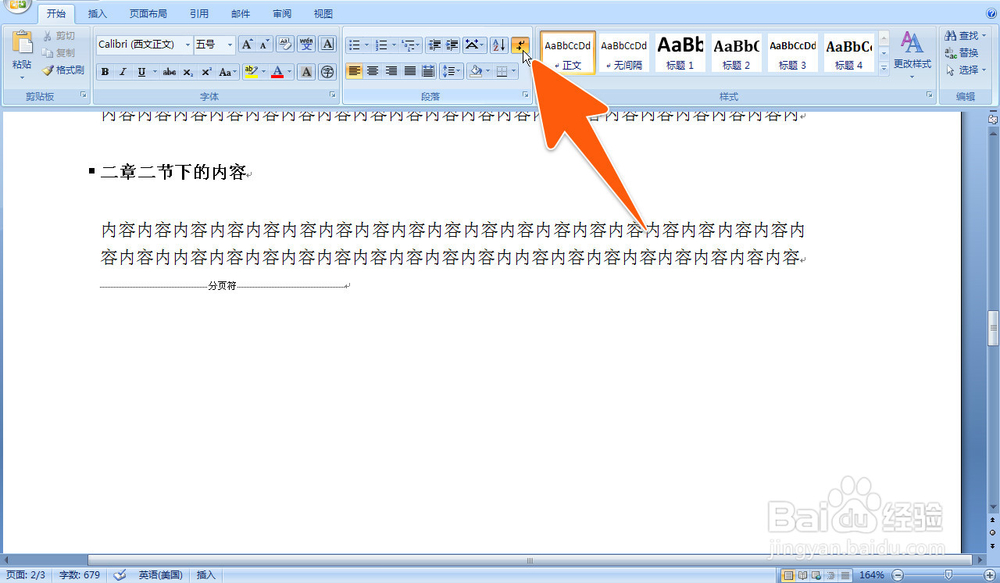
3、如果觉得在文档里面,出现这个分页符的线条,看起来比较碍事,想让它不显示的话,那么点击下图箭头所指的那个按钮。
怎样不显示分页符,文档怎么取消分页符线条

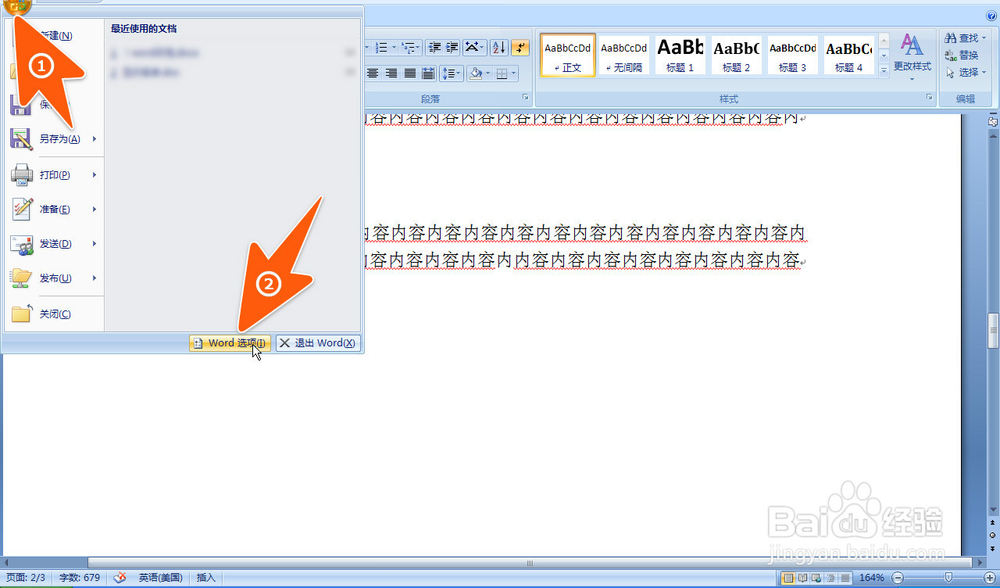
4、或者点击文档左上角的那个圆形标志,再在弹出的菜单里面点击下图中箭头2所指的那个按钮。
怎样不显示分页符,文档怎么取消分页符线条

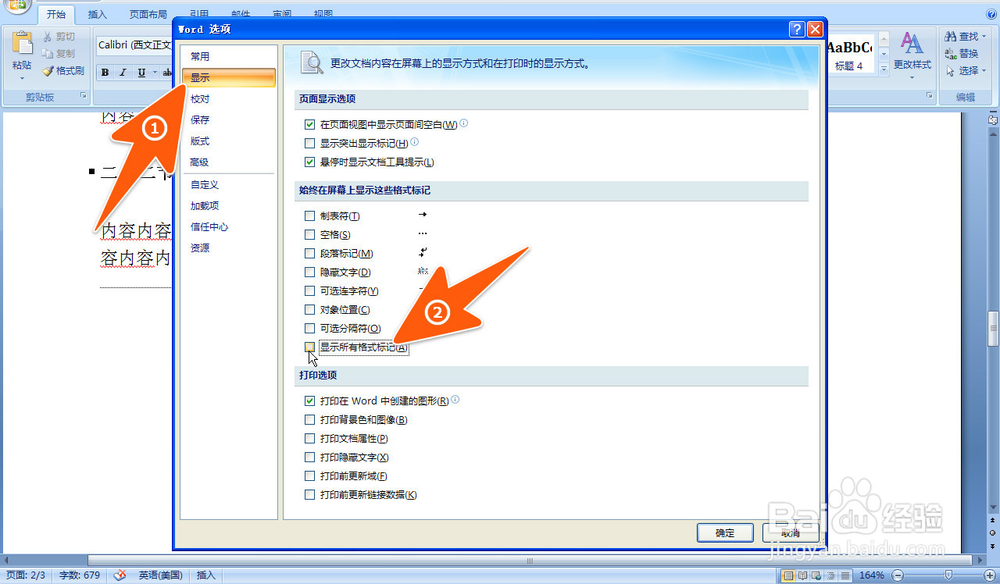
5、接着就会打开一个新窗口,在里面点击左侧显示那一项,然后把显示所有格式标记前面的那个方框中的勾点击一下取消掉。
怎样不显示分页符,文档怎么取消分页符线条

6、通过以上两种方法中的任一一种,都可以取消显示分页符,让这个分页符的线条不再显示出来,这样整个文档看起来就会整洁很多了。
怎样不显示分页符,文档怎么取消分页符线条

  • word中怎样隐藏分页符标记?
  • 分节符(下一页)删不掉
  • Word怎么取消分节符
  • 找到了分节符仍然删不了
  • 怎么删除分页符
  • 热门搜索
    梦幻西游盘丝怎么加点 手机怎么做系统 烧纸钱怎么写 植物是怎么传播种子的 魔兽世界潘达利亚怎么去 捷豹xj怎么样 如何共享文件 如何更改照片大小 黄河入海口在哪里 做包子面粉怎么发酵