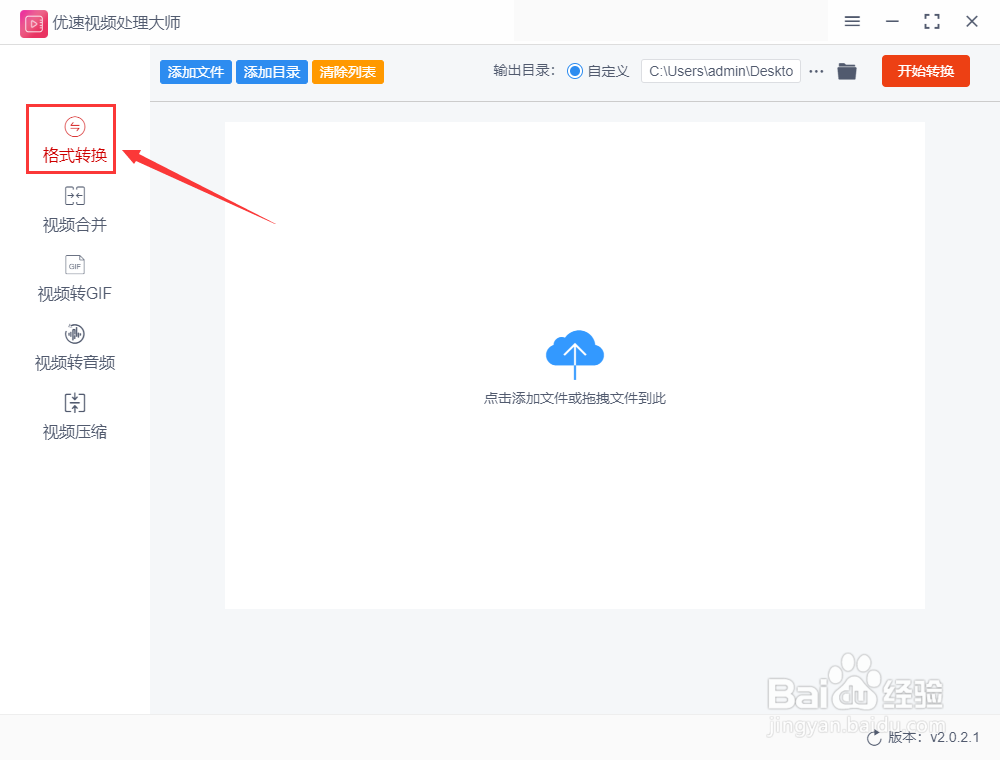
1、步骤1、选择“格式转换”功能
将工具/原料中介绍的优速视频处理大师到软件首页后,点击第一个【格式转换】功能。
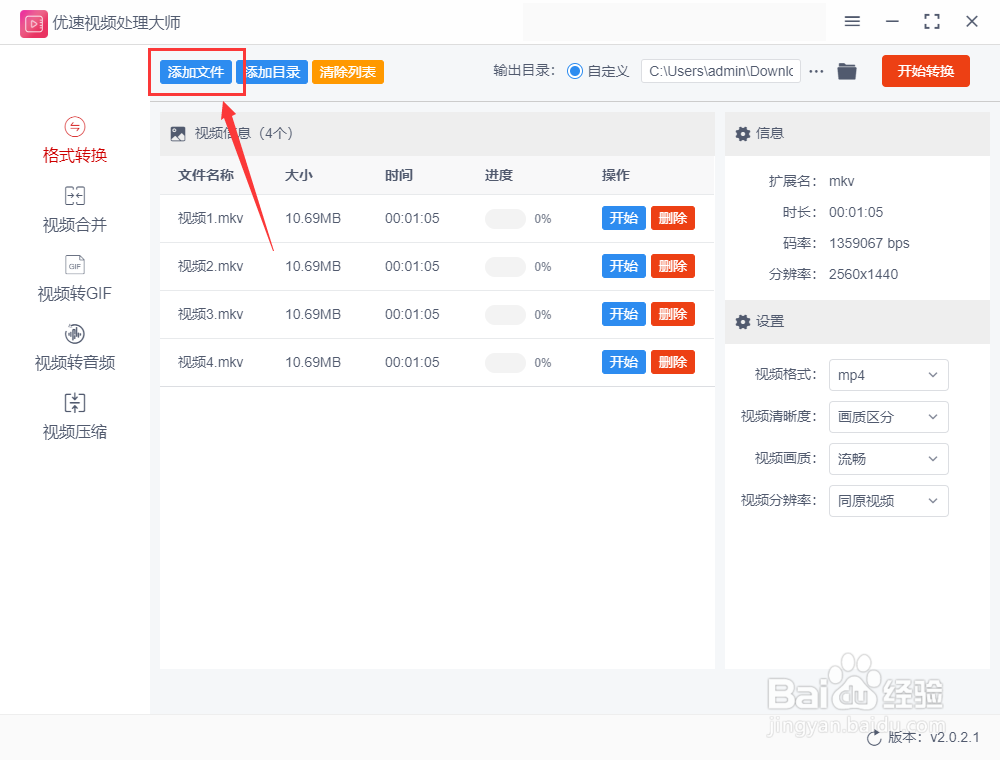
2、步骤2、添加要转换的mkv视频
在【格式转换】功能页点击左上角的【添加文件】按钮,将需要转换的mkv视频文件上传的软件中,软件支持批量添加文件,然后进行批量格式转换。
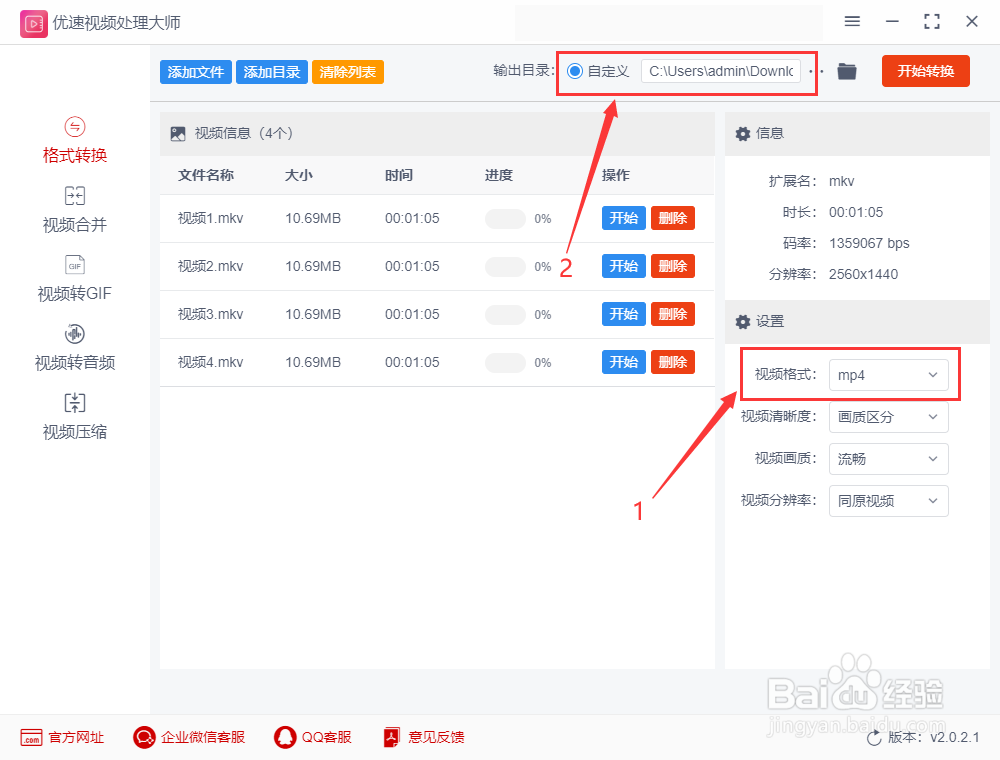
3、步骤3、设置转换格式和输出目录
文件上传成功后,再在右侧的格式下拉框中将转换后的视频格式设置成为“mp4”。然后设置输出目录文件夹,那么一会儿转换好的MP4文件就保存这个文件夹中。
4、步骤4、启动视频格式转换
全部设置结束后,点击【开始转换】按钮,这样就启动了系统的mkv转mp4的转换程序,当转换结束后,软件会自动弹出打输出文件夹,这样用户无需查找,可以直接查看的转换好的MP4文件。
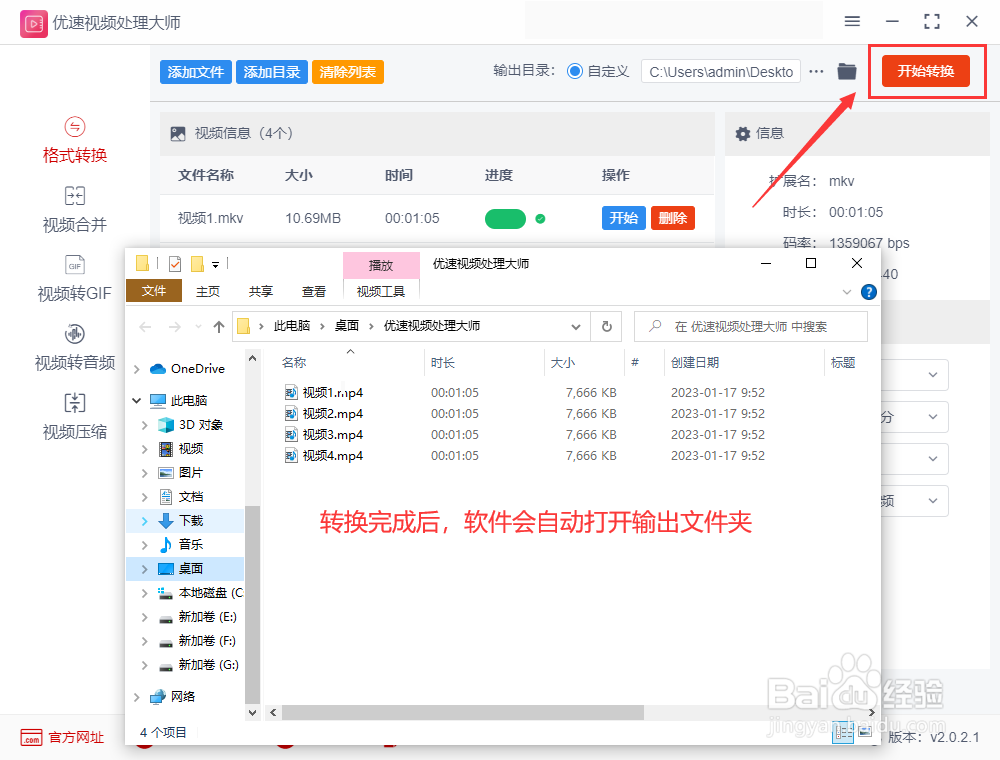
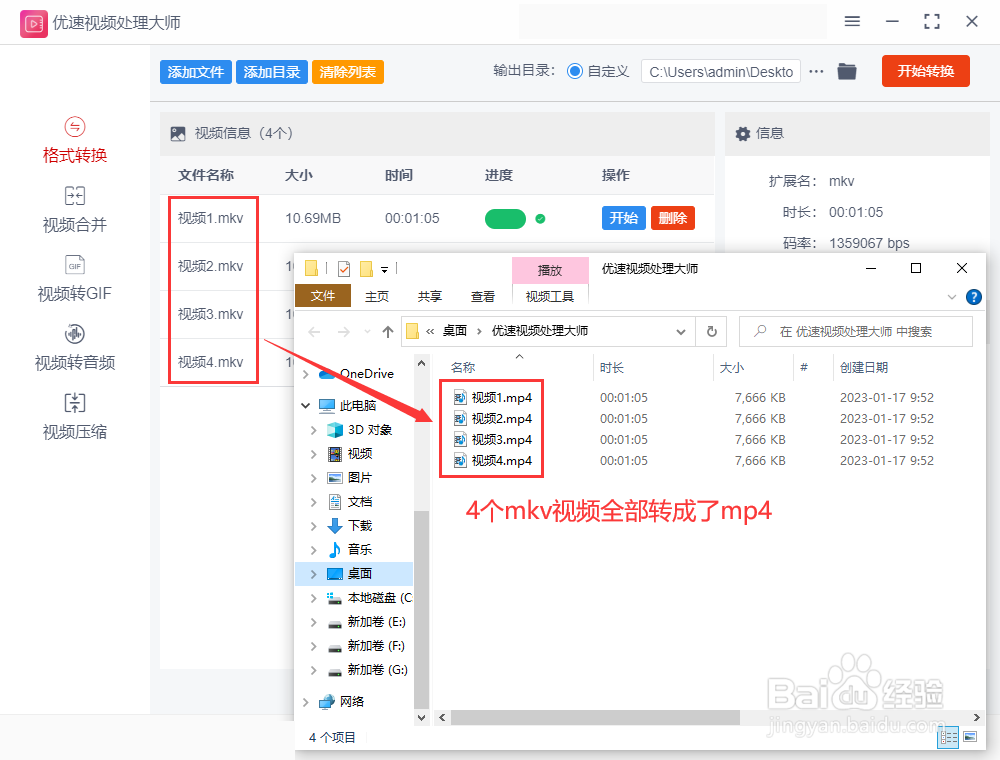
5、步骤5、成功将mkv转成mp4
如下图所示是转换前后视频文件格式的对比图,我们可以看到软件成功的将4个mkv文件转换成了对应的4个mp4格式的文件,那证明转换很成功。