iphone百度网盘下载的文件在哪

 时间:2026-02-12 00:35:10

1、我们使用.zip 压缩包文件为例,如下图:

iphone百度网盘下载的文件在哪

2、我们在网盘选中要下载的文件,点击更多

iphone百度网盘下载的文件在哪

3、给网盘文件重命名

iphone百度网盘下载的文件在哪

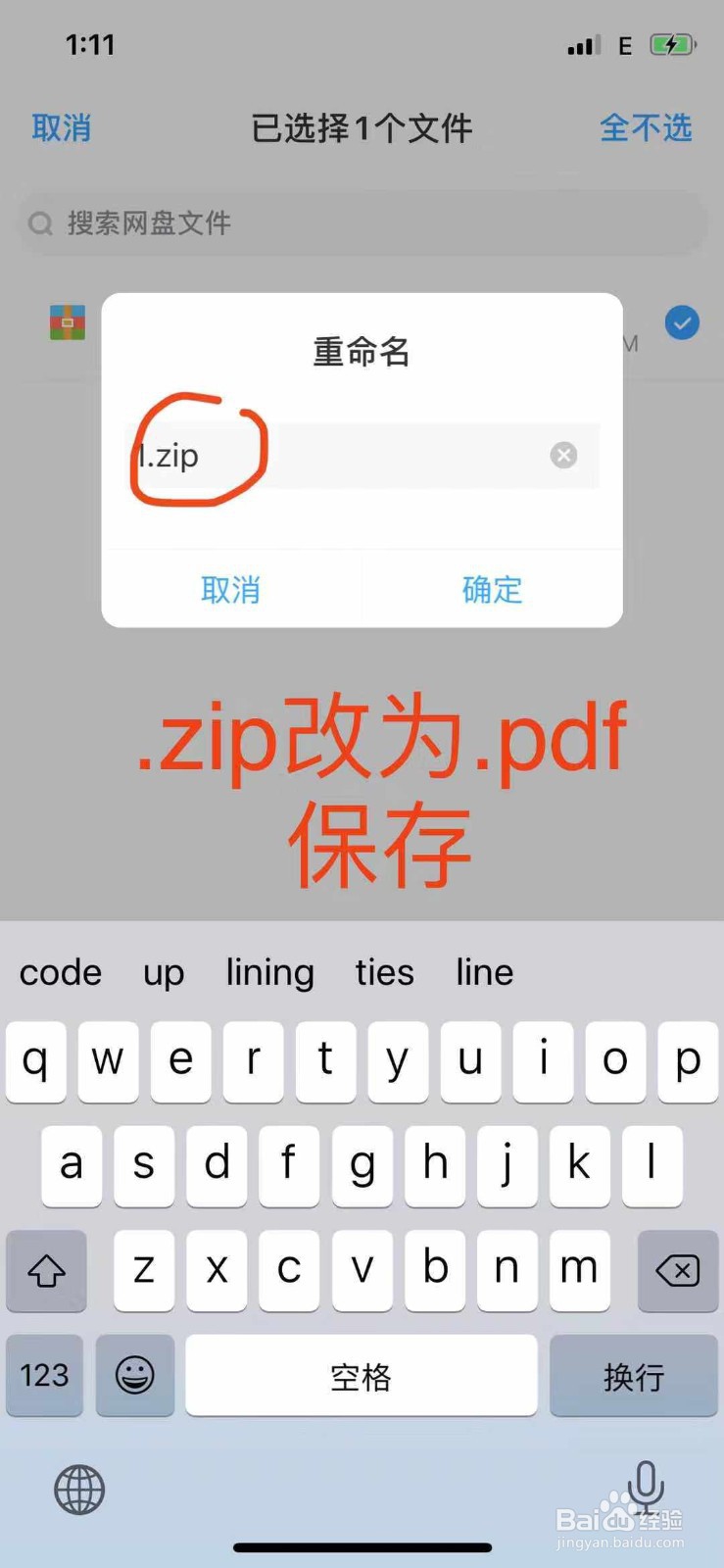
4、将原格式改为.pdf,如我的要下载的文件是.zip,修改为.pdf,如下图
iphone百度网盘下载的文件在哪

5、然后下载我们修改格式后的文件(下载后记得把格式改回啦哦)

iphone百度网盘下载的文件在哪

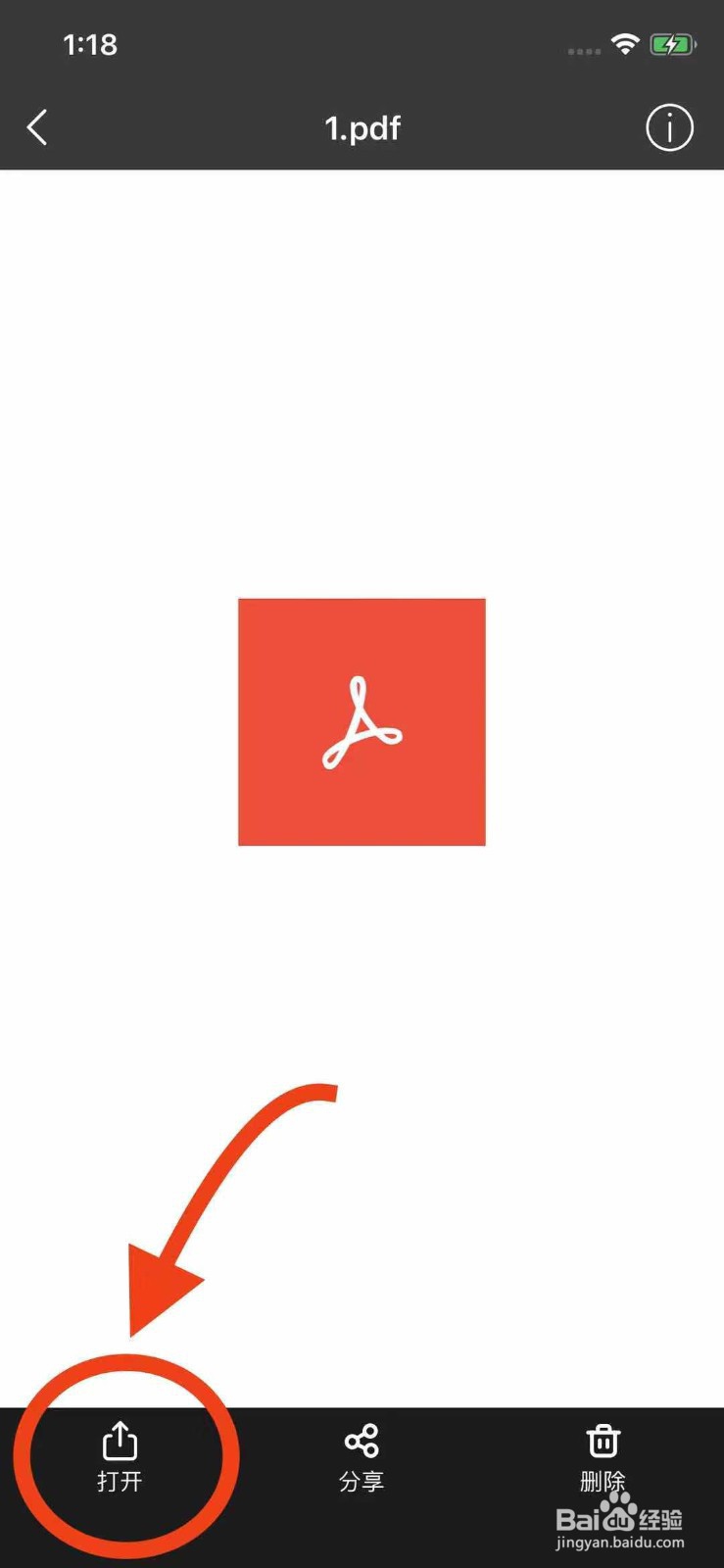
6、下载完成,点击文件名打开文件

iphone百度网盘下载的文件在哪

iphone百度网盘下载的文件在哪

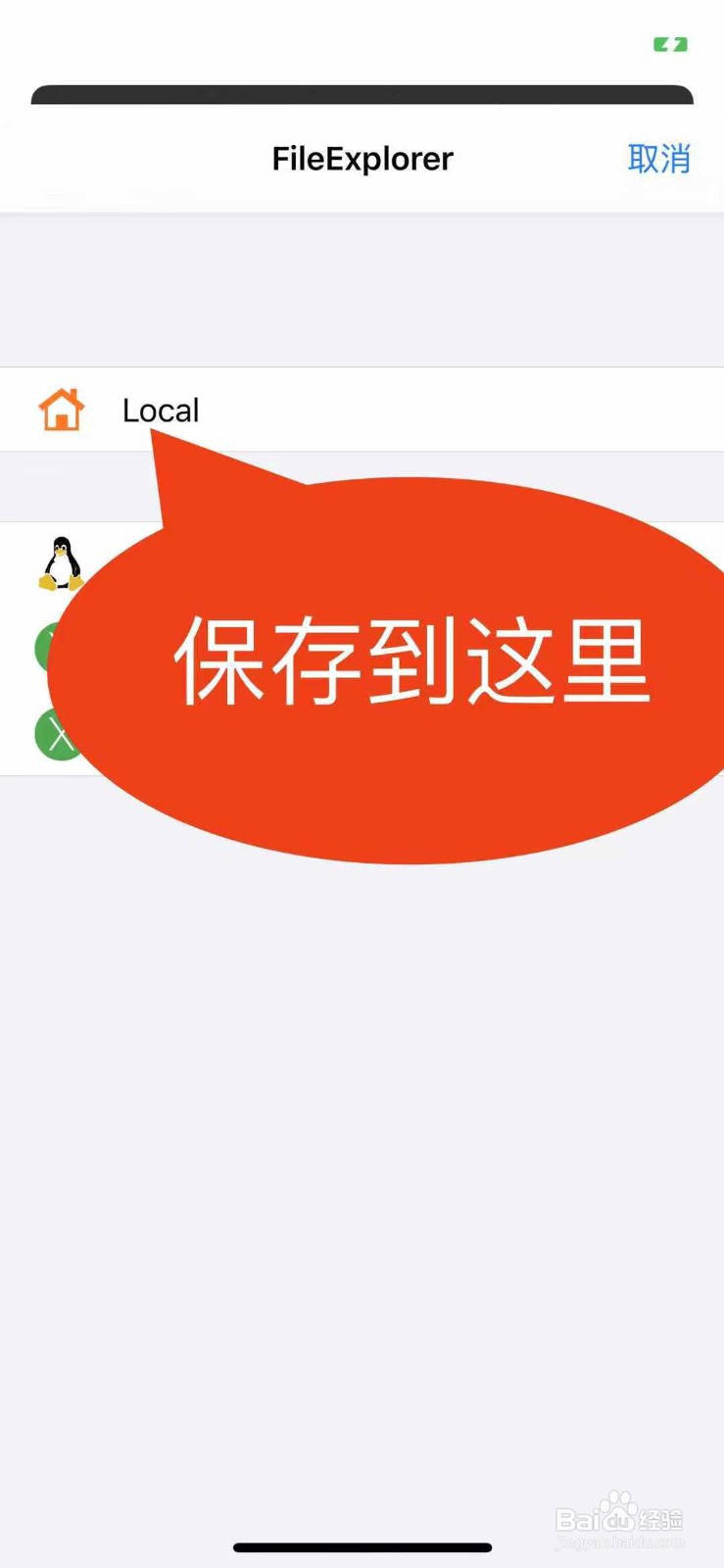
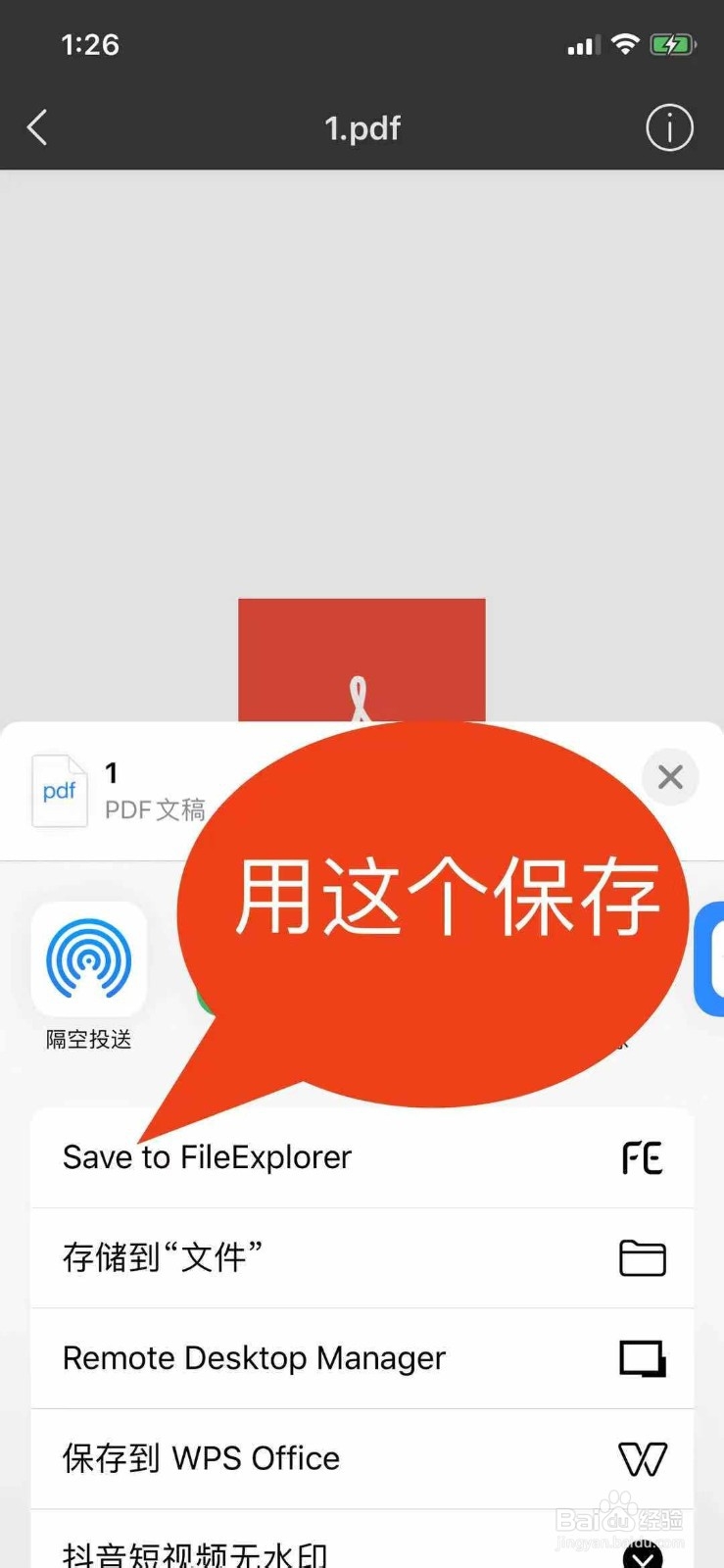
7、点击打开,保存到 EF文件管理器,这个问App要提前安装好,去商店下载一个就好,不需要专业版,普通的就可以
iphone百度网盘下载的文件在哪

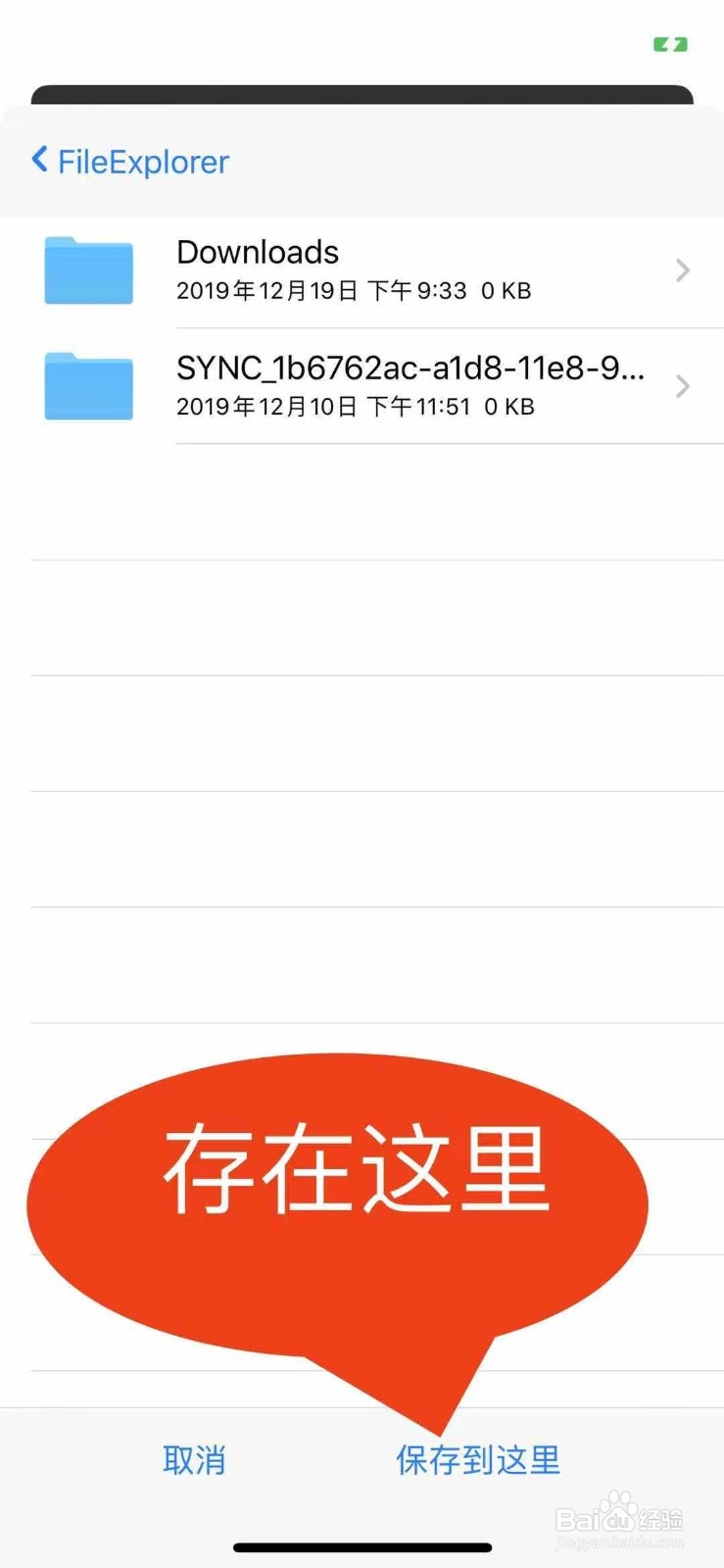
8、保存,如下图

iphone百度网盘下载的文件在哪

iphone百度网盘下载的文件在哪

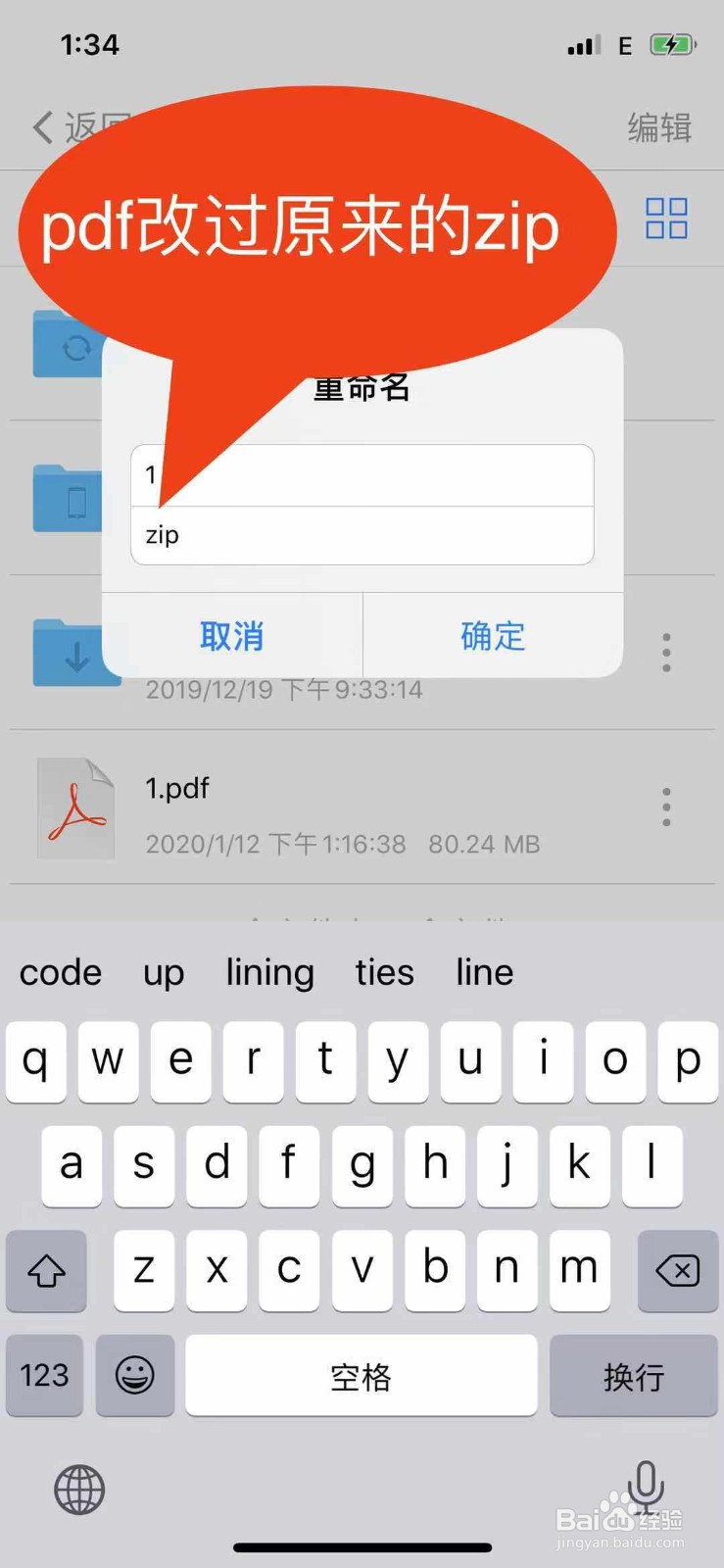
9、打开EF文件管理器,然后给保存下载来的文件重命名,改回原格式

iphone百度网盘下载的文件在哪

iphone百度网盘下载的文件在哪

iphone百度网盘下载的文件在哪

10、到此就保存到我们能找到地方啦!你还可以移动分享 随便你!

对您有帮助记得给我点个赞哦!

  • 苹果手机百度云下载的文件在手机哪里
  • 百度网盘下载的文件怎么找
  • 苹果手机百度网盘下载的文件在哪
  • 百度云下载的文件怎么在iphone上导出
  • iphone版百度云下载的文件导出到电脑
  • 热门搜索
    家常炸丸子 店铺名字大全 童谣大全100首 好段摘抄大全 男人延时方法 养胃的方法 大黄花鱼怎么做好吃 做ag视频大全 酱牛肉怎么做最好吃 你是我的唯一用英语怎么说