电脑钉钉视频会议怎么关闭摄像头

 时间:2026-02-13 06:05:49

1、电脑桌面打开钉钉,进入首页后,点击“电话”;

电脑钉钉视频会议怎么关闭摄像头

2、在电话菜单项下,点击“视频会议”;

电脑钉钉视频会议怎么关闭摄像头

3、在视频会议右边,点击“发起会议”;

电脑钉钉视频会议怎么关闭摄像头

4、在开始会议页面,点击下方“摄像头”;

电脑钉钉视频会议怎么关闭摄像头

5、这样摄像头就关闭了,进入会议后就不会启用摄像头;

电脑钉钉视频会议怎么关闭摄像头

6、也可以开始会议页面,直接点击“开始会议”;

电脑钉钉视频会议怎么关闭摄像头

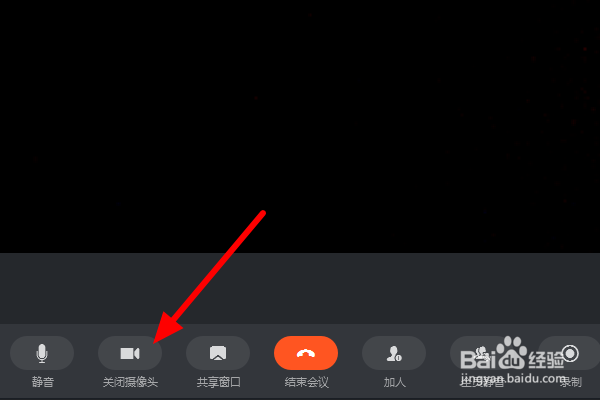
7、进入会议后,点击下方“关闭摄像头”,摄像头关闭成功。

电脑钉钉视频会议怎么关闭摄像头

1、【1】打开钉钉,进入首页后,点击 电话

【2】点击 视频会议>发起会议

【3】点击 摄像头,摄像头就关闭了;

【4】或者点击 开始会议>关闭摄像头,摄像头关闭成功。

  • 钉钉视频会议摄像头怎么关
  • 钉钉电脑版视频会议主界面怎么切换
  • 钉钉视频会议怎么关闭摄像头
  • 钉钉直播怎么关闭摄像头
  • 钉钉视频会议怎么查看每个参会者的状况
  • 热门搜索
    墙体裂缝怎么处理 快捷支付怎么取消 旅游签证 如何聊天找话题 合同编号怎么编 西安市旅游地图 华为路由器设置 如何在网上开店 如何加盟 cad如何输入文字