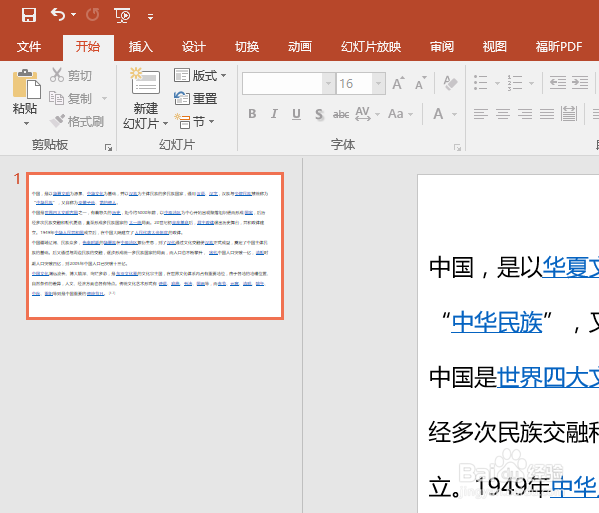
1、1.首先打开任意PPT文件,进行设置
2.点击顶部菜单文件按钮
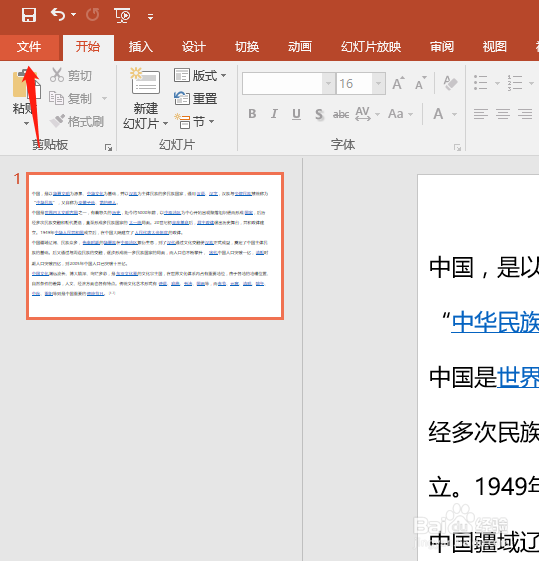
2、3.选择信息按钮,进行设置
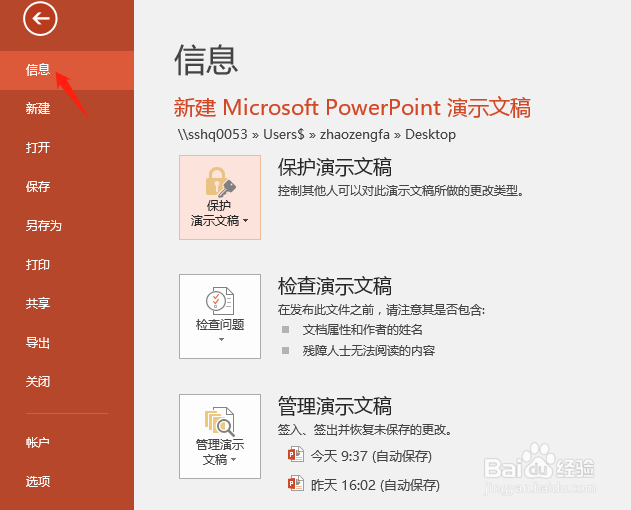
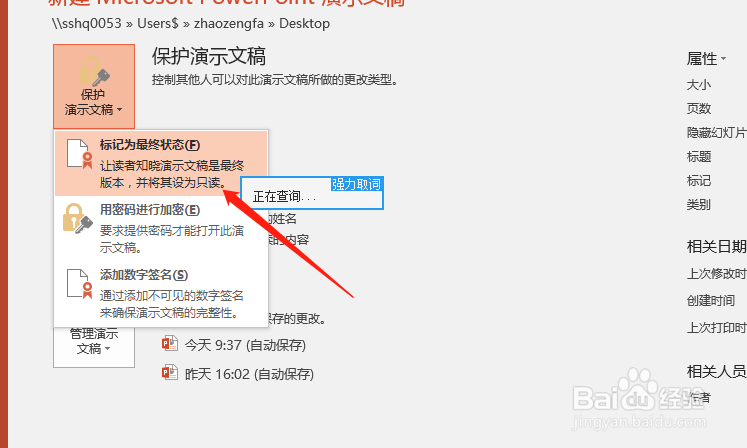
3、4.选择文档保护演示文稿按钮

4、5.将此文档标记为最终文档状态
5、6.弹出如下对话框,点击确定按钮设置完成;

6、弹出说明按钮,如图所示:
点击确定;

7、我们文档上侧,就出现可编辑信息提示,如图所示:

时间:2026-04-29 23:52:35
1、1.首先打开任意PPT文件,进行设置
2.点击顶部菜单文件按钮
2、3.选择信息按钮,进行设置
3、4.选择文档保护演示文稿按钮
4、5.将此文档标记为最终文档状态
5、6.弹出如下对话框,点击确定按钮设置完成;
6、弹出说明按钮,如图所示:
点击确定;
7、我们文档上侧,就出现可编辑信息提示,如图所示:
