PPT演示文档如何插入姓名和职务组织结构图

 时间:2026-02-13 21:31:07

1、打开PPT演示文档

PPT演示文档如何插入姓名和职务组织结构图

2、点击“插入”菜单。

PPT演示文档如何插入姓名和职务组织结构图

3、点击“SmartArt”菜单。

PPT演示文档如何插入姓名和职务组织结构图

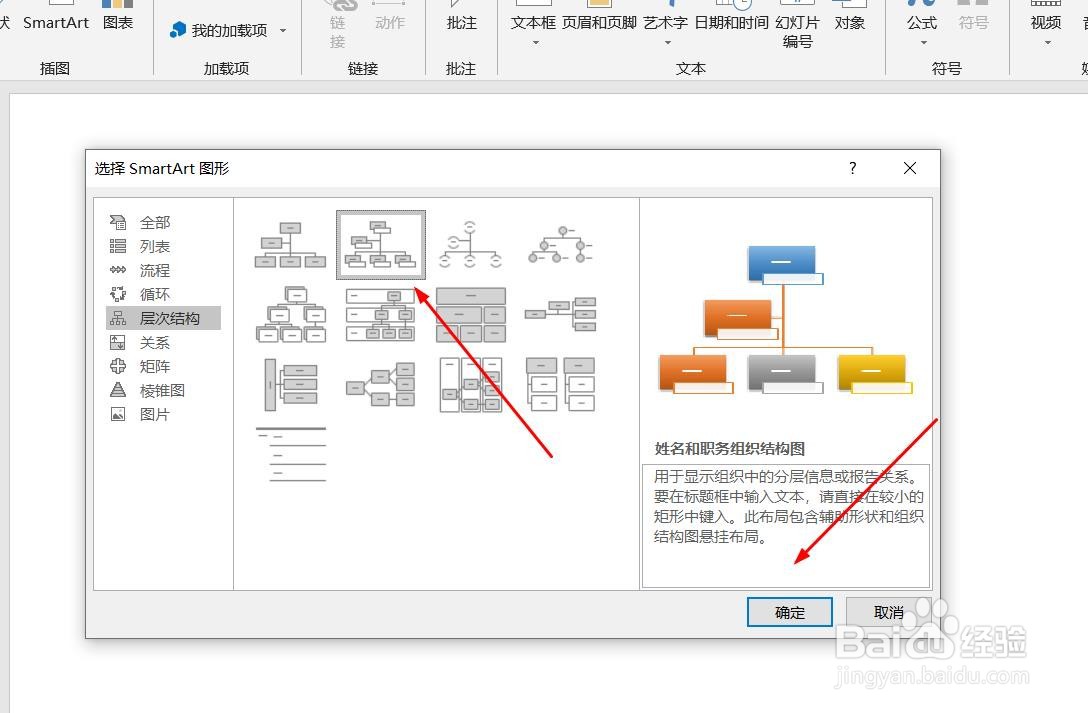
4、点击“姓名和职务组织结构图”,然后点击“确定”

PPT演示文档如何插入姓名和职务组织结构图

5、点击鼠标左键不放画线,插入姓名和职务组织结构图成功,选中插入对象,点击“格式”,并点击“形式样式”

PPT演示文档如何插入姓名和职务组织结构图

6、点击“填充与线条”图标,修改对象样式。

PPT演示文档如何插入姓名和职务组织结构图

7、点击“效果”图标,修改对象展示效果。

PPT演示文档如何插入姓名和职务组织结构图

8、点击“大小与属性”图标,修改对象属性。

PPT演示文档如何插入姓名和职务组织结构图

1、1、打开PPT演示文档。

2、点击“插入”菜单。

3、点击“SmartArt”菜单。

4、点击“姓名和职务组织结构图”,然后点击“确定”。
5、点击鼠标左键不放画线,插入姓名和职务组织结构图成功,选中插入对象,点击“格式”,并点击“形式样式”。

6、点击“填充与线条”图标,修改对象样式。

7、点击“效果”图标,修改对象展示效果。

8、点击“大小与属性”图标,修改对象属性。

  • 在ppt你怎么做模板把自己的名字加进去
  • PPT怎么插入姓名和职务组织结构图
  • ppt怎样修改最下面作者署名
  • PPT怎么裁剪图片形状
  • 如何设置PPT所有页面一键添加公司LOGO
  • 热门搜索
    备胎是什么意思 叶酸什么牌子好 男士面膜什么牌子好 pair是什么意思 adas是什么意思 王者荣耀新赛季什么时候开始 万园之园是什么园 司长是什么级别的官 id是什么 延米是什么意思