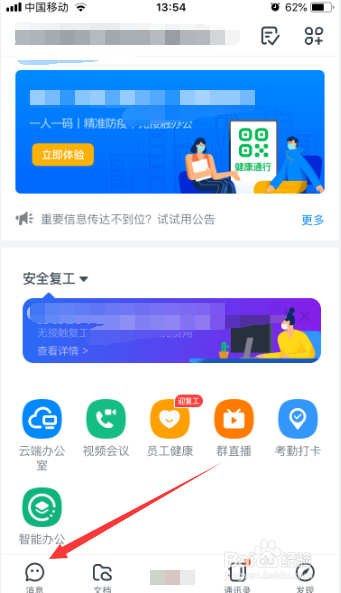
1、打开一个的钉钉的界面中,点击左下角中的 消息
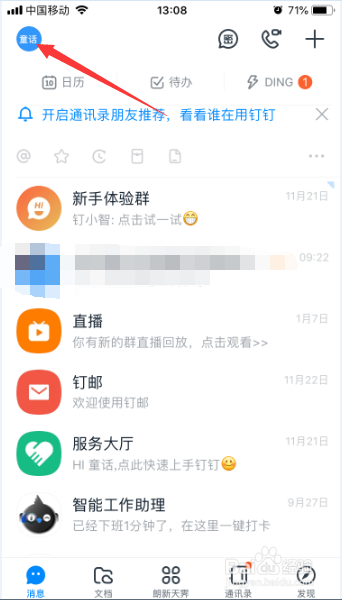
2、进入到了消息界面中,点击左上角中头像
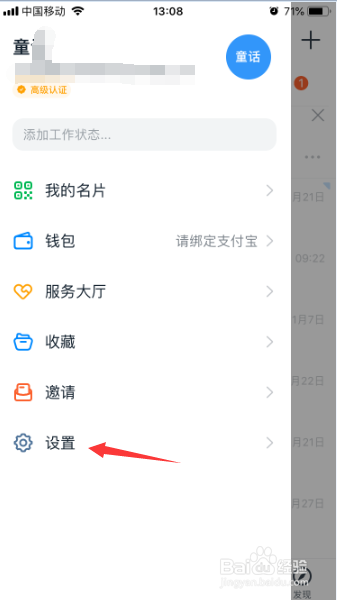
3、进入到了头像界面中,点击列表中的 设置
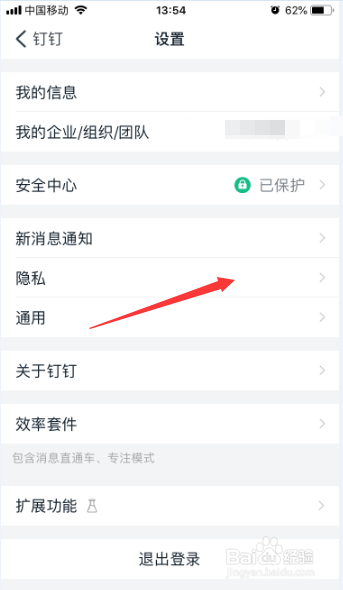
4、进入到了设置界面中,点击 隐私
5、进入到了隐私界面中,点击 团队添加我时需要的确认
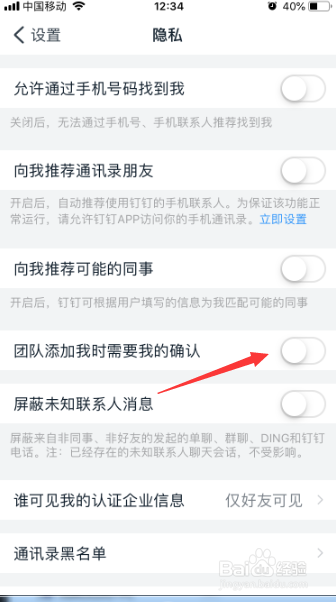
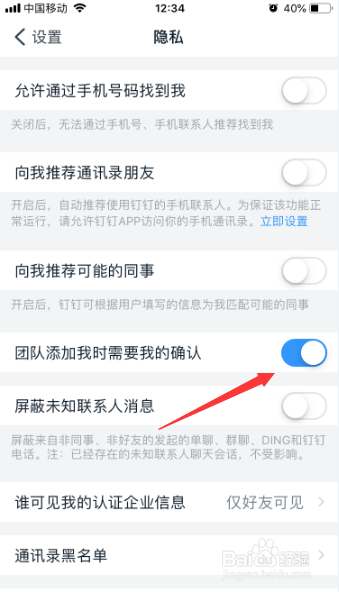
6、点击 团队添加我时需要的确认之后,就开启该功能了
1、点击左下角中的 消息
点击左上角中头像
点击列表中的 设置
点击 隐私
就开启该功能了
时间:2026-04-22 10:19:12
1、打开一个的钉钉的界面中,点击左下角中的 消息
2、进入到了消息界面中,点击左上角中头像
3、进入到了头像界面中,点击列表中的 设置
4、进入到了设置界面中,点击 隐私
5、进入到了隐私界面中,点击 团队添加我时需要的确认
6、点击 团队添加我时需要的确认之后,就开启该功能了
1、点击左下角中的 消息
点击左上角中头像
点击列表中的 设置
点击 隐私
就开启该功能了
