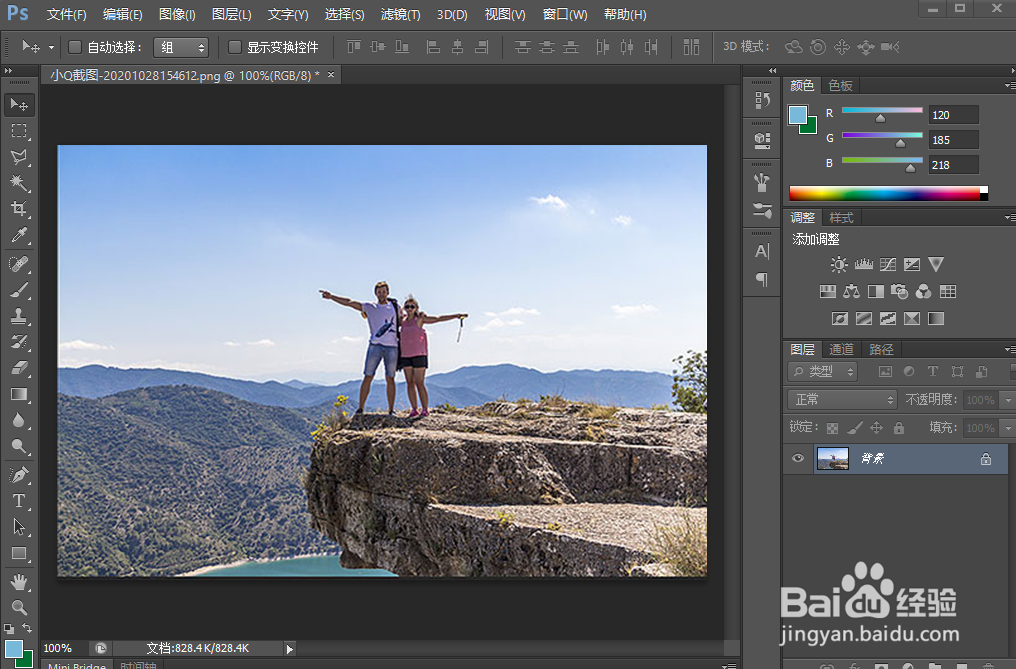
1、从基础开始。我们以下张图为例。
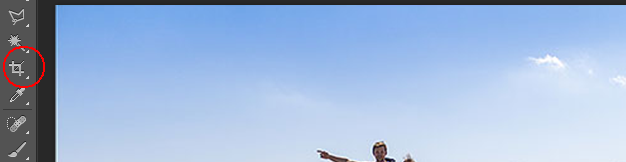
2、选择裁切工具
要在Photoshop中裁剪图像,我们使用裁剪工具。您还可以通过按字母C来从键盘中选择“裁剪工具”
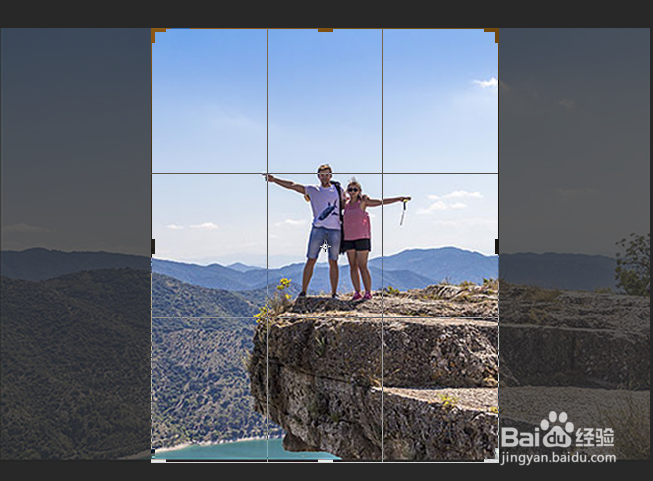
3、选择“裁剪工具”后,Photoshop就会在图像周围出现一个裁剪边框。并且,如果您在先前的图像上使用了“裁剪工具”,则边框将被设置为该先前的尺寸。
在选项栏中,我们看到图像裁剪为8 x10。

4、在文档中,我们看到裁剪边界设置为8 x 10的宽高比。
5、此时点击右侧上方的勾选按钮(如图所示)。

6、裁剪完毕。

时间:2026-04-25 14:43:23
1、从基础开始。我们以下张图为例。
2、选择裁切工具
要在Photoshop中裁剪图像,我们使用裁剪工具。您还可以通过按字母C来从键盘中选择“裁剪工具”
3、选择“裁剪工具”后,Photoshop就会在图像周围出现一个裁剪边框。并且,如果您在先前的图像上使用了“裁剪工具”,则边框将被设置为该先前的尺寸。
在选项栏中,我们看到图像裁剪为8 x10。
4、在文档中,我们看到裁剪边界设置为8 x 10的宽高比。
5、此时点击右侧上方的勾选按钮(如图所示)。
6、裁剪完毕。
