怎样修改AI辅助线的颜色

 时间:2024-10-12 01:43:28

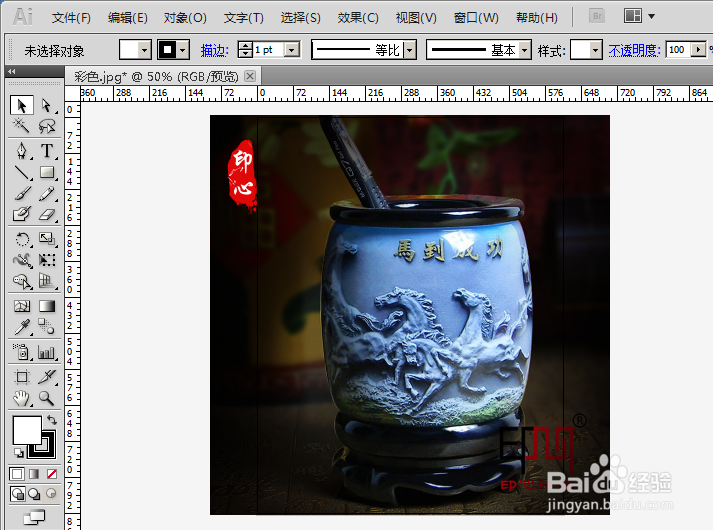
1、首先打开AI文件(打开方式以前讲过,这里不重复)
怎样修改AI辅助线的颜色

2、按Ctrl+R打开标烹挹戢愠尺,已打开的可以省略这步,然后拖出辅助线,从图中可以看出,我们这根线即使不更换颜色也是可以看清的,但若遇到辅助线颜色与图中主体部分颜色相仿时,就不得不得不更换辅助线的颜色了

怎样修改AI辅助线的颜色

3、现在开始更改辅助线颜色的具体操作步骤,将鼠标移到软件左上角的编辑按钮上

怎样修改AI辅助线的颜色

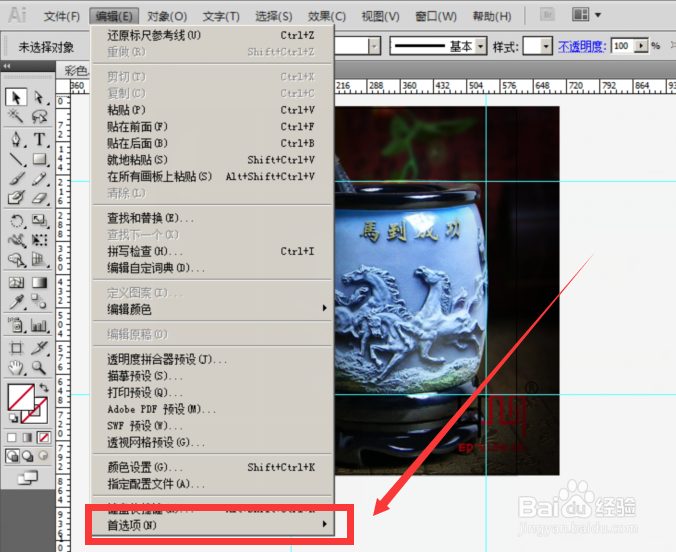
4、单击后,在下拉菜单中找到,并将鼠标移到图中所示的“首选项”上

怎样修改AI辅助线的颜色

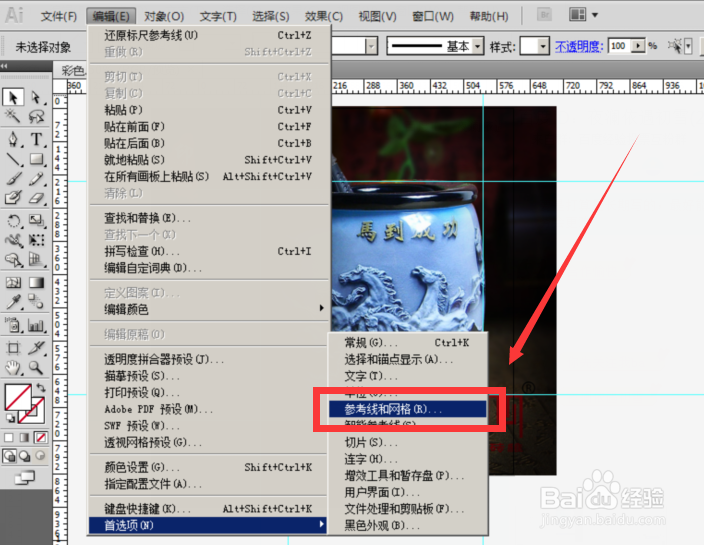
5、然后接着将鼠标移到“参考线和网格”选项上

怎样修改AI辅助线的颜色

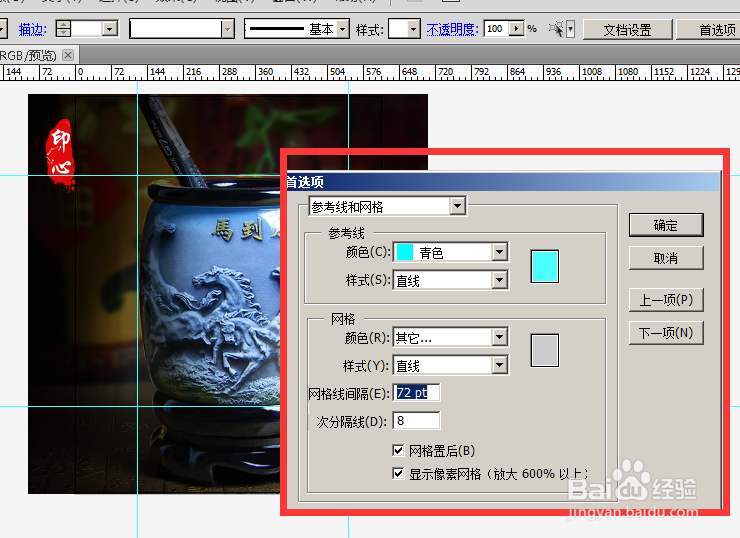
6、单击它,便可以打开一个选顶卡,如图

怎样修改AI辅助线的颜色

7、在选项卡中,找到参考线下的颜色选项,单击颜色旁边的那个黑色小三角便可以选择辅助线所需要的颜色了

怎样修改AI辅助线的颜色

8、选好后单击确定即可生效,这时你就能看到你的辅助线已经改变了颜色。

  • ai中怎么水平翻转,ai翻转图形,
  • Ai如何制作旗形效果图案
  • AI软件怎么做路径文字
  • AI如何编辑点文字
  • 在AI里做好了图像 但是导出后看到的很模糊 怎么才能保证原来的清晰度呢
  • 热门搜索
    鲫鱼怎么做好吃又简单 冰雹是怎么形成的 三线表怎么做 道歉信怎么写 怎么变胖 celebrate怎么读 社保卡丢了怎么办 淘宝怎么换货 税务登记证怎么办理 泰拉瑞亚骷髅王怎么打