Excel多表格数据合并功能怎么用

 时间:2026-02-12 18:01:04

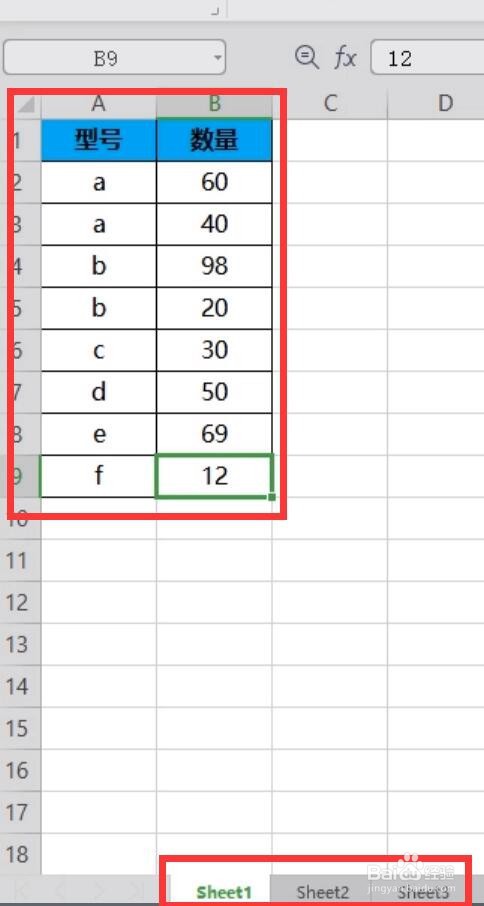
1、首先,我们在excel表格中绘制如图所示的多个表格,其中包括一个汇总的表格以及多个子表格,内容如图所示。
Excel多表格数据合并功能怎么用

Excel多表格数据合并功能怎么用

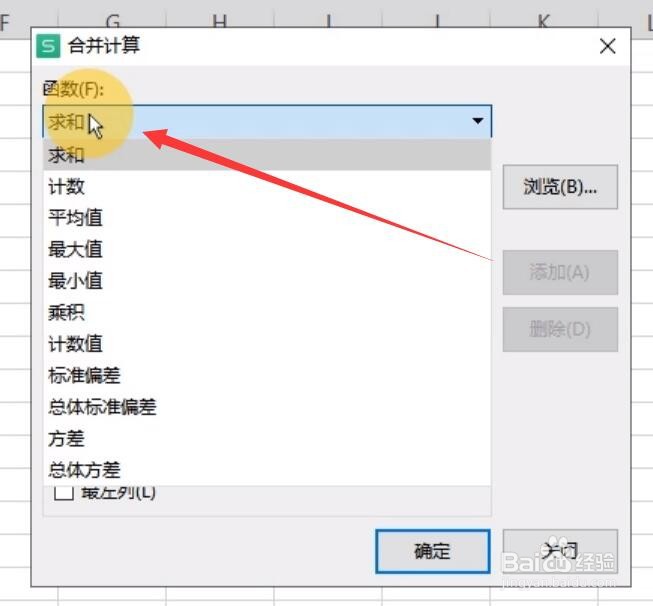
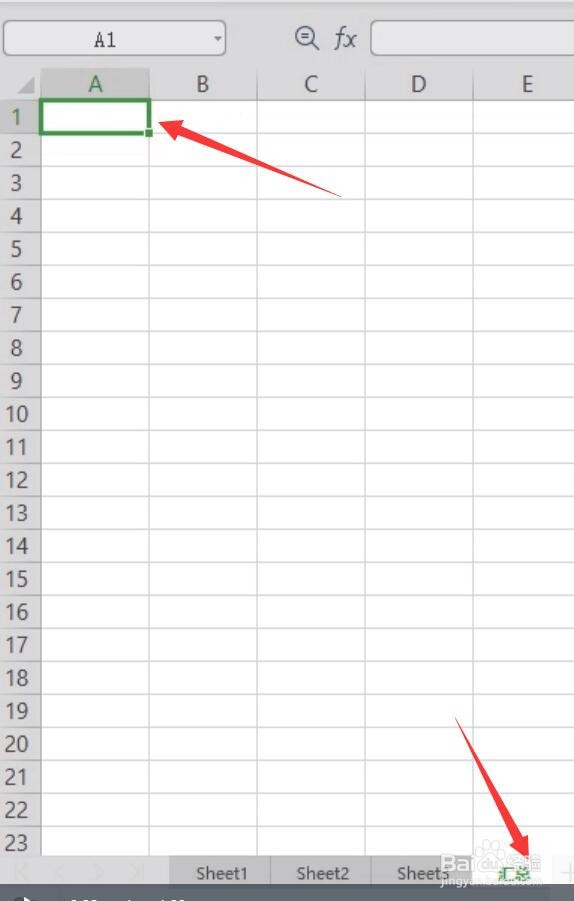
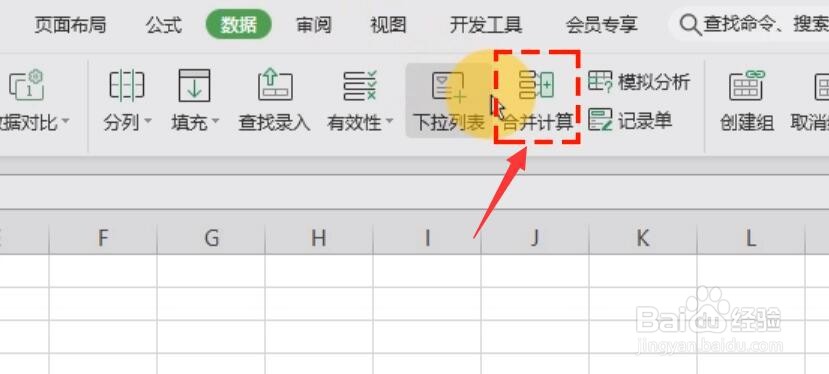
2、首先,我们切换到汇总表格,点击如图所示的合并数据按钮。并在弹出的合并计算界面中,根据我们所需要合并数据的类型,选择相应的函数,点击确定按钮完成。
Excel多表格数据合并功能怎么用

Excel多表格数据合并功能怎么用

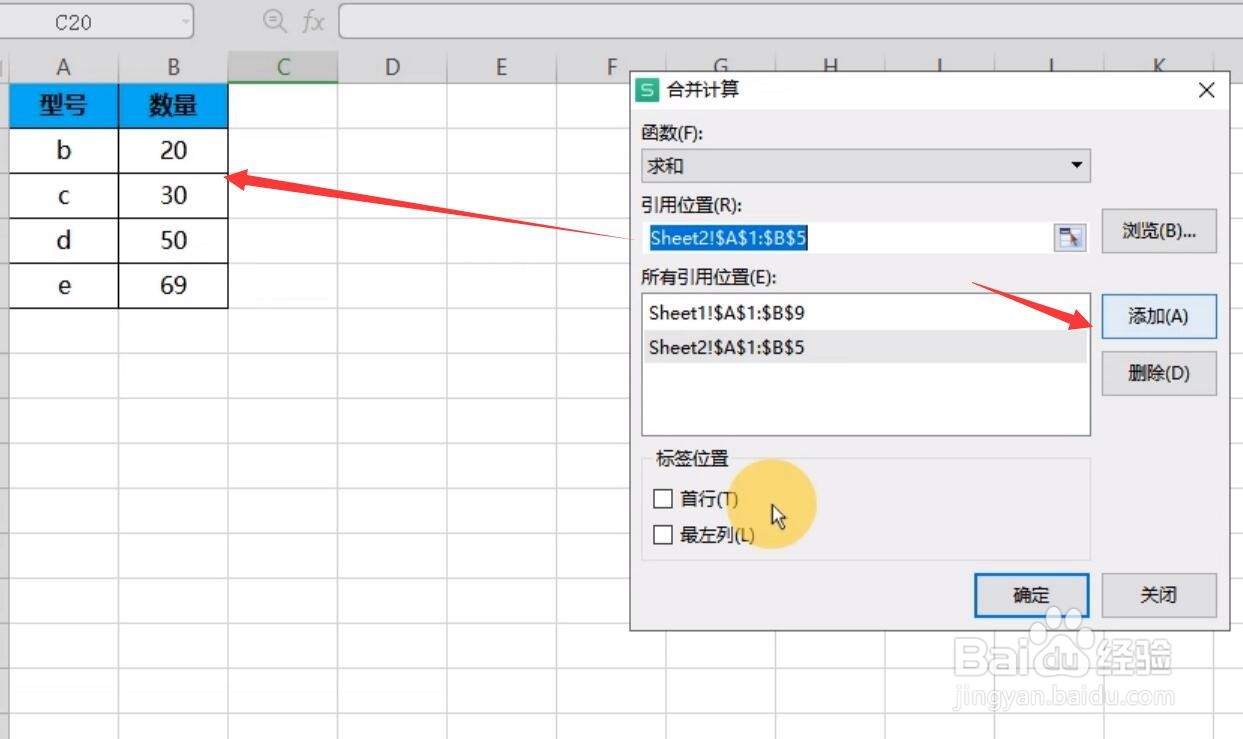
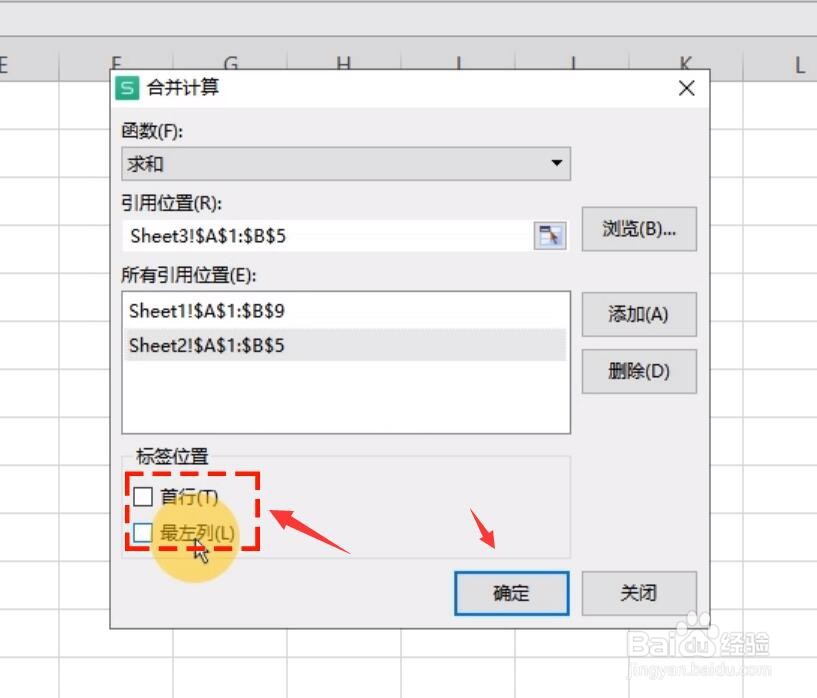
3、接下来将打开如图所示的函数设置界面,在此,我们设置想要合并数据的区域,点击如图所示的添加按钮,将其添加到合肥区域界面中。

Excel多表格数据合并功能怎么用

Excel多表格数据合并功能怎么用

4、利用同样的方法,我们将其他表格中需要合并的区域也一并添加到合并区域中。

Excel多表格数据合并功能怎么用

5、最后,我们还需要对标签位置进行设置,按图示进行操作,将标签为以左侧和上方的标签选中,点击确定按钮。
Excel多表格数据合并功能怎么用

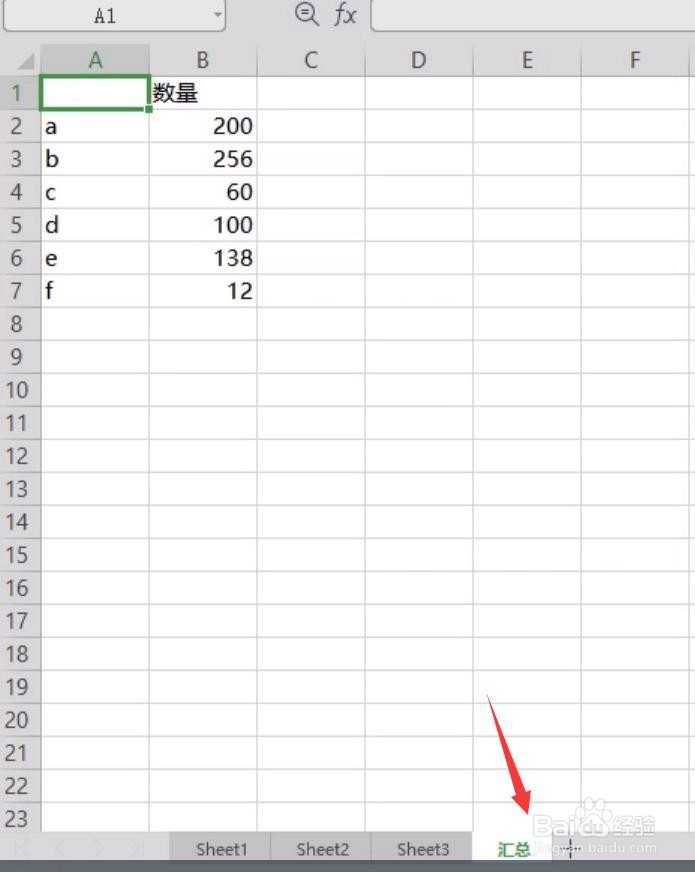
6、此时,我们切换到汇总工作表,就会发现,已经完成了其他多个子表格数据的合并操作,效果如图所示。
Excel多表格数据合并功能怎么用

  • excel中怎样进行多表合并汇总
  • excel如何把多个表格合并到一个表格中
  • 多个表格的数据汇总到一个表格里
  • 怎么合并多个excel表格数据内容?
  • 多个表格的数据汇总到一个表格里
  • 热门搜索
    荷兰猪怎么分公母 董卓是怎么死的 苹果手机怎么备份照片 cf斗地主怎么玩 嘴唇上长疱疹怎么办 qq被冻结了怎么办 手机丢失支付宝怎么办 博世洗衣机怎么样 怎么样才能让皮肤变白 月经期间怎么减肥