Photoshop利用颜色的差异性抠选图案

 时间:2026-04-23 00:34:49

1、上接‘Photoshop 如何更改颜色模式’。选择工具箱中的【快速选择工具】,在工具选项栏中设置相关参数。

Photoshop利用颜色的差异性抠选图案

2、在通道面板中单击‘青色’通道,在玩具上背景分界明显的部分,拖动鼠标将部分图像选中。

Photoshop利用颜色的差异性抠选图案

3、在通道面板中单击‘黄色’通道,在玩具上背景分界明显的部分,拖动鼠标将图像选中。这样大部分的积木已被选中。

Photoshop利用颜色的差异性抠选图案

4、在通道面板中单击CMYK复合通道。退出通道模式。

Photoshop利用颜色的差异性抠选图案

5、选择工具箱中的【多边形套索工具】。在积木的阴影部分建立选区,添加到整个选区中。
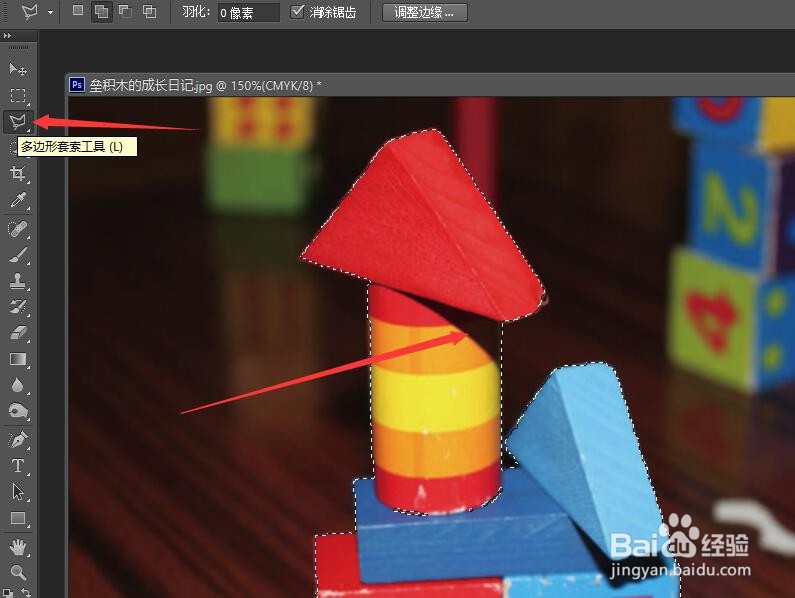
Photoshop利用颜色的差异性抠选图案

6、按下Ctrl+J组合键,将选中的对象复制到一个新的图层中。在图层面板中可以看到新建图层1。
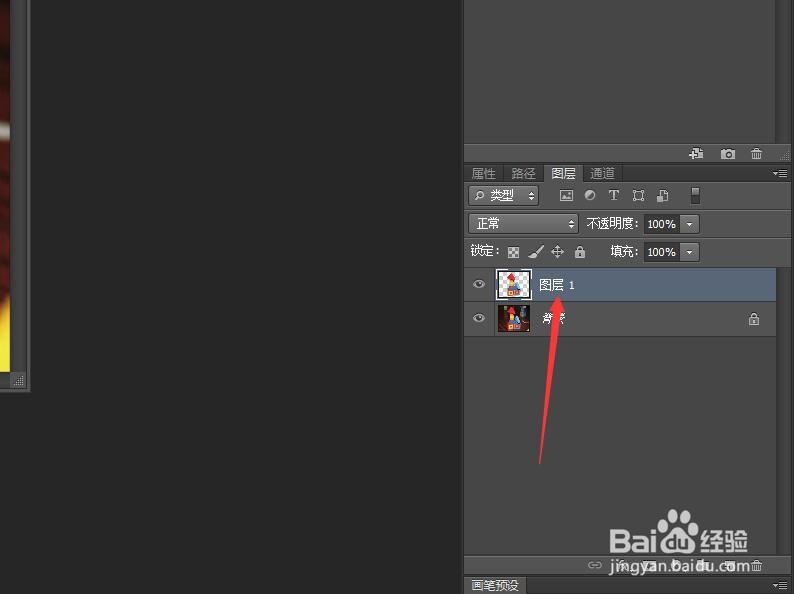
Photoshop利用颜色的差异性抠选图案

7、单击背景图层前面的眼睛图标,将背景图层隐藏。在图像中就可以看到抠选图像后的效果。
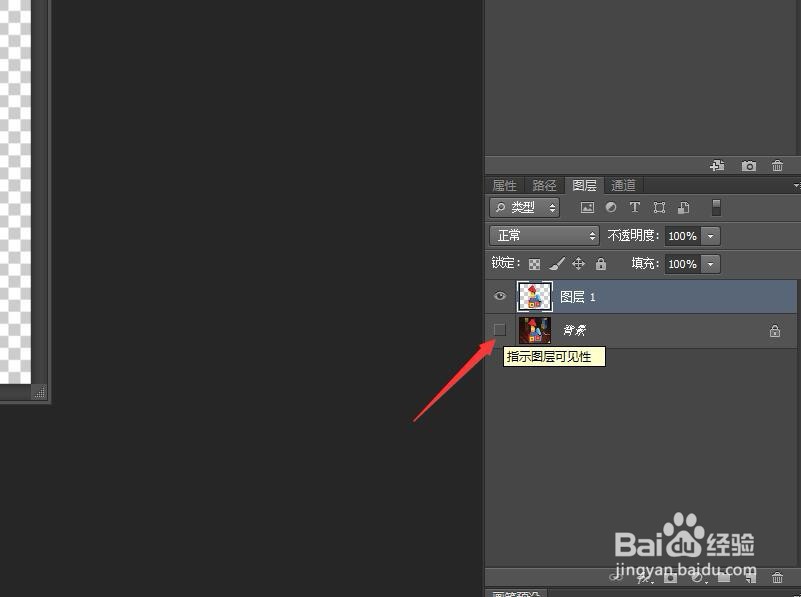
Photoshop利用颜色的差异性抠选图案

  • PS如何把一张图片进行左右对称翻转
  • ps如何翻转图像
  • ps怎么取消选区
  • ps中如何给抠出的图像填充颜色?
  • ps怎么调出选区
  • 热门搜索
    专升本需要考些什么科目 如何治疗性冷淡 如何治疗鸡眼 嘴唇发紫是什么原因 如何与患者沟通 怎么用电脑看电视直播 生活如此美好 怎么提高性持久能力 re:从零开始的异世界生活 近朱者赤近墨者黑是什么意思