WPS表格如何实现缩放打印

 时间:2026-02-12 23:37:51

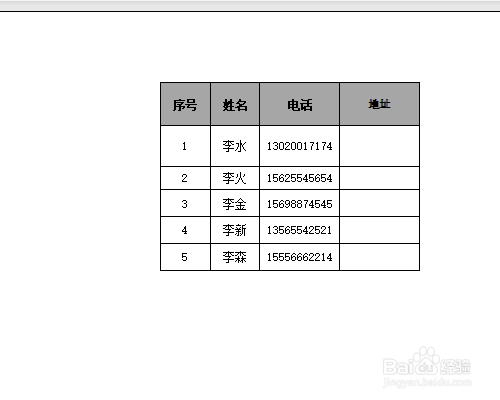
1、首先打开Wps,新建两个表格,如图所示。

WPS表格如何实现缩放打印

2、然后我们在功能区点击“打印预览”,如图所示。

WPS表格如何实现缩放打印

3、然后我们会看到,两个表格在预览中只显示一个,如图所示。

WPS表格如何实现缩放打印

4、然后我们点击“无打印缩放”,如图所示。

WPS表格如何实现缩放打印

5、然后点击“自定义”缩放,如图所示。

WPS表格如何实现缩放打印

6、然后点击“将工作表打印在一页”,在点击“立即打印”即可,如图所示。

WPS表格如何实现缩放打印

1、1、打开Wps,新建两个表格;

2、我们在功能区点击“打印预览”;

3、然后我们会看到,两个表格在预览中只显示一个;

4、点击“无打印缩放”;

5、点击“自定义”缩放;

6、点击“将工作表打印在一页”,在点击“立即打印”即可;

  • Windows server2008设置共享基于访问权限的枚举
  • Win10专业版怎么向特定用户共享文件?
  • 将office 2013文件保存到服务器上
  • 孕35周饮食指导
  • 喷墨打印机喷头堵头自己清理教程
  • 热门搜索
    运动猝死 必修一化学知识点总结 我的运动会作文 土鳖虫的功效与作用 胸腺五肽的作用 饭后多久运动 运动会入场口号 什么是直通车 白莲子的功效与作用 运动作文