奥维互动地图如何导出CAD

 时间:2026-04-29 09:52:42

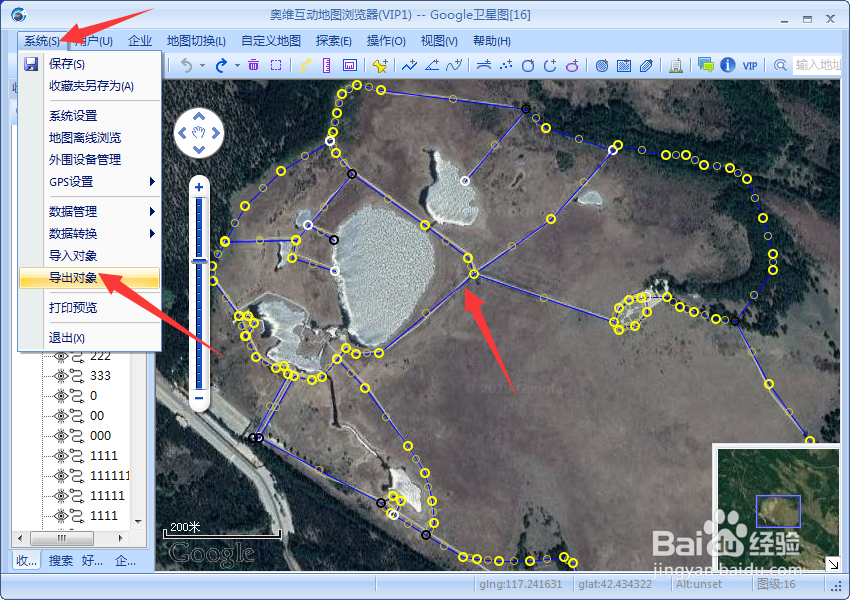
1、点击菜单栏系统,点击导出对象

奥维互动地图如何导出CAD

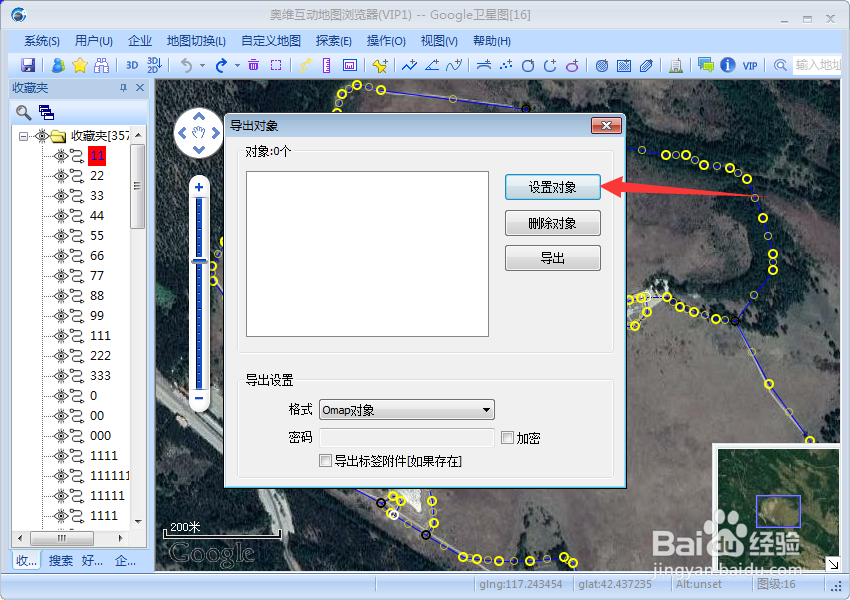
2、点击设置对象

奥维互动地图如何导出CAD

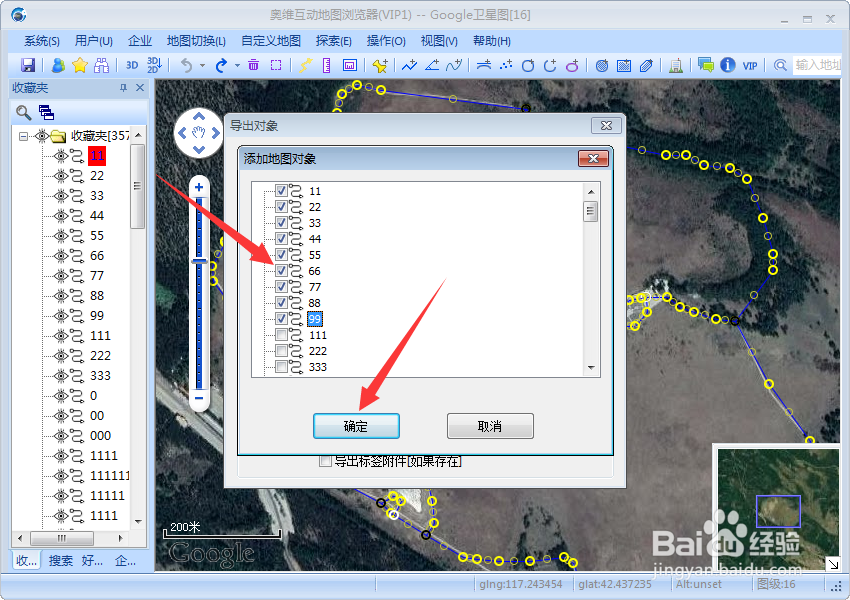
3、勾选需要导出的线条或图形,点击确定

奥维互动地图如何导出CAD

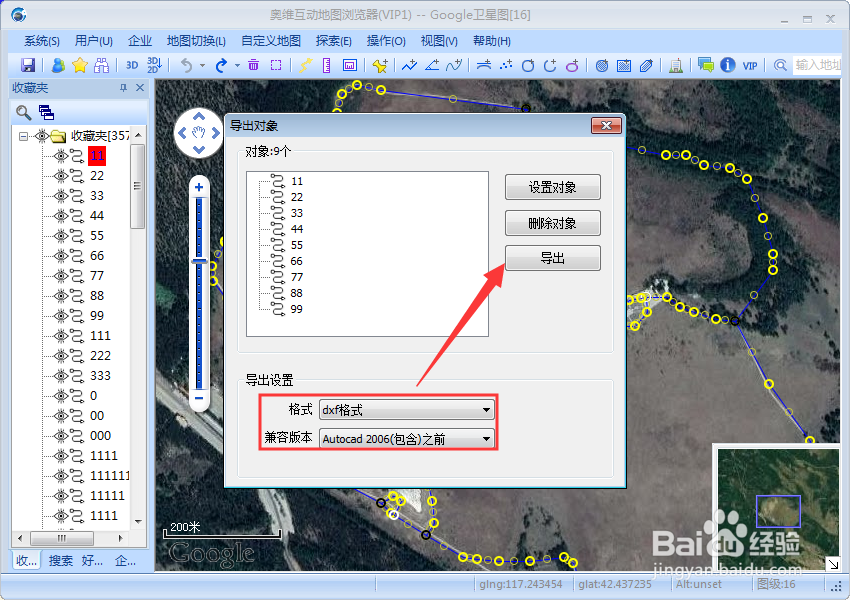
4、格式选择dxf格式,兼容版本选择AutoCAD 2006(包含)之前,点击导出

奥维互动地图如何导出CAD

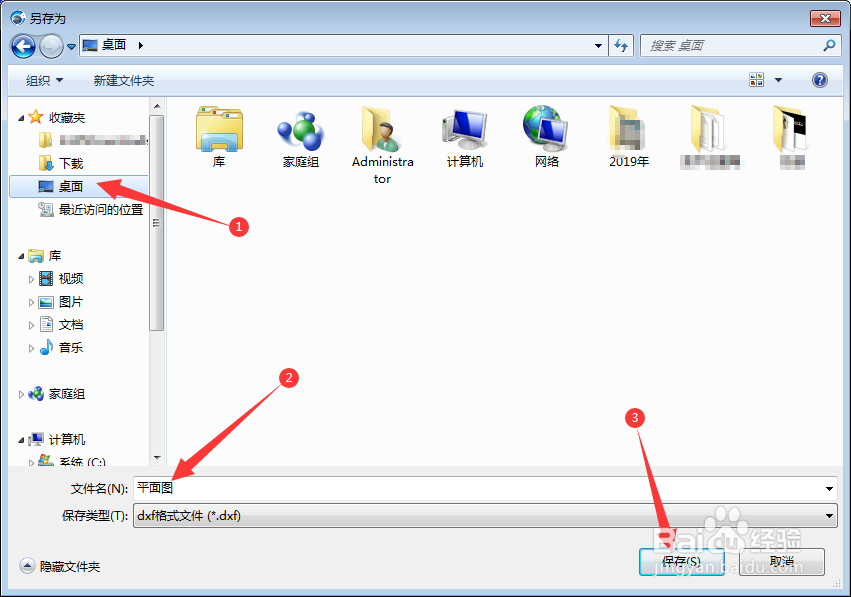
5、选择保存路径,输入文件名,点击保存

奥维互动地图如何导出CAD

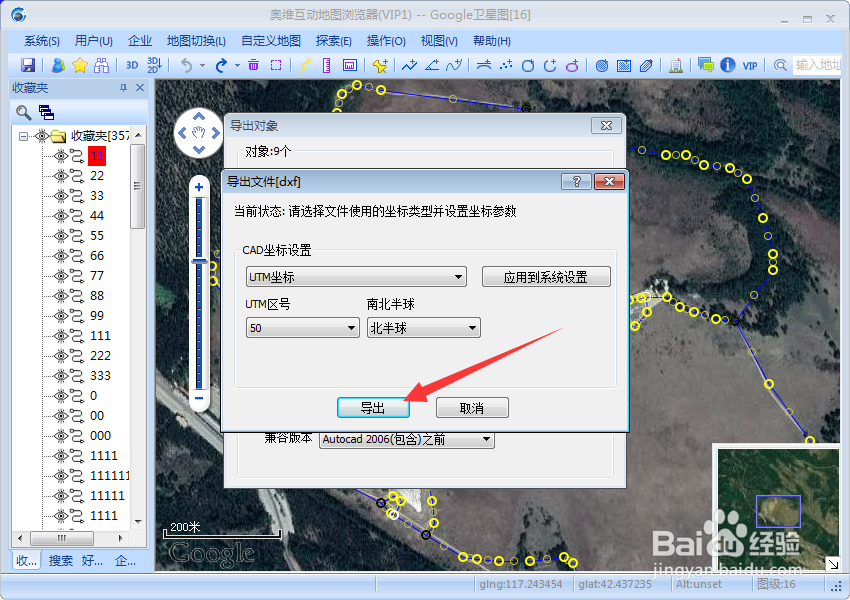
6、点击导出

奥维互动地图如何导出CAD

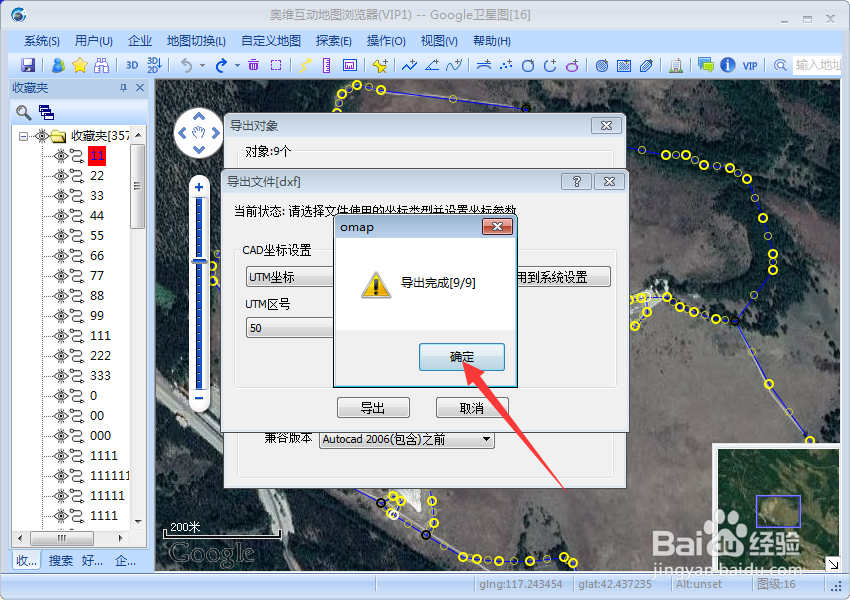
7、导出完成点击确定

奥维互动地图如何导出CAD

8、总结

点击菜单栏系统,点击导出对象;

点击设置对象;

勾选需要导出的线条或图形,点击确定;

格式选择dxf格式,兼容版本选择AutoCAD 2006(包含)之前,点击导出;

选择保存路径,输入文件名,点击保存;

点击导出;

导出完成点击确定。

  • 坐标数据正确导入Cass的方法
  • cad如何批量提取坐标到excel
  • CASS如何绘制断面图?
  • excel格式数据如何编辑导入cass
  • 利用cass生成横断面的详细方法?
  • 热门搜索
    大熊猫为什么是国宝 枣核吞下去了怎么办 页边距怎么设置 外阴长了一个硬疙瘩怎么回事 晋怎么读 纨怎么读 湿疹怎么治疗 鸭肫怎么读 怎么组词 饺子面怎么和