1、在CAD打开准备好的图形文件,如下图
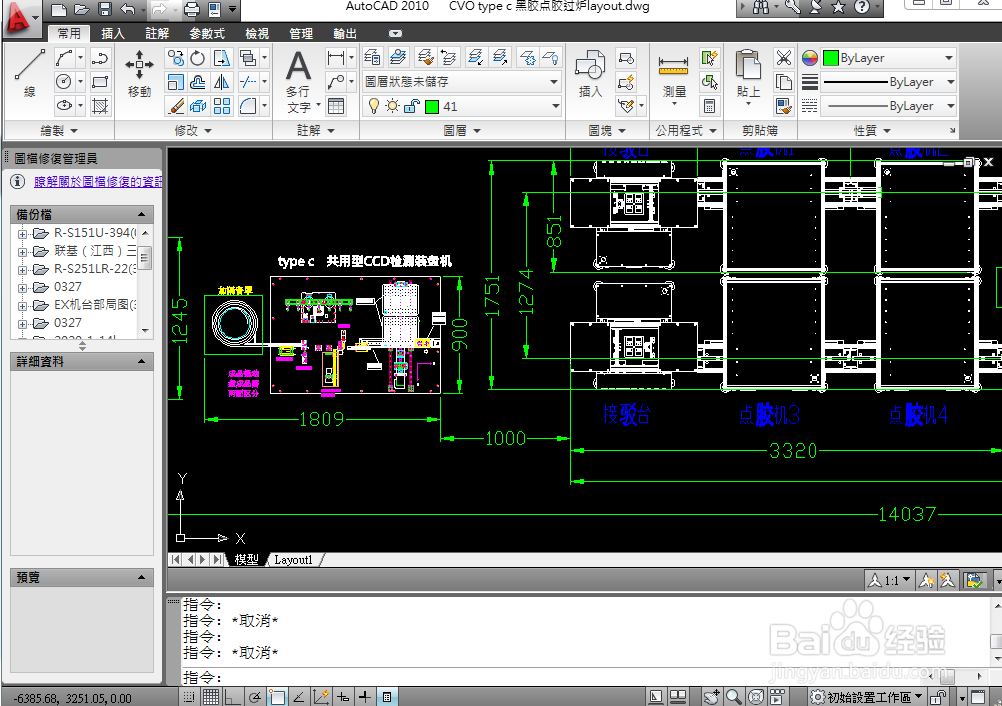
2、按快捷键B再按一下回车,弹出对话框后,在名称下面输入b01,如下图
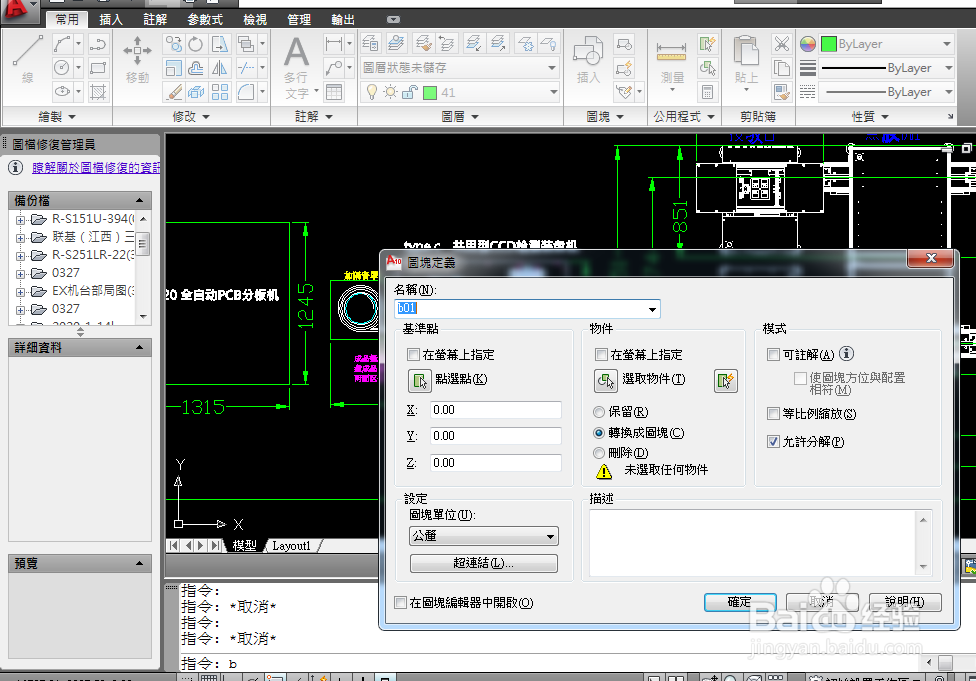
3、点击点前面的剪头图标,如下图
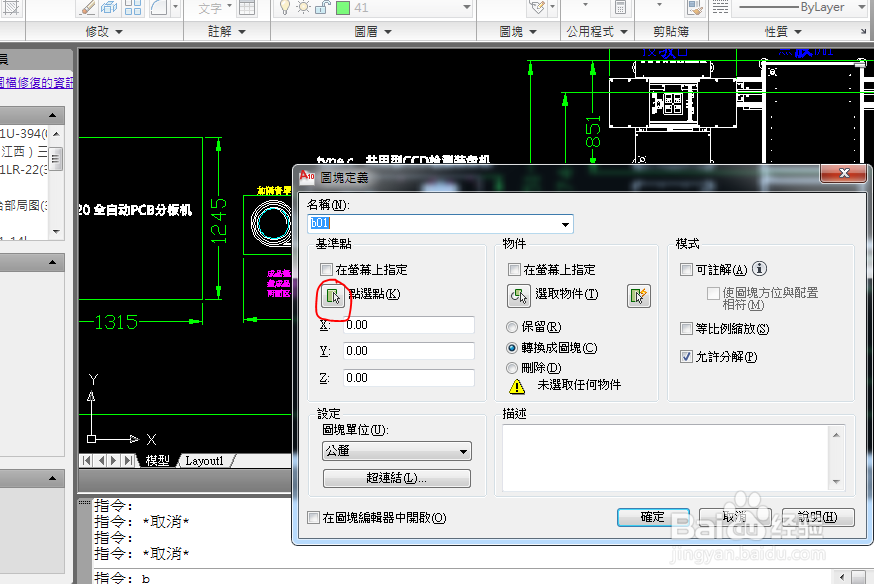
4、在要打包成块的图形上点一下,如下图

5、点完后会自动回到对话框,点击选择物件,如下图
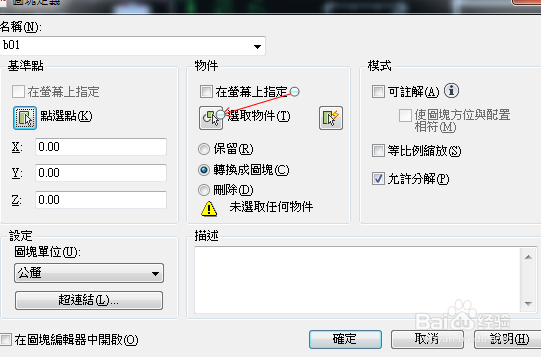
6、将要打包的图形全部框选 ,如下图

7、单出鼠标右键,回到对话窗口,点击确定,如下图

8、点击确定后,图形的块打包就完成了,鼠标任意在图形上点击一下,就可以选择整个图形了,如下图

时间:2026-04-21 18:01:28
1、在CAD打开准备好的图形文件,如下图
2、按快捷键B再按一下回车,弹出对话框后,在名称下面输入b01,如下图
3、点击点前面的剪头图标,如下图
4、在要打包成块的图形上点一下,如下图
5、点完后会自动回到对话框,点击选择物件,如下图
6、将要打包的图形全部框选 ,如下图
7、单出鼠标右键,回到对话窗口,点击确定,如下图
8、点击确定后,图形的块打包就完成了,鼠标任意在图形上点击一下,就可以选择整个图形了,如下图
