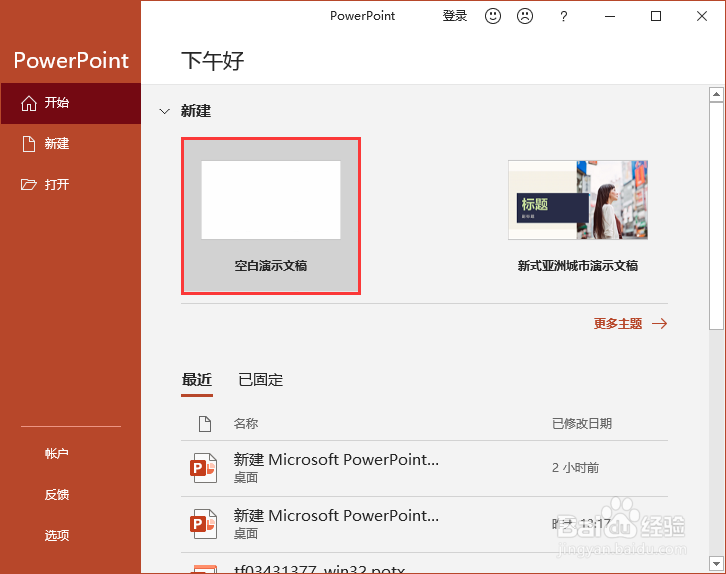
1、打开Powerpoint软件,点击“新建”-“空白演示文稿”。
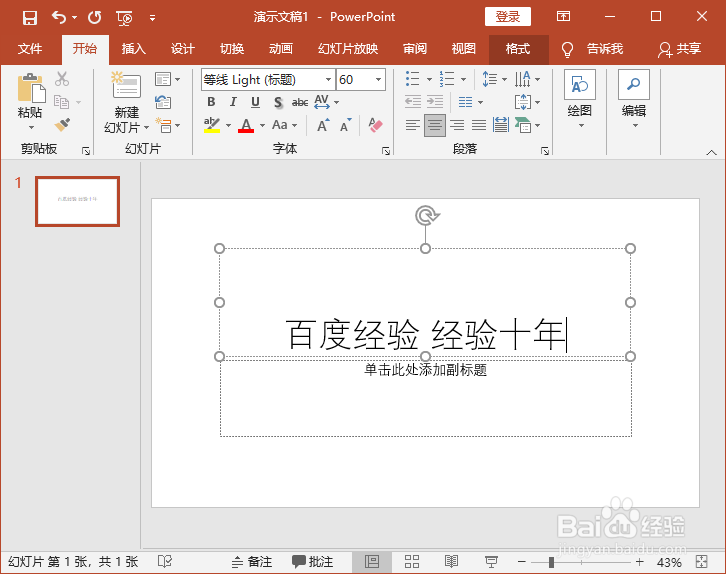
2、点击文本框键入文字内容。
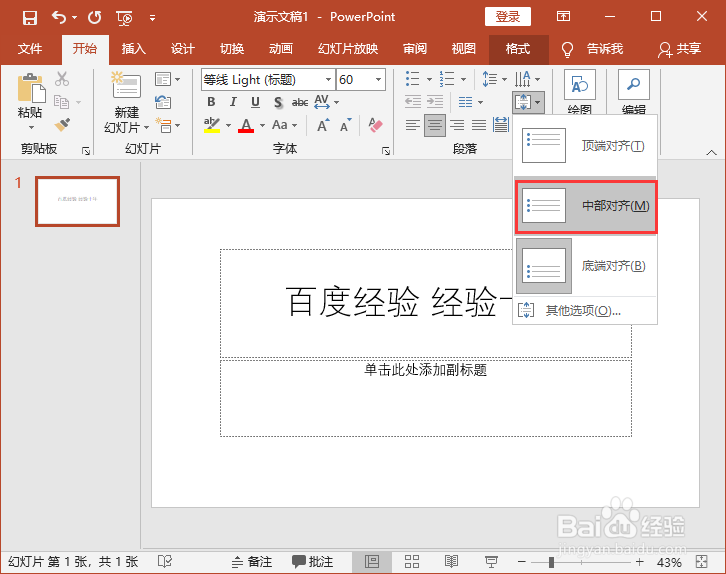
3、点击“开始”-段落中的“对齐文本”-“中部对齐”,设置文字居中显示。
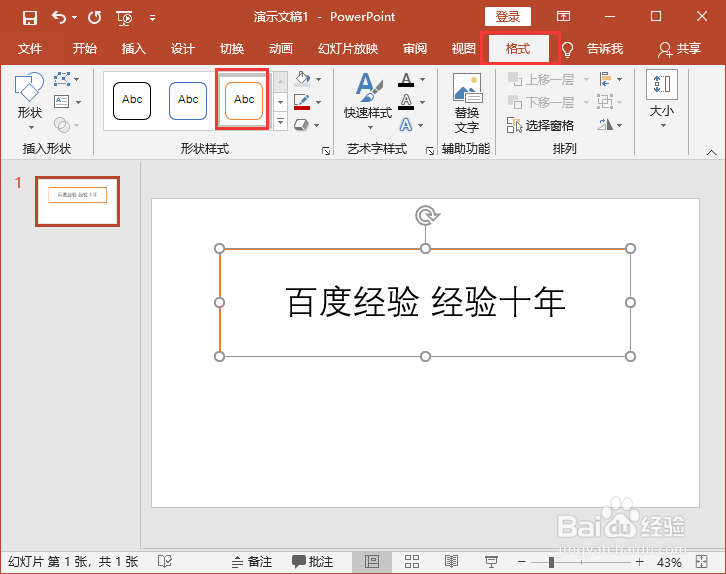
4、点击“绘图工具”-“格式”-“彩色轮廓-橙色”给文本框添加样式。
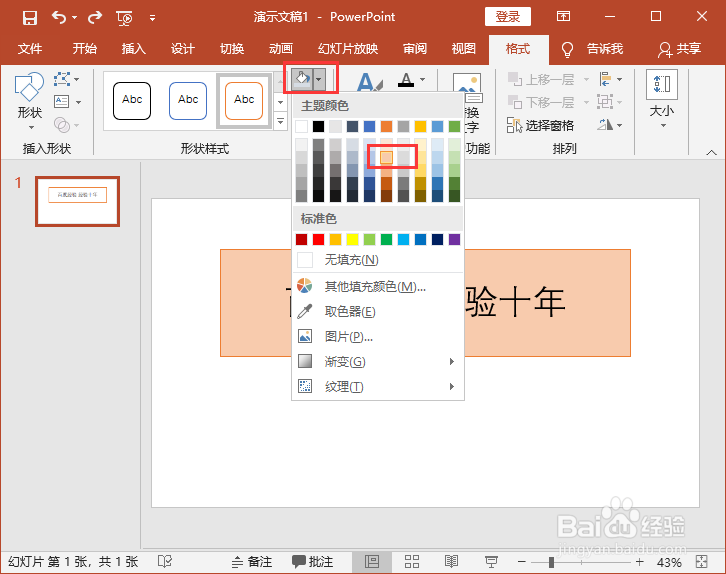
5、点击“形状填充”-选择“橙色”为文本框填充橙色。
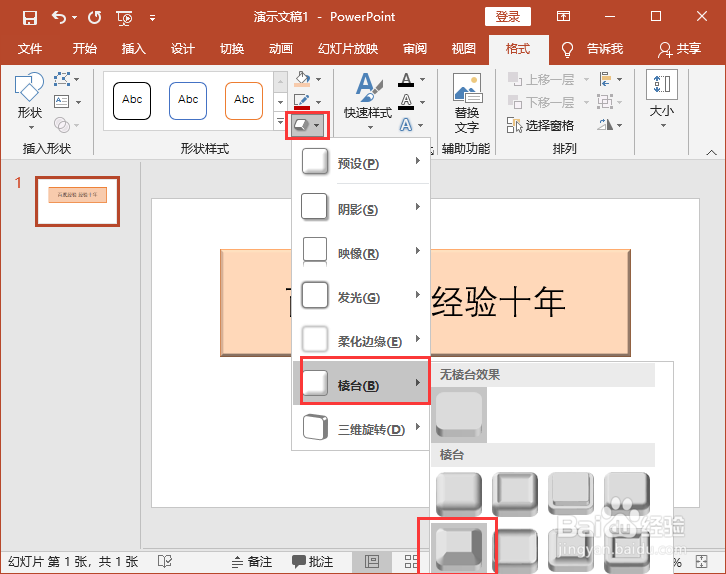
6、点击“形状效果”-“棱台”-选择“凸起样式”。
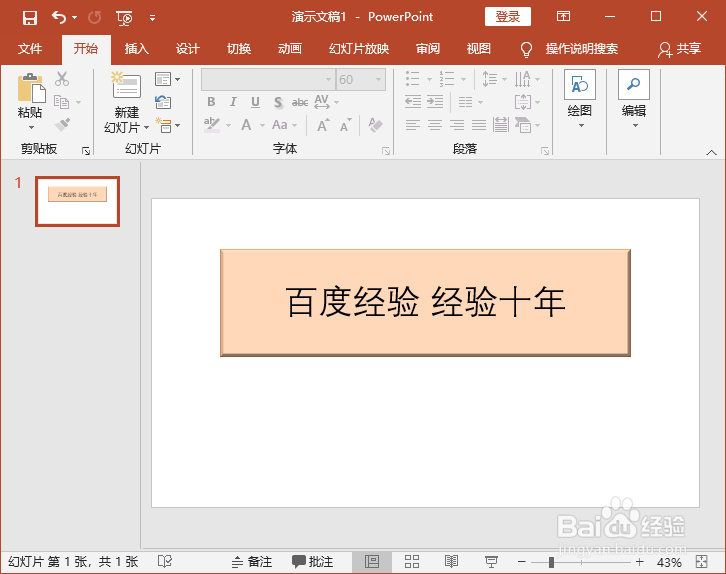
7、这样按钮样式效果就制作完成了。
时间:2026-04-24 23:30:10
1、打开Powerpoint软件,点击“新建”-“空白演示文稿”。
2、点击文本框键入文字内容。
3、点击“开始”-段落中的“对齐文本”-“中部对齐”,设置文字居中显示。
4、点击“绘图工具”-“格式”-“彩色轮廓-橙色”给文本框添加样式。
5、点击“形状填充”-选择“橙色”为文本框填充橙色。
6、点击“形状效果”-“棱台”-选择“凸起样式”。
7、这样按钮样式效果就制作完成了。
