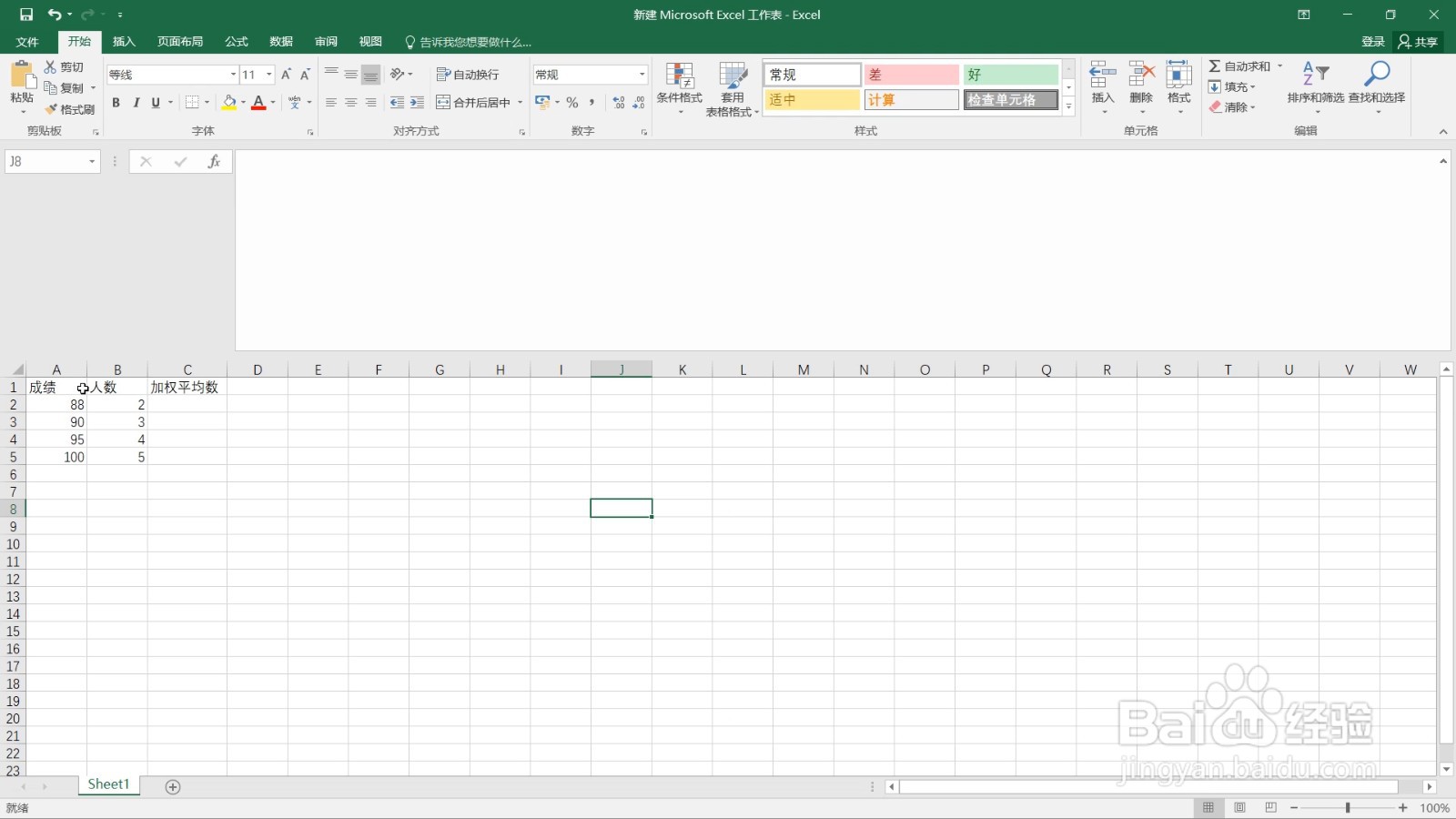
1、首先在表格中建立三个数列:成绩、人数、加权平均数,输入成绩及人数的数值
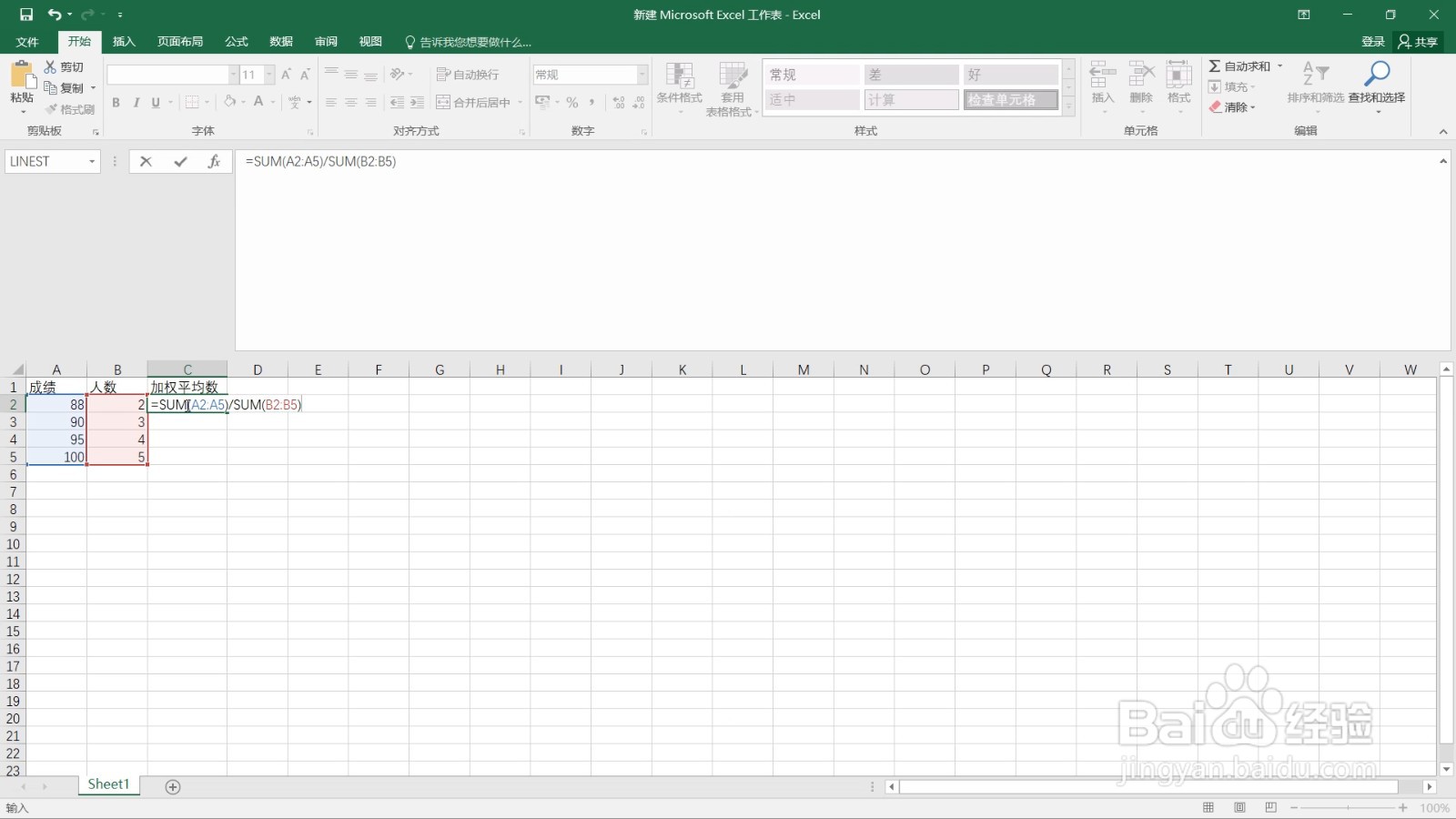
2、在加权平均值列选择一个单元格输入公式=SUM(A2:A5)/SUM(B2:B5)
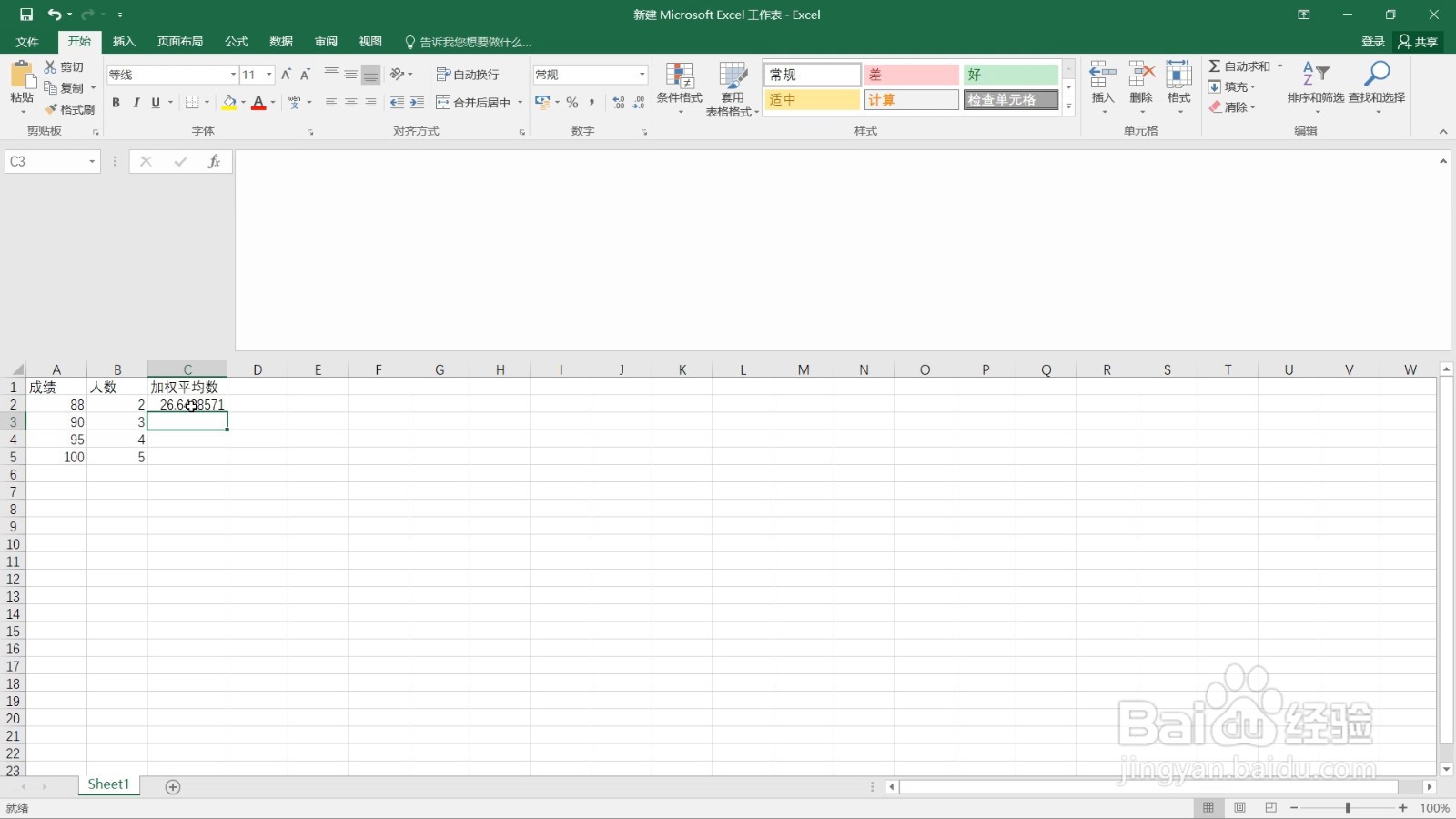
3、输入完成,点击回车获得数据
4、选中单元格进行合并后居中,调整数据位置即可

时间:2026-04-22 03:40:13
1、首先在表格中建立三个数列:成绩、人数、加权平均数,输入成绩及人数的数值
2、在加权平均值列选择一个单元格输入公式=SUM(A2:A5)/SUM(B2:B5)
3、输入完成,点击回车获得数据
4、选中单元格进行合并后居中,调整数据位置即可
