如何解决系统设置不当导致网速慢的问题?

 时间:2026-02-13 10:54:47

1、打开“运行”,输入“gpedit.msc”,然后点击“确定”。

如何解决系统设置不当导致网速慢的问题?

2、弹出页面,点击“Windows设置”,右键点击“基于策略的Qos”,选择“高级Qos设置”进入。

如何解决系统设置不当导致网速慢的问题?

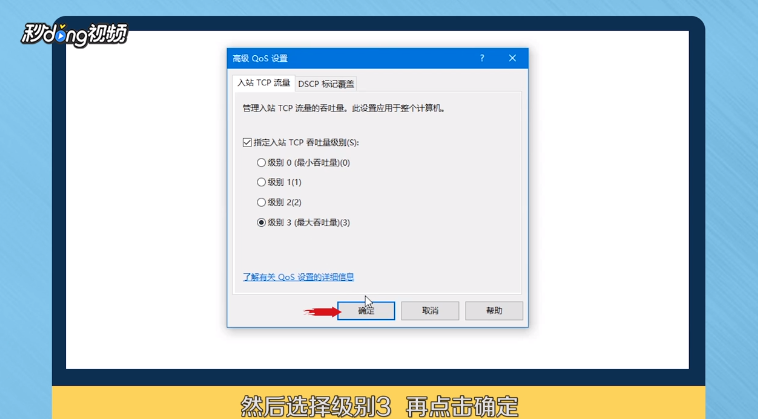
3、如果在入站TCP流量选项卡下不是一片灰色,勾选“指定入站TCP吞吐级别”,勾选“级别3”,点击“确定”。
如何解决系统设置不当导致网速慢的问题?

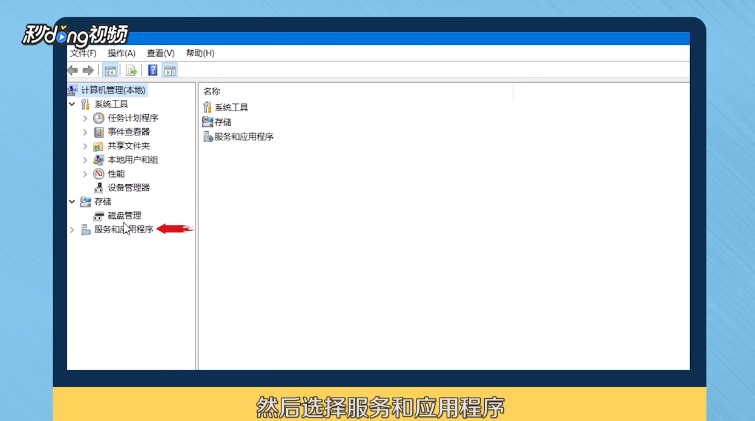
4、右键点击“此电脑”,选择“管理”,点击“服务和应用程序”。

如何解决系统设置不当导致网速慢的问题?

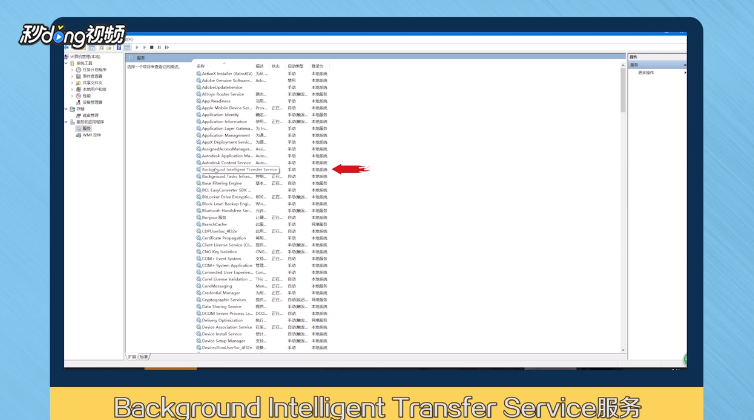
5、点击“服务”,点击“Background Intelligent Transfer Service”服务。
如何解决系统设置不当导致网速慢的问题?

6、把启动类型改为“禁用”,点击“启动”,再点击“确定”即可。

如何解决系统设置不当导致网速慢的问题?

7、总结一如下。

如何解决系统设置不当导致网速慢的问题?

8、总结二如下。

如何解决系统设置不当导致网速慢的问题?

  • U盘量产CD-ROM和HDD双启动制作教程(亲测)
  • Debian / Ubuntu apt-get回滚
  • 教你解决PE无法安装windows 7系统的问题
  • Win10如何关闭USB通知
  • Win7禁用win键、电脑禁止截屏键、win7禁用f8键
  • 热门搜索
    胖子减肥 贵州千户苗寨旅游攻略 绿茶减肥吗 儿童减肥的最好方法 美康粉黛怎么样 西安旅游攻略3天 三亚住宿攻略 快速有效减肥方法 软装搭配 红烧乳鸽的做法