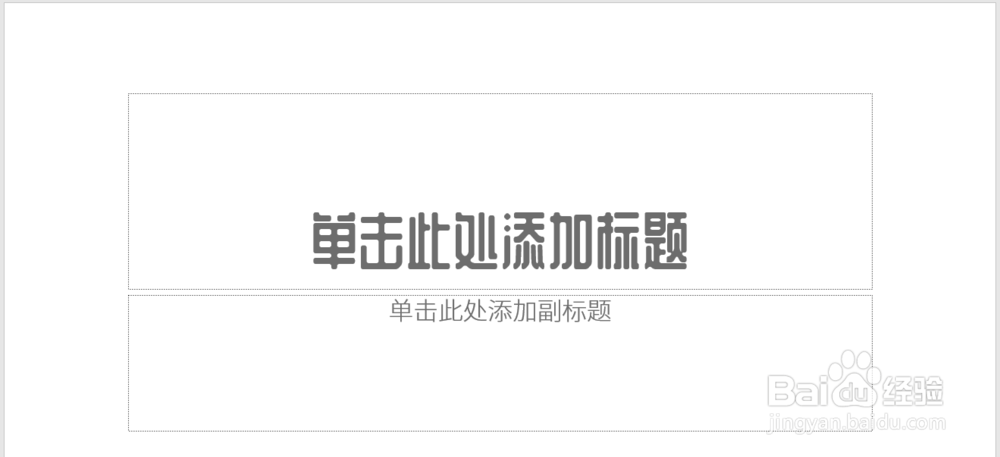
1、打开PPT,建立空白演示文稿
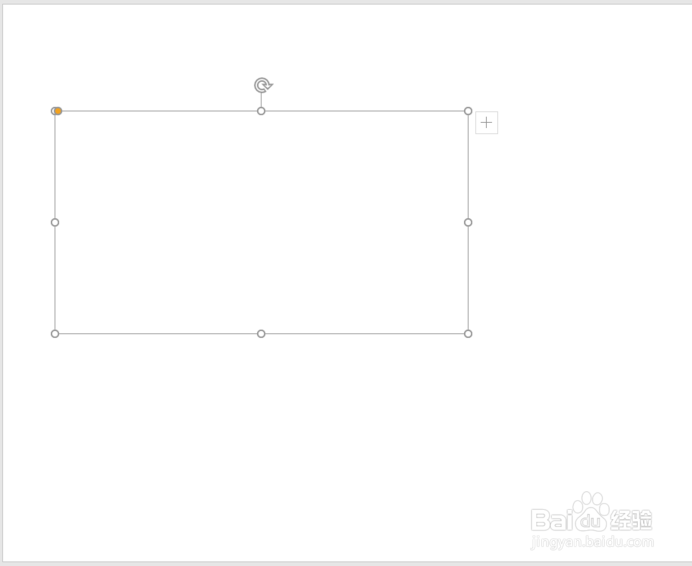
2、插入一个填充为白色的无轮廓圆角矩形
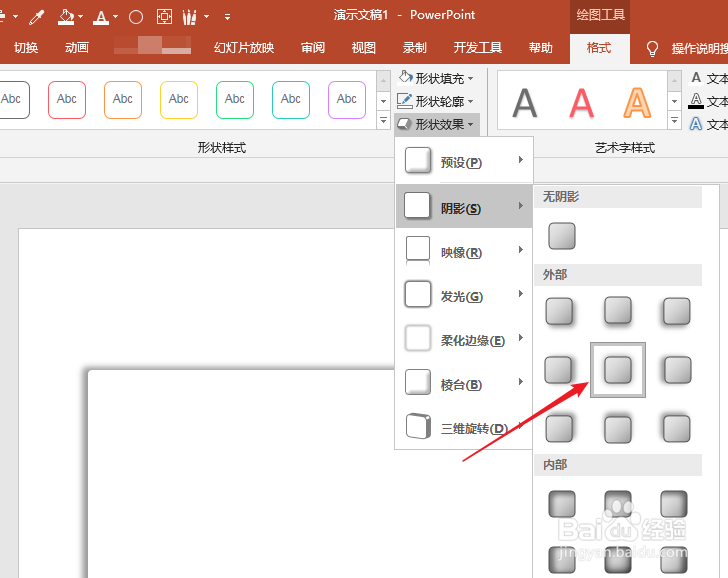
3、给矩形应用居中分布的阴影
4、通过进一步修改阴影的各种参数,使得阴影更加柔和,更加具有悬浮感

5、然后,插入数据图,将数据图进行简化,仅保留柱形、横坐标、数据标签、网格线和表格框线
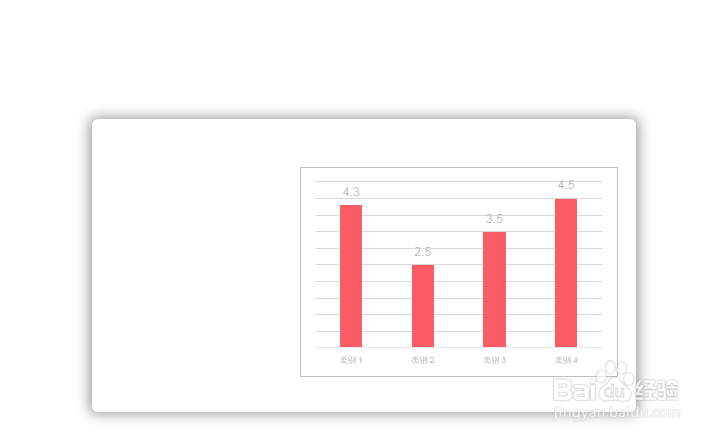
6、接下来,在左侧插入数据图的标题和说明性文字
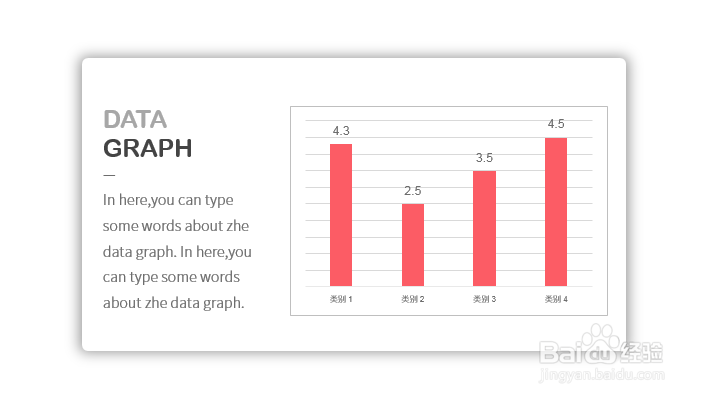
7、将数据图和文本框组合起来成为一个整体,然后复制多份,均匀放置在页面中
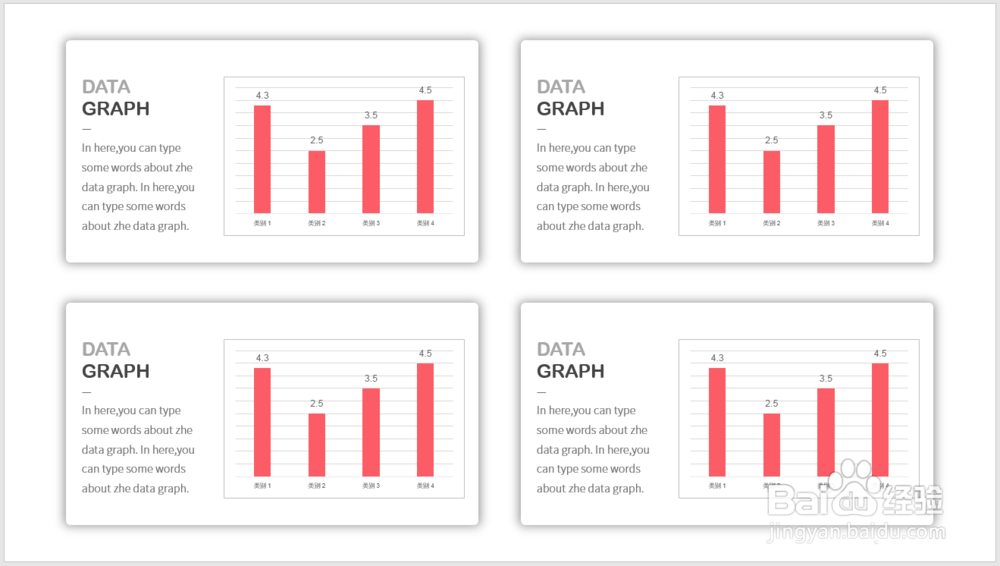
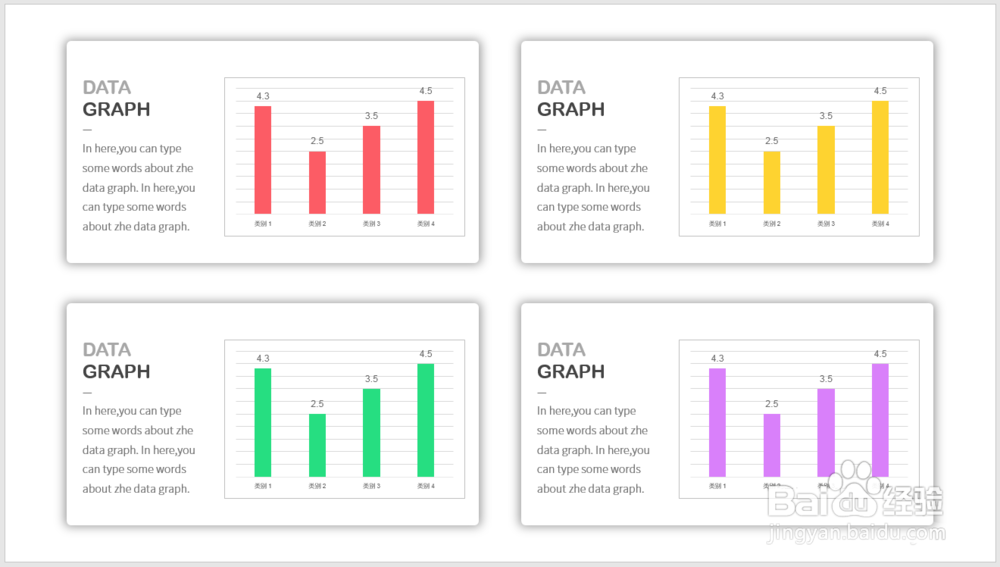
8、最后,给不同图表的柱体填充不同的主题色,就得到了最终的效果
时间:2026-02-17 12:55:06
1、打开PPT,建立空白演示文稿
2、插入一个填充为白色的无轮廓圆角矩形
3、给矩形应用居中分布的阴影
4、通过进一步修改阴影的各种参数,使得阴影更加柔和,更加具有悬浮感
5、然后,插入数据图,将数据图进行简化,仅保留柱形、横坐标、数据标签、网格线和表格框线
6、接下来,在左侧插入数据图的标题和说明性文字
7、将数据图和文本框组合起来成为一个整体,然后复制多份,均匀放置在页面中
8、最后,给不同图表的柱体填充不同的主题色,就得到了最终的效果
