Word2010中怎样查找特定的文字

 时间:2026-05-04 09:51:06

1、打开Word2010文档页面,单击文档开始位置。

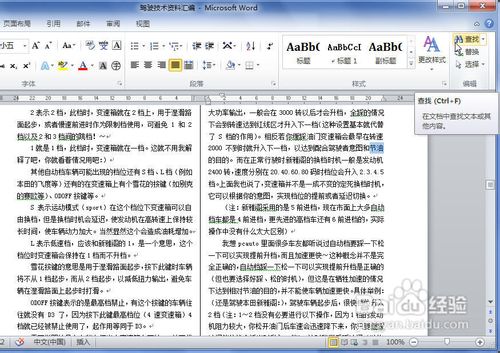
2、在“编辑”中单击“查找”按钮。
Word2010中怎样查找特定的文字

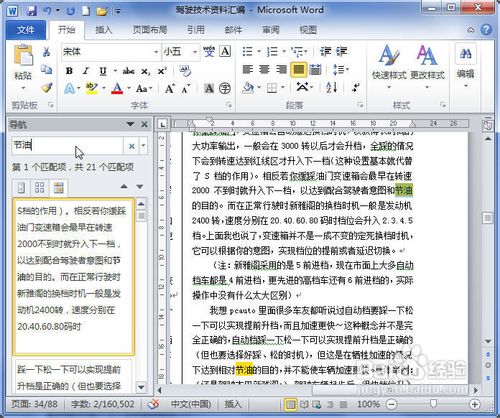
3、在“导航”窗格搜索编辑框中输入需要查找的文字,导航窗格中将显示所有包含该文字的页面片段。
Word2010中怎样查找特定的文字

4、同时查找到的匹配文字将会在正文部分全部以黄色底纹标识。

Word2010中怎样查找特定的文字

1、打开Word2010文档,单击文档开始位置。

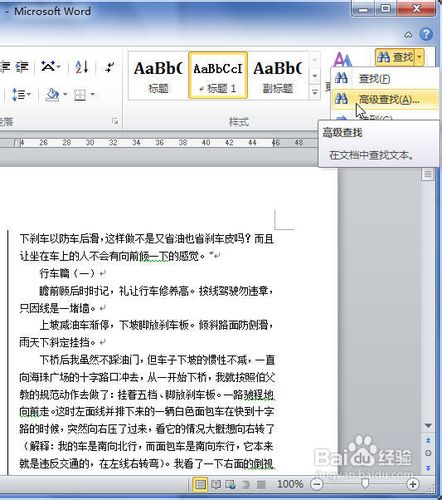
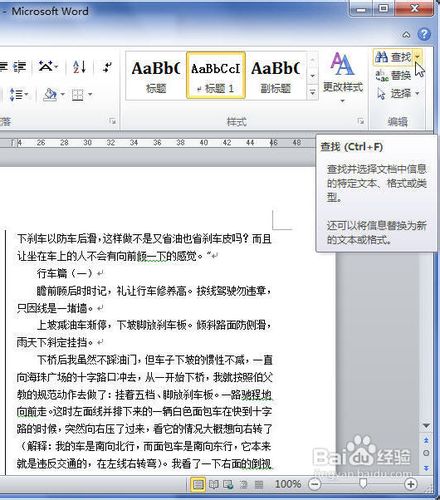
2、在“编辑”中单击“查找”下三角按钮。
Word2010中怎样查找特定的文字

3、在菜单中选择“高级查找”命令。

Word2010中怎样查找特定的文字

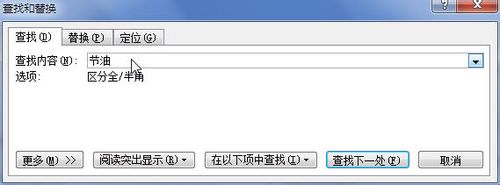
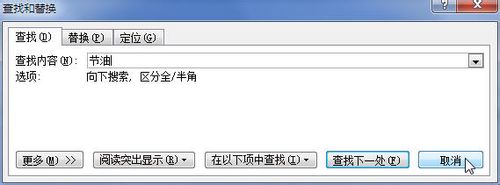
4、在“查找”选项卡的“查找内容”编辑框中输入要查找的文字。

Word2010中怎样查找特定的文字

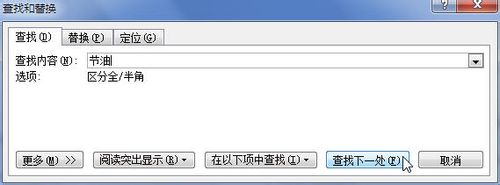
5、单击“查找下一处”按钮。

Word2010中怎样查找特定的文字

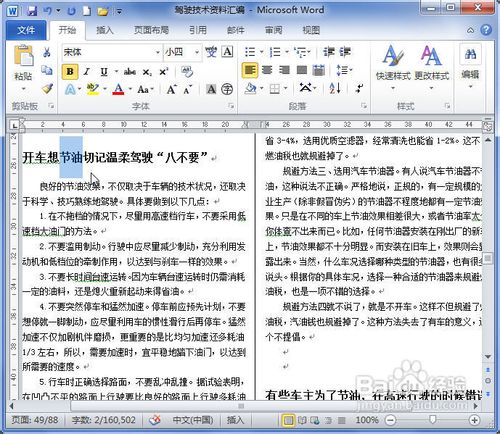
6、查找到的匹配文字以蓝色底纹标识。

Word2010中怎样查找特定的文字

7、单击“查找下一处”按钮继续查找,直至完成查找。

8、单击“取消”按钮关闭“查找和替换”对话框。
Word2010中怎样查找特定的文字

  • word2010如何将表格转换成文字
  • Word拆分窗口以同时浏览一个文档的不同部分
  • 如何设置放映方式?
  • PowerPoint2010如何另存为,ppsx
  • 为word2010文档设置密码
  • 热门搜索
    巫师3怎么赚钱 真相只有一个用日语怎么说 野鸡怎么做好吃 长春职业技术学院怎么样 眼屎多是怎么回事 肛门潮湿是怎么回事 考研调剂是怎么回事 晚上睡觉磨牙是怎么回事 淘宝怎么实名认证 大侠霍元甲怎么死的