如何用PS将人物胡子修白

 时间:2026-02-15 01:06:05

1、打开PS,按crl+o打开图片,复制图层副本,如图

如何用PS将人物胡子修白

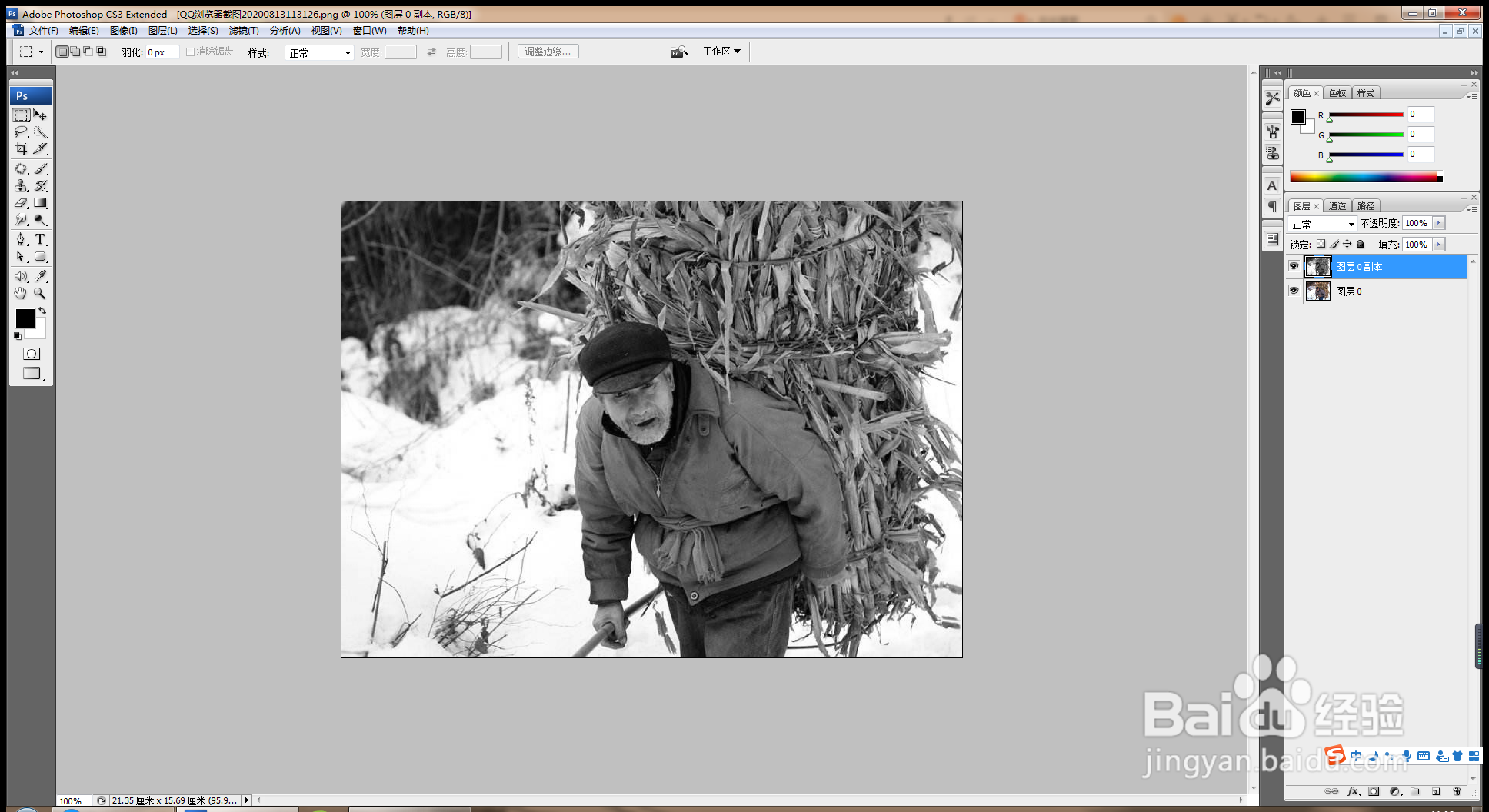
2、按shift+crl+U去色,如图

如何用PS将人物胡子修白

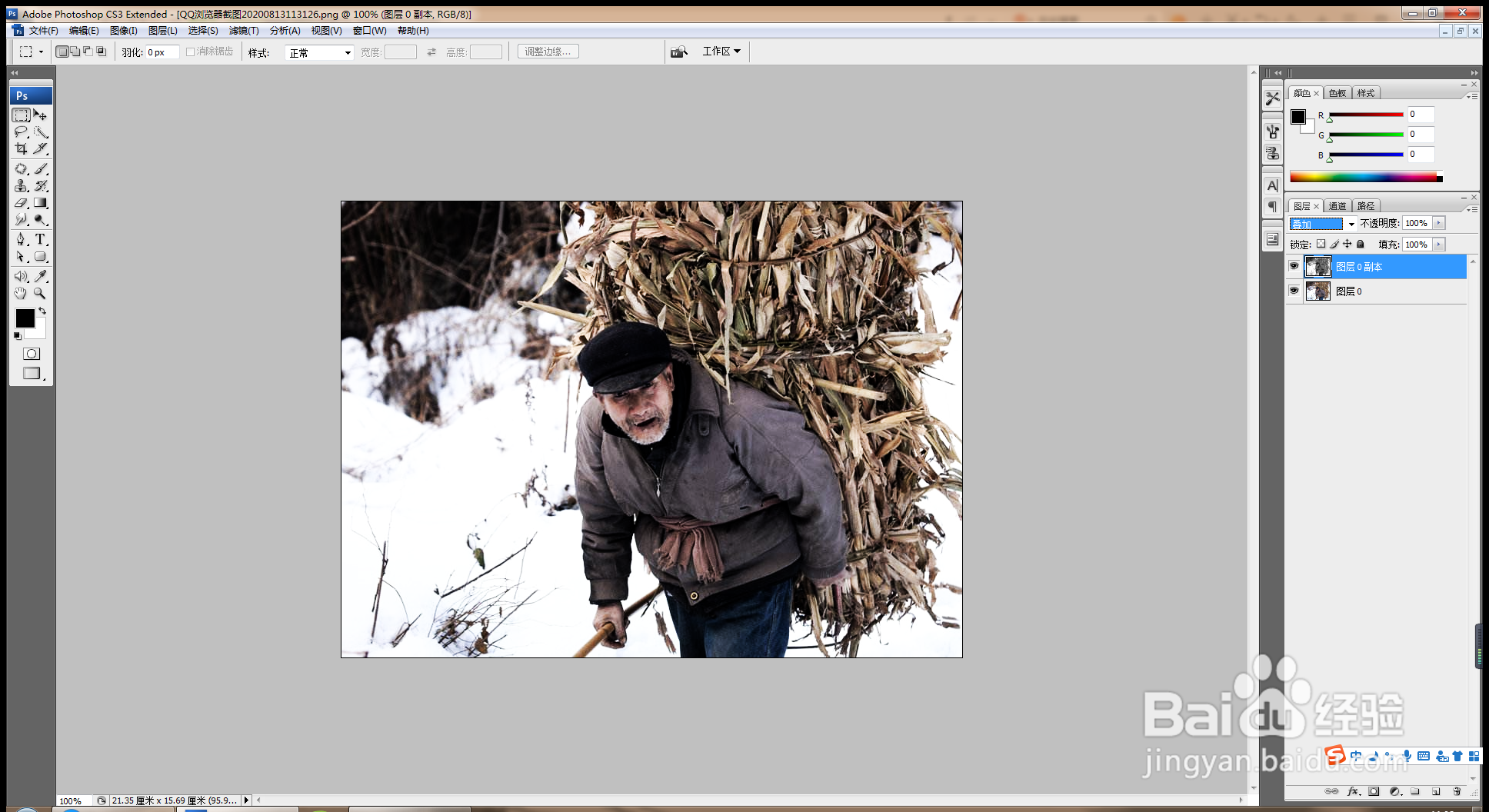
3、设置图层混合模式为叠加,如图

如何用PS将人物胡子修白

4、选择滤镜,其他,高反差保留,设置半径为5.2像素,点击确定,如图

如何用PS将人物胡子修白

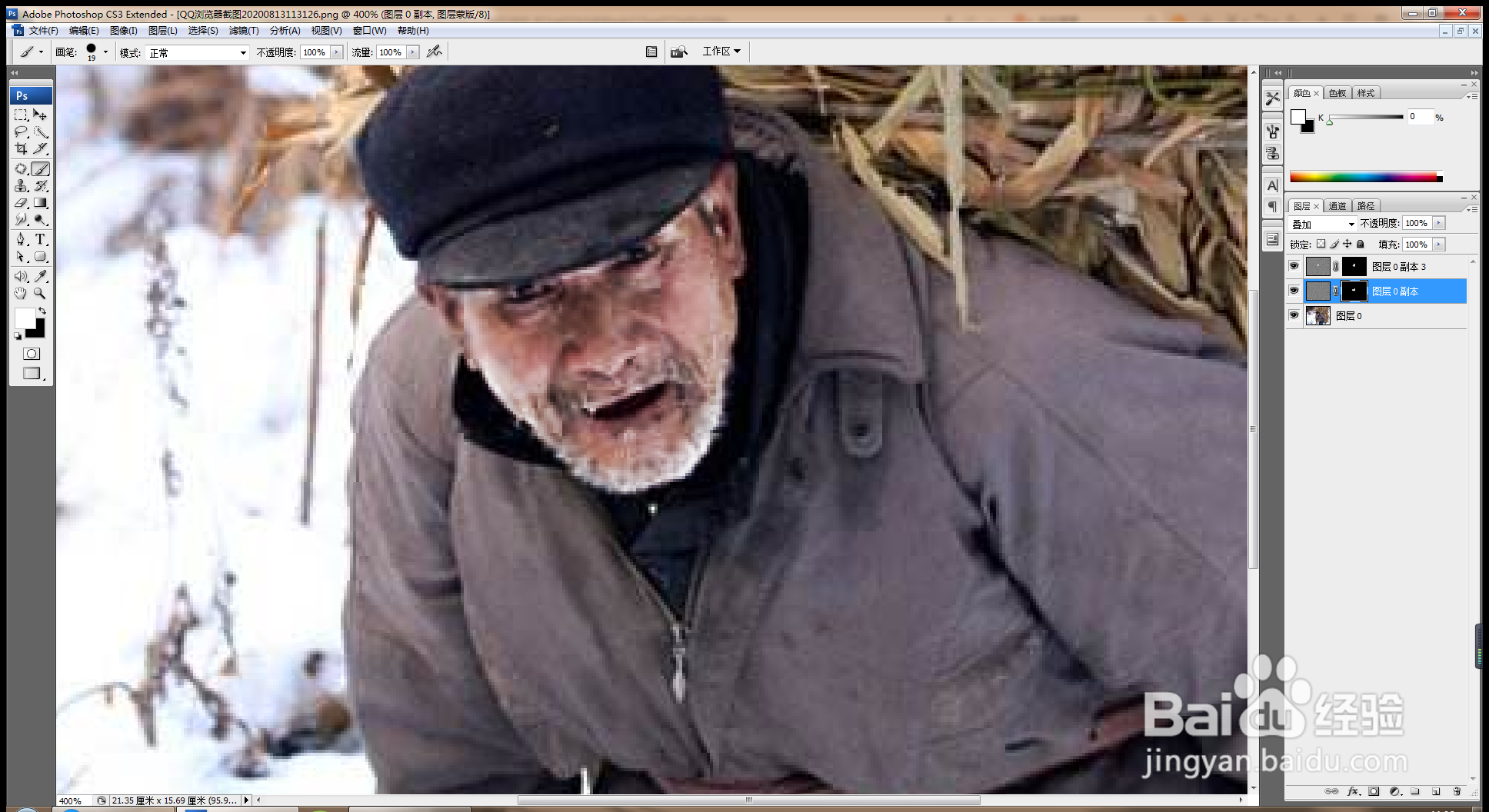
5、添加图层蒙版,设置前景色为黑色,选择画笔工具开始涂抹,如图

如何用PS将人物胡子修白

6、继续复制图层副本,设置图层混合模式为叠加,如图

如何用PS将人物胡子修白

7、按alt键添加黑色蒙版,设置前景色为白色,选择画笔工具开始涂抹,如图

如何用PS将人物胡子修白

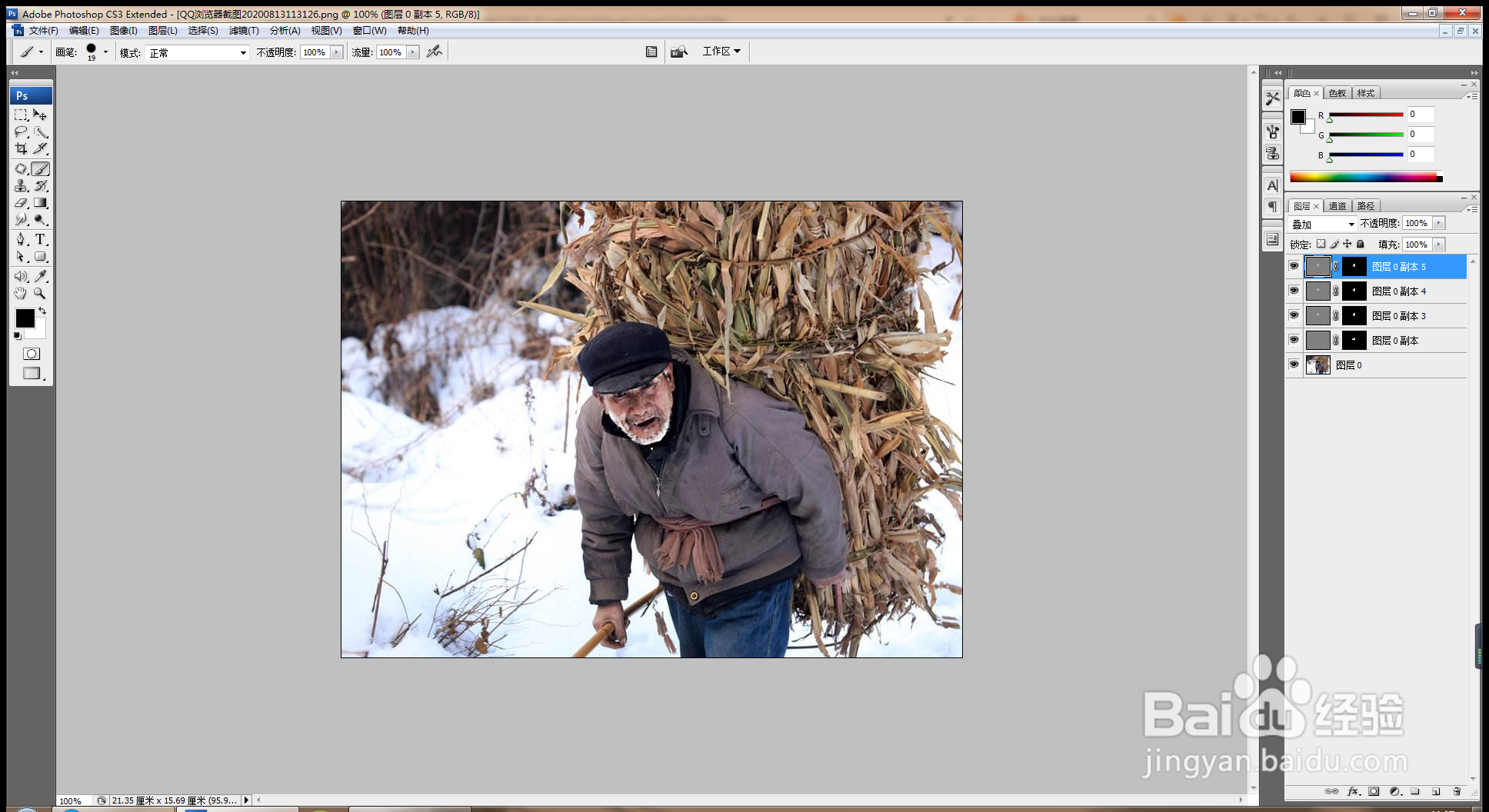
8、继续复制图层副本,设置图层混合模式为叠加,点击确定,如图

如何用PS将人物胡子修白

9、选择横排文字工具,输入字体,设置字体颜色为白色,如图

如何用PS将人物胡子修白

  • 爱剪辑给视频去水印方法之磨砂式
  • 淮南师范学院有多大
  • 如何绘制房子
  • proe5.0开始新建建模时如何设置标准建模单位
  • 3D3S的一个实例应用
  • 热门搜索
    赵州桥简介 人民币的符号怎么打 佛乐大全 爱情动画片大全 孩子个子矮小怎么办 外置光驱怎么用 日本美女图片大全 孕妇食谱大全 哈尔滨石油学院怎么样 猫和老鼠图片大全