1、新建画布,在背景上填充一个纯色。

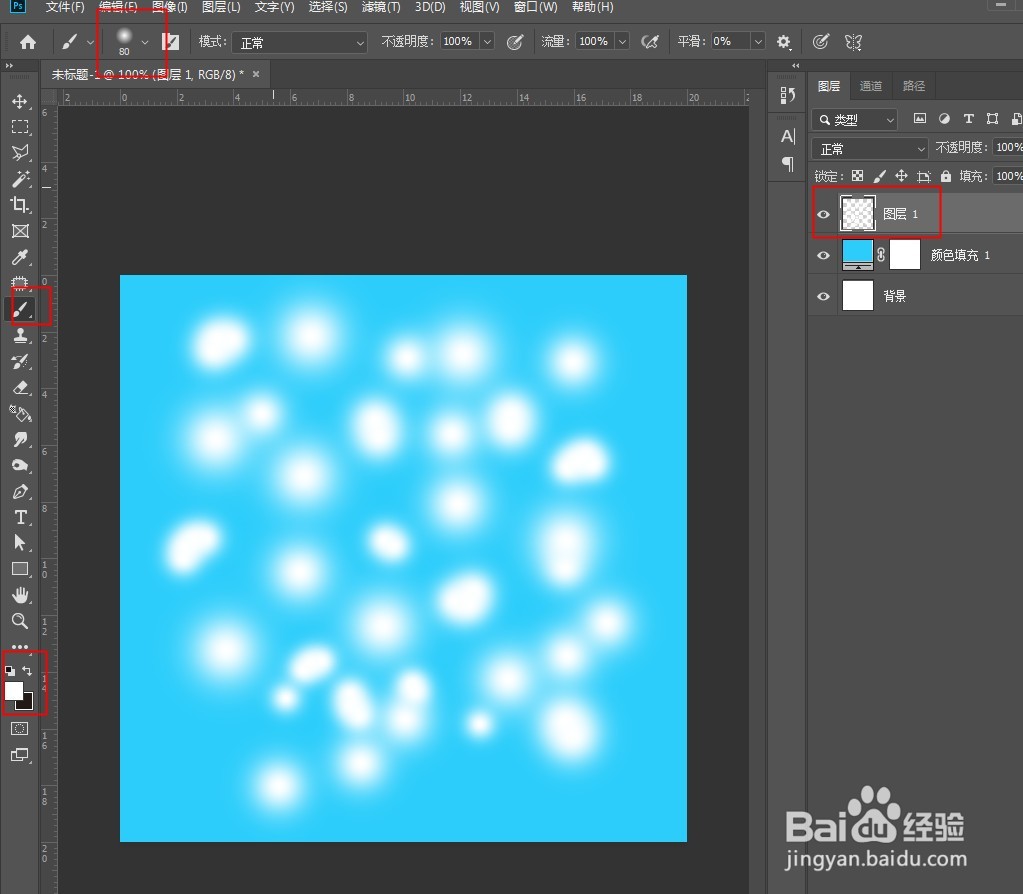
2、新建空白图层,用柔边画笔,前景色设置为白色,在空白图层上点击涂抹,可以随机调整画笔大小。
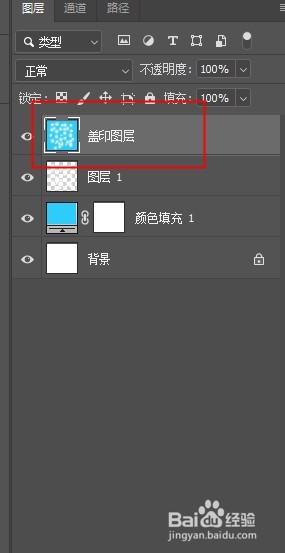
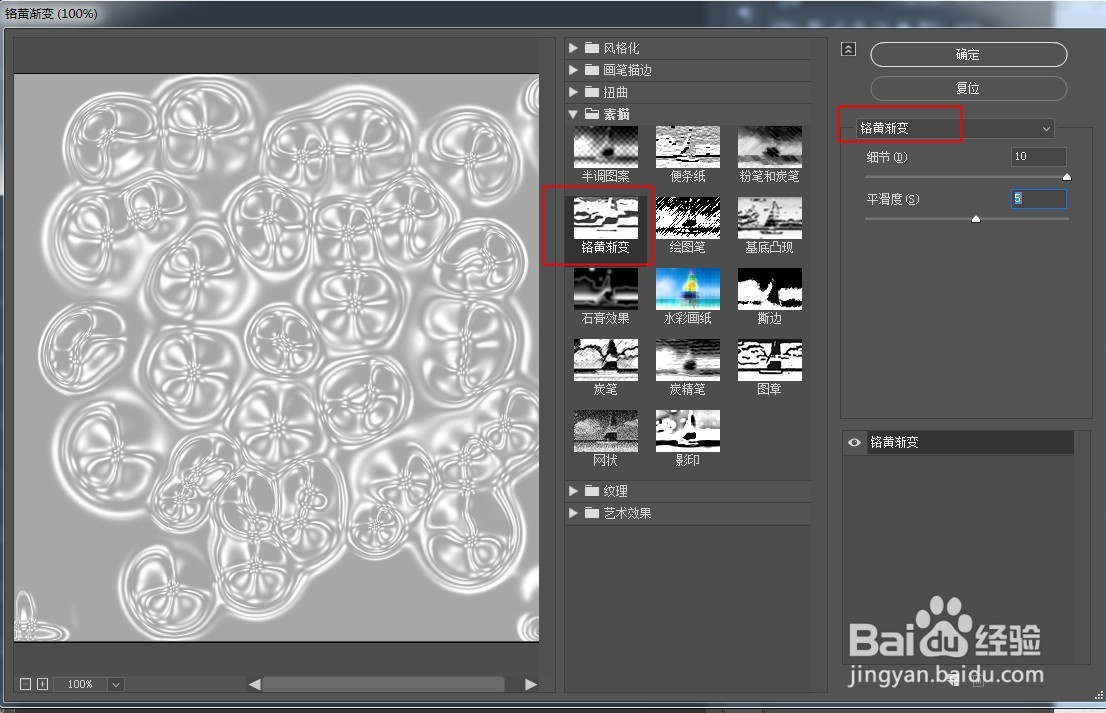
3、alt+shift+ctrl+e盖印图层。打开滤镜库,点击铭黄渐变效果,调整参数到合适。
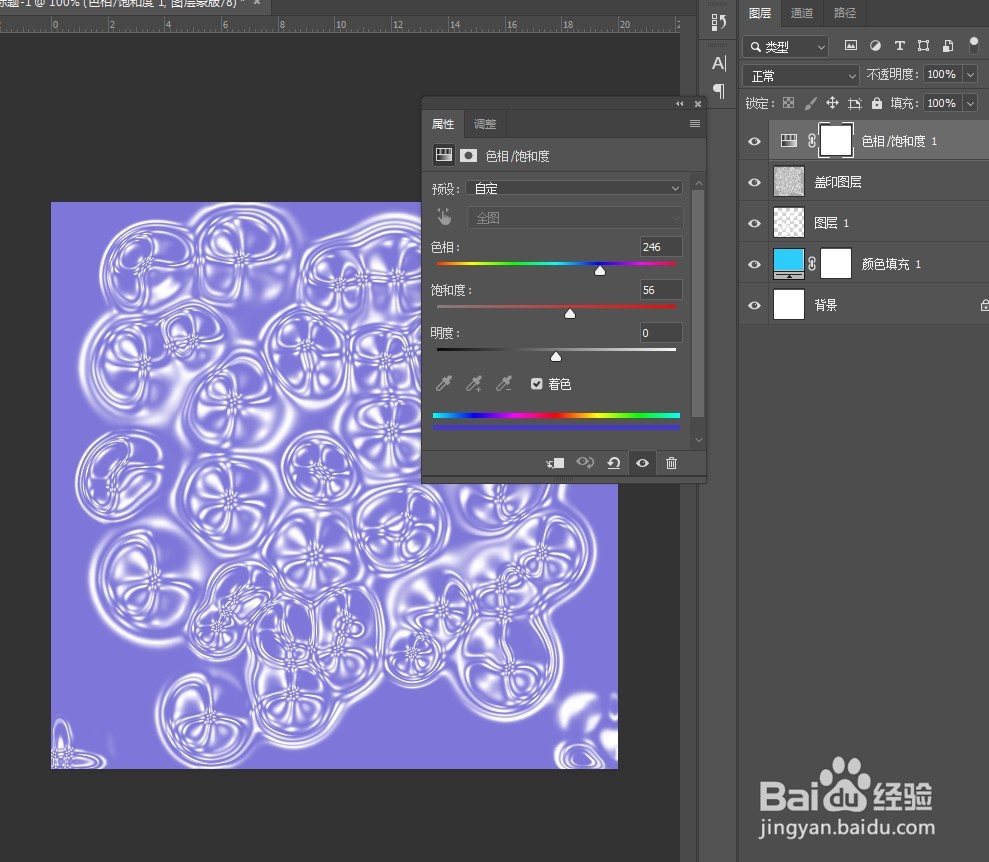
4、新建色相/饱和度调整层,勾选着色,调整色相参数,选择需要的颜色。
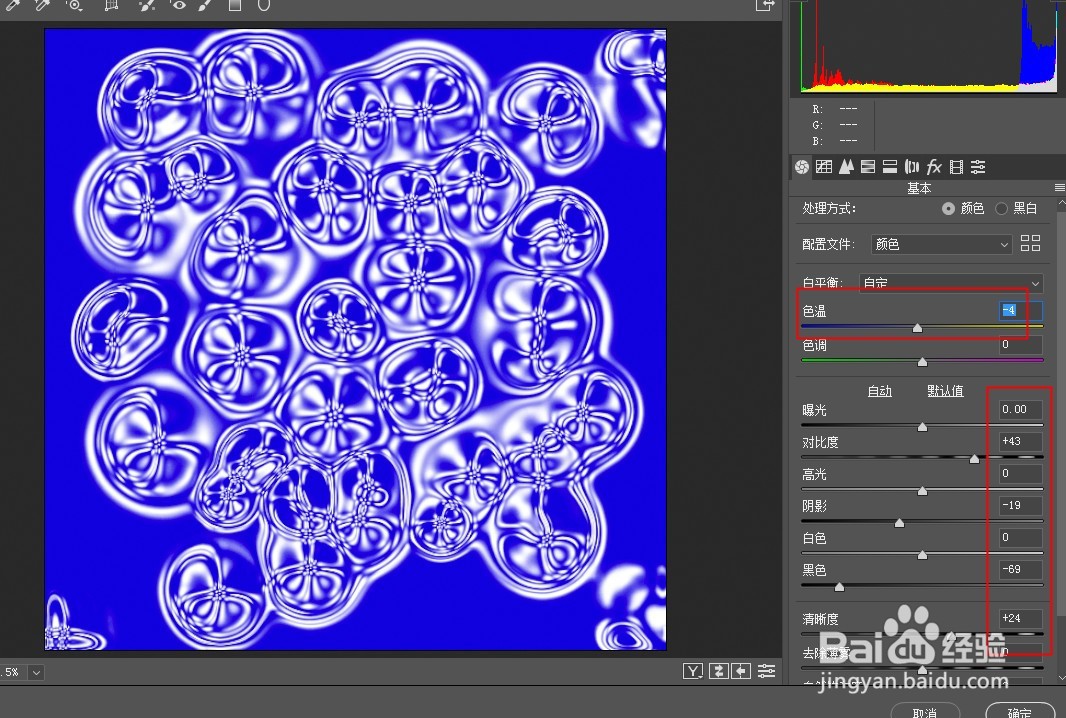
5、再次盖印图层,打开ACR滤镜,在基本中,压暗暗部,提高清晰度和对比度,让气泡更有质感。
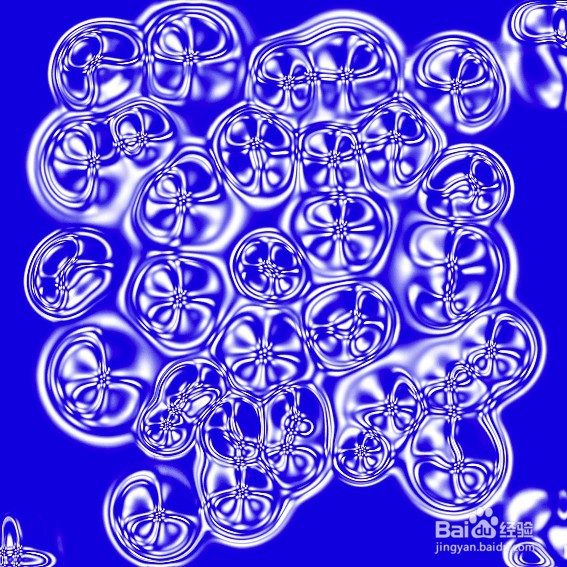
最终效果如图:
1、新建画布,在背景上填充一个纯色。
2、新建空白图层,用柔边画笔,前景色设置为白色,在空白图层上点击涂抹,可以随机调整画笔大小。
3、alt+shift+ctrl+e盖印图层。打开滤镜库,点击铭黄渐变效果,调整参数到合适。
4、新建色相/饱和度调整层,勾选着色,调整色相参数,选择需要的颜色。
5、再次盖印图层,打开ACR滤镜,在基本中,压暗暗部,提高清晰度和对比度,让气泡更有质感。
