win10defender添加白名单教程

 时间:2026-02-13 18:20:46

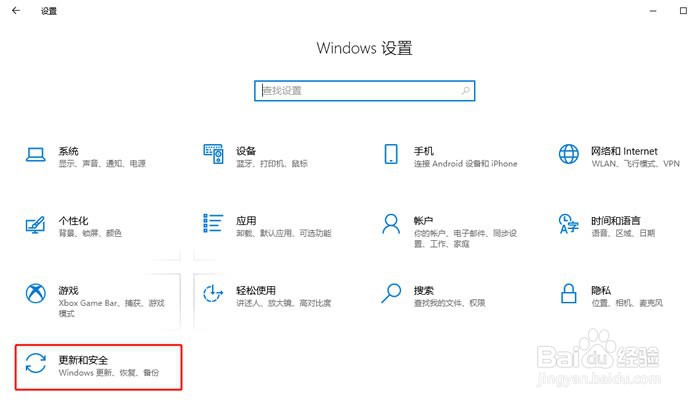
1、首先,打开“Windows设置”窗口,并选择“更新和安全”。
win10defender添加白名单教程

2、然后,在“更新和安全”窗口中,选择左侧的“Windows安全中心”,并在右侧找到且点击“打开Windows安全中心”。

win10defender添加白名单教程

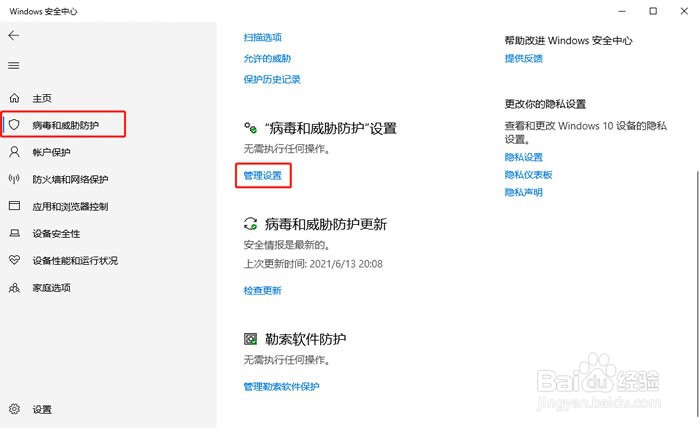
3、接着,在弹出的“Windows安全中心”窗口中,选择左侧的“病毒和威胁防护”,并在右侧找到且点击“‘病毒和威胁防护’设置”。
win10defender添加白名单教程

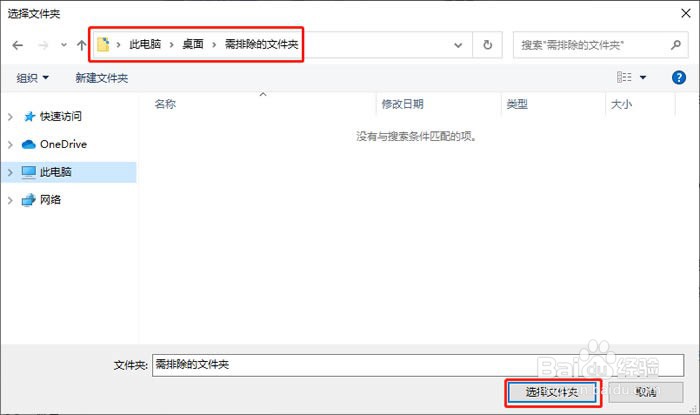
4、最后,找到需排除项的具体位置并点击“选择文件夹”即可(这里以文件夹类型为例)。
win10defender添加白名单教程

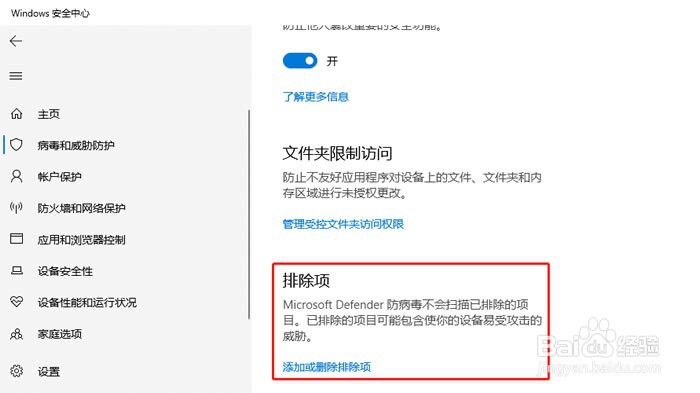
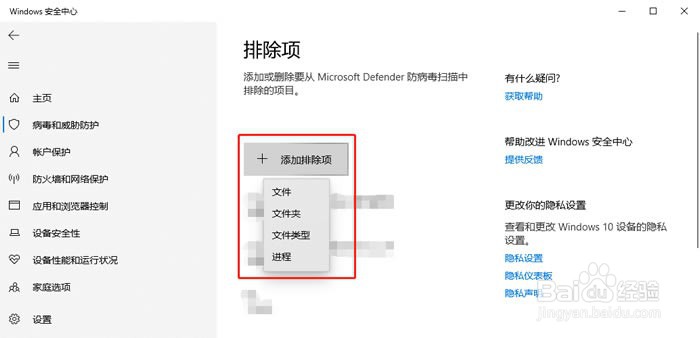
5、在“排除项”窗口中,找到并点击“添加排除项”,并根据实际情况选择需排除项的具体类型。在“‘病毒和威胁防护’设置”窗口中,找到并点击“排除项”。
win10defender添加白名单教程

6、最后,找到需排除项的具体位置并点击“选择文件夹”即可(这里以文件夹类型为例)。
win10defender添加白名单教程

  • 虚拟内存怎么设置最好
  • windows更新怎么永久关闭
  • 新版Win10怎么彻底关闭Defender
  • win10怎么关闭天气显示
  • win10怎么关闭病毒和威胁防护
  • 热门搜索
    羊杂汤的做法 牙疼怎么缓解 拉面的做法和配方 家常小龙虾最简单做法 儒怎么读 qq看点怎么关闭 实蛋的做法 脚扭伤了怎么恢复最快 鱼丸做法 猪扒的做法