Photoshop cc 标尺工具找不到了

 时间:2026-04-21 19:46:01

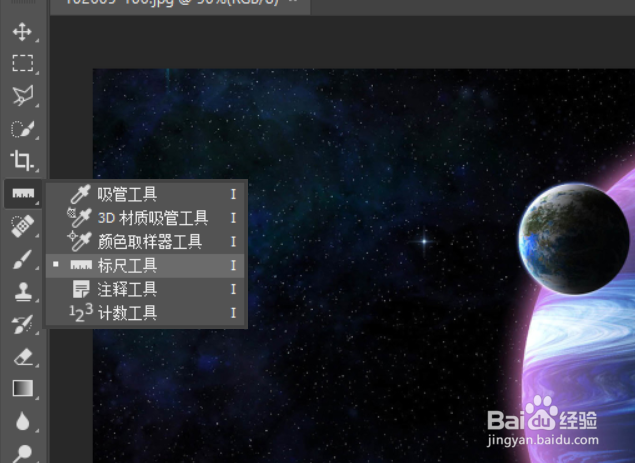
1、    标尺工具的位置,如图所示,如果不是它,那就应该是它的同类工具,把鼠标移动到这,点击右键,如下图所示,选中标尺工具即可。
Photoshop cc 标尺工具找不到了

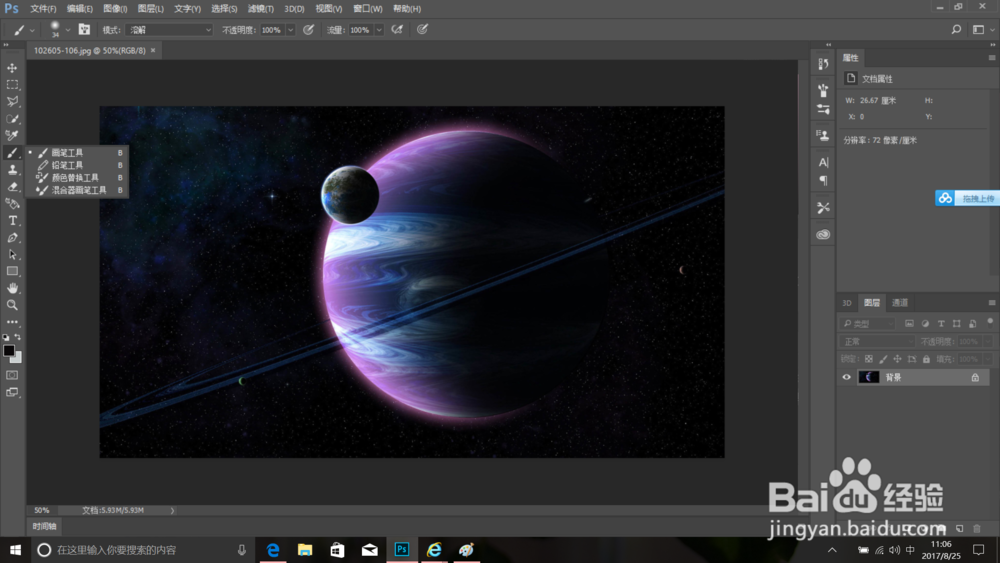
2、    但是有时候,情况好像就不是这样了——我们将鼠标同样是移动到这个位置,可怎么都中不到这个神奇的标尺工具。
Photoshop cc 标尺工具找不到了

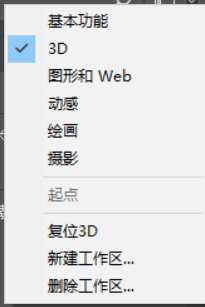
3、     现在我们需要看看我们的工作界面是不是正确的,应为不同的工作界面,工具是不一样的。比如在3D界面时,标尺工具是找不到的。
Photoshop cc 标尺工具找不到了

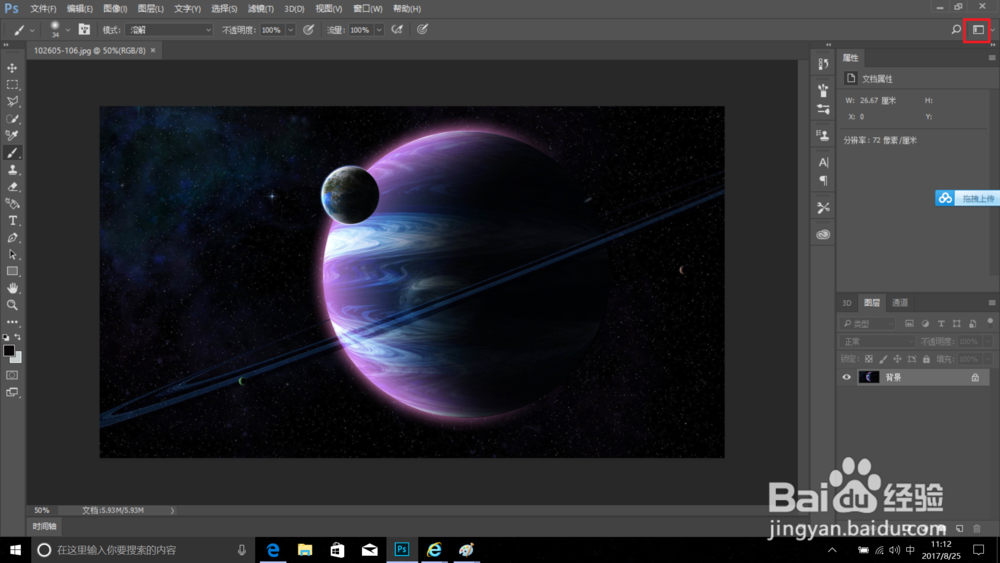
4、     这时我们就需要更改Photoshop的工作界面了,看到右上角,我用笔框住的区域。
Photoshop cc 标尺工具找不到了

5、     点击它,就可以展开,photoshop的工作界面了,打勾的就是当前的工作界面。
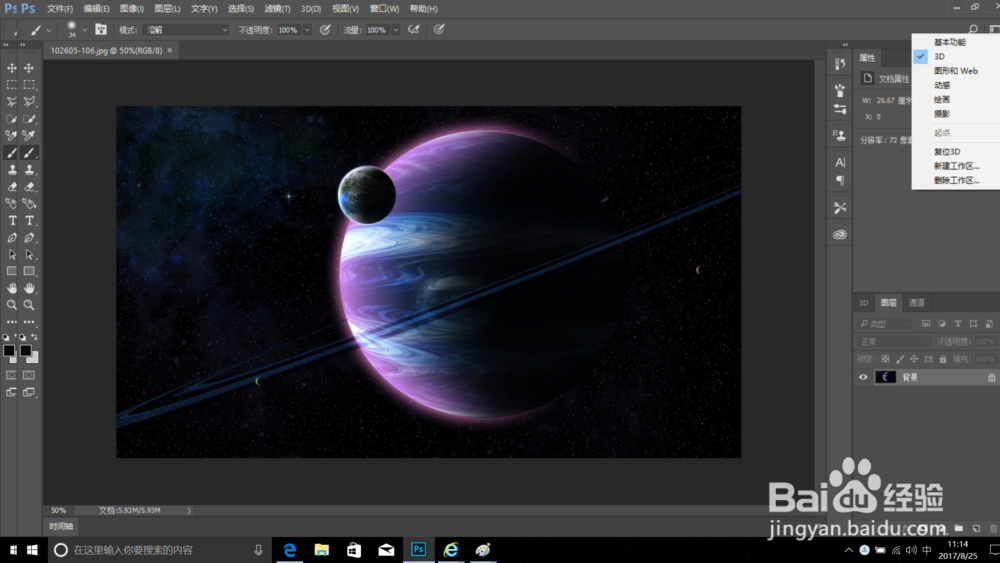
Photoshop cc 标尺工具找不到了

6、   滑动鼠标到,顶排的“基本功能”,点击一下鼠标左键,切换到相应的工作界面。
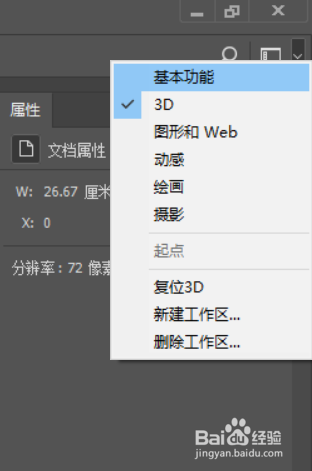
Photoshop cc 标尺工具找不到了

7、   现在,看看左边的工具栏上,是不是标尺工具就出现了呢。依旧在那个位置等你呢。
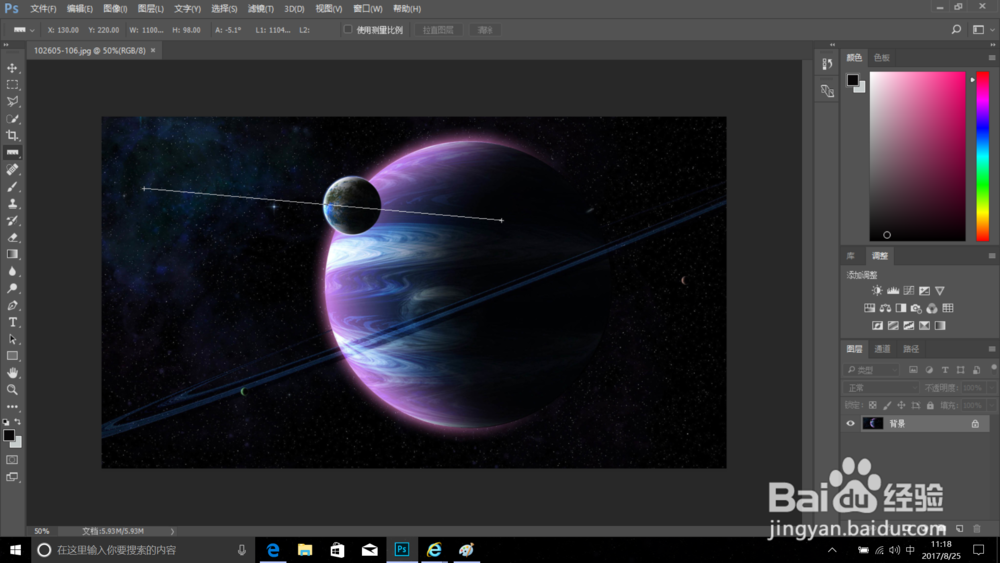
Photoshop cc 标尺工具找不到了

  • 做出入味的盐卤老豆腐
  • 抖音如何拍摄banana视频?
  • 柚子产地主要在哪个省
  • 油浸南极深海长寿鱼怎么做?
  • 故乡的唯美句子
  • 热门搜索
    整天胡思乱想怎么办 东风风神a60怎么样 陕西国际商贸学院怎么样 踝关节扭伤如何处理 如何做辣椒酱 如何进行市场细分 如何查询托福成绩 生活频道直播 如何设置屏保密码 印花税滞纳金怎么算