Excel中日期格式无法修改怎么办

 时间:2026-04-27 07:29:30

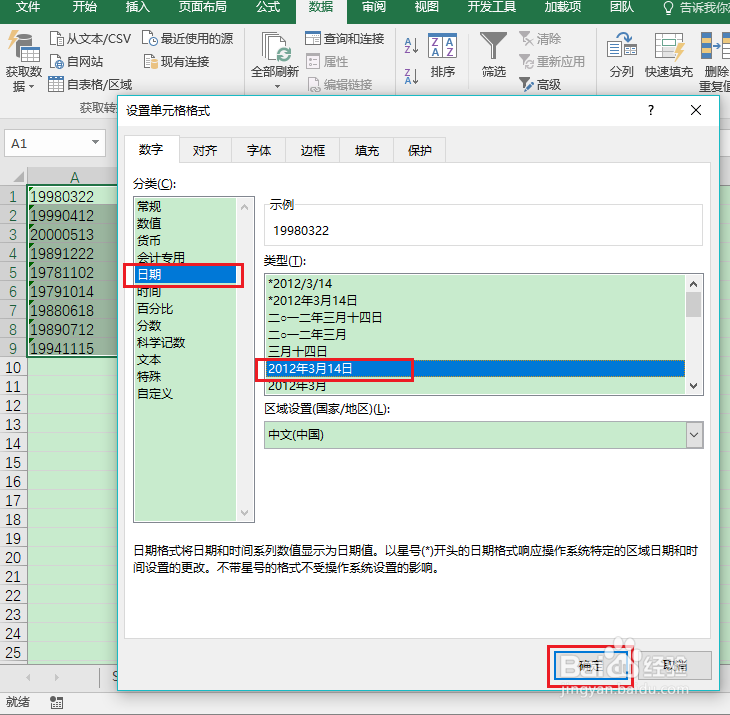
1、例如下表,我们选中所有数据,右键设置为“日期”,接着选择了一种日期格式。
Excel中日期格式无法修改怎么办

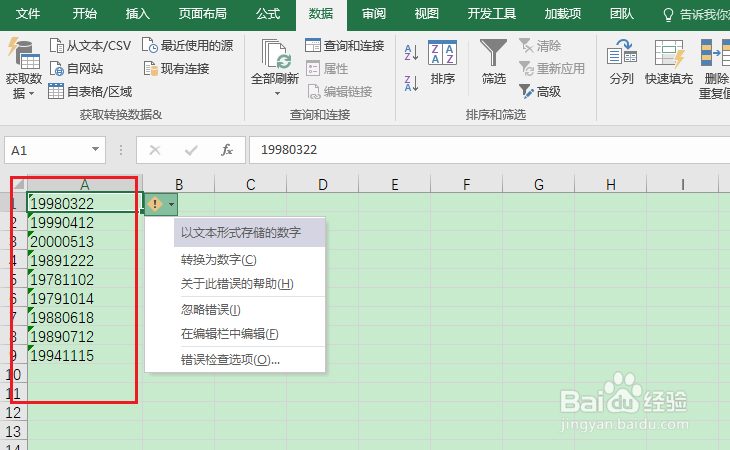
2、点击“确定”后,却发现日期格式设置不生效。每个日期前面显示了一个绿色小三角,点击它,还能看到一堆的操作提示。
Excel中日期格式无法修改怎么办

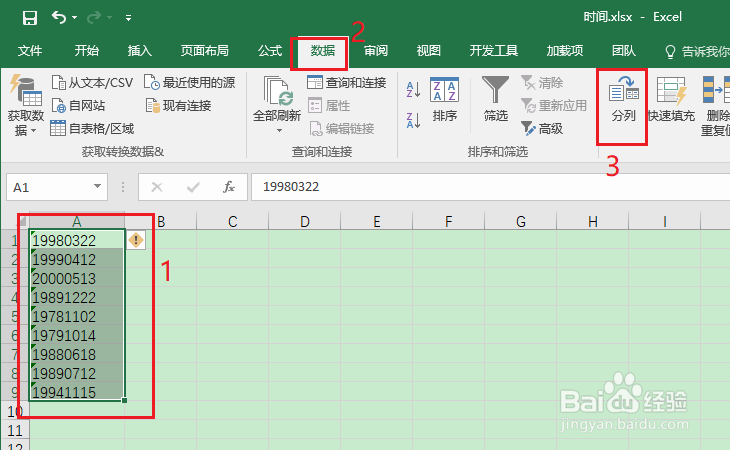
3、接下来让我们一起解决这个问题。

选中它,点击“数据”下的“分列”。

Excel中日期格式无法修改怎么办

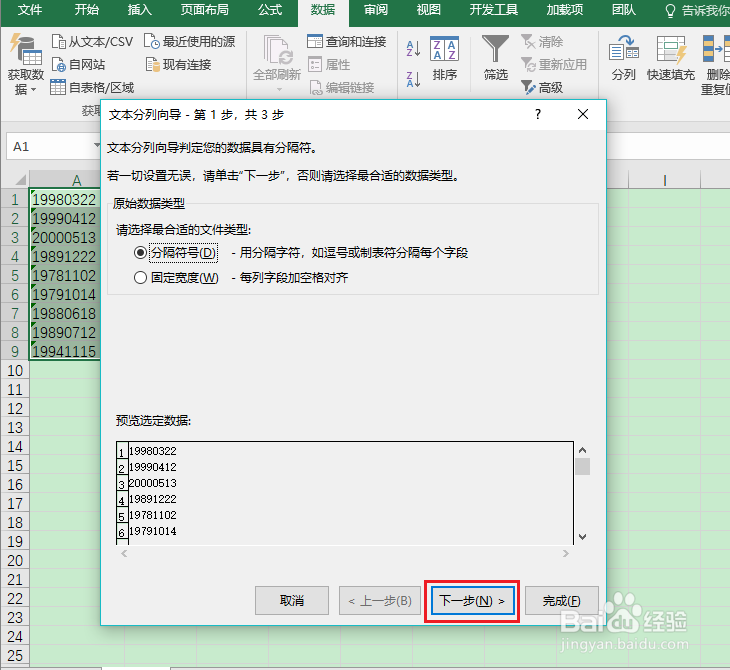
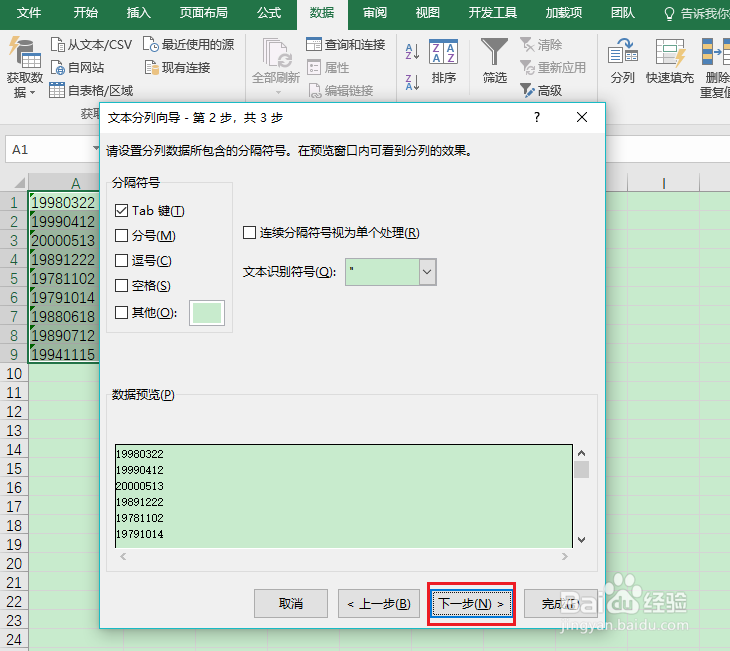
4、保持默认设置不变,直接点击“下一步”。

Excel中日期格式无法修改怎么办

Excel中日期格式无法修改怎么办

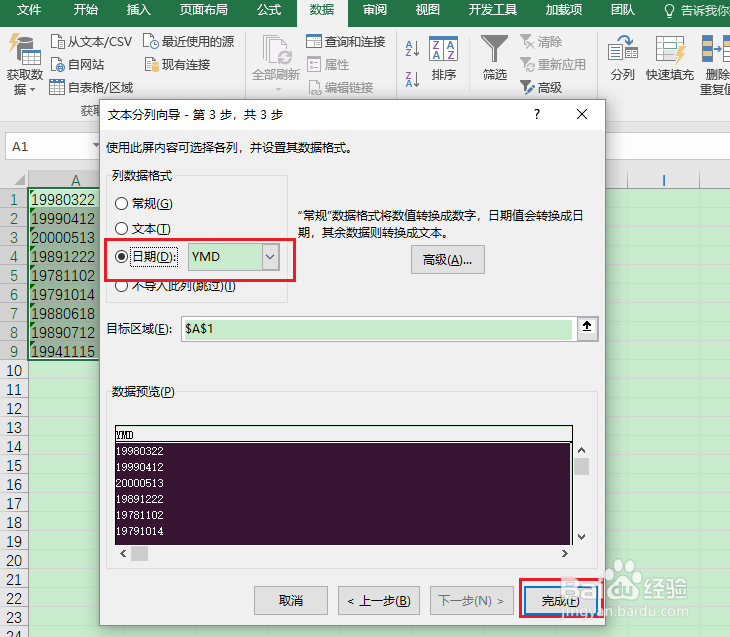
5、看到这个界面时,设置为“日期”,点击“完成”。也可以不设置,直接点击“完成”。
Excel中日期格式无法修改怎么办

6、调整列宽,现在就得到了真正的日期数据啦。如果觉得这个格式不喜欢,还可以右键选择“设置单元格格式”,调整为其他日期格式。

Excel中日期格式无法修改怎么办

  • Excel中如何使用Ctrl+E?
  • EXCEL如何给表格里空白单元格填充0
  • Excel智能填充功能不能用怎么办
  • EXCEL如何把日期改为带年月日的日期
  • EXCEL快速隔行填充数据
  • 热门搜索
    租房中介费怎么算 烧烤食材清单大全 猪小肚的做法大全 藏獒图片大全大图 超人图片大全 cad怎么填充 蒋大为歌曲大全 四川交通职业技术学院怎么样 怎么看显示器尺寸 面粉最简单的做法大全